Actualizaciones de julio de 2026
Función nueva: más campos de ubicación en la importación de Excel
Sección titulada «Función nueva: más campos de ubicación en la importación de Excel»El paso campos mapa de la importación de Excel ahora tiene 11 campos de ubicación más, que puede relacionar con columnas de su hoja de cálculo. Con ellos, el archivo BAPLIE puede llevar más ubicaciones para cada contenedor: el puerto de carga original, los puertos de descarga opcional y siguiente, el puerto de transbordo, las terminales de carga y de descarga, y hasta cinco puertos de descarga posteriores. (Cómo importar campos opcionales desde Excel)
Los campos nuevos
Sección titulada «Los campos nuevos»| Campo | Qué escribe en el archivo BAPLIE |
|---|---|
| Terminal POL | Código de la terminal en el puerto de carga (se agrega a la línea LOC+9) |
| Terminal POD | Código de la terminal en el puerto de descarga (se agrega a la línea LOC+11) |
| POL Original | Puerto de carga original (LOC+76) |
| POD Opcional | Puerto de descarga opcional (LOC+97) |
| Siguiente POD | Siguiente puerto de descarga (LOC+152) |
| Puerto de Transbordo | Lugar de transbordo (LOC+13) |
| 1er POD | Primer puerto de descarga posterior (LOC+64) |
| 2do POD | Segundo puerto de descarga posterior (LOC+68) |
| 3er POD | Tercer puerto de descarga posterior (LOC+70) |
| 4to POD | Cuarto puerto de descarga posterior (LOC+71) |
| 5to POD | Quinto puerto de descarga posterior (LOC+74) |
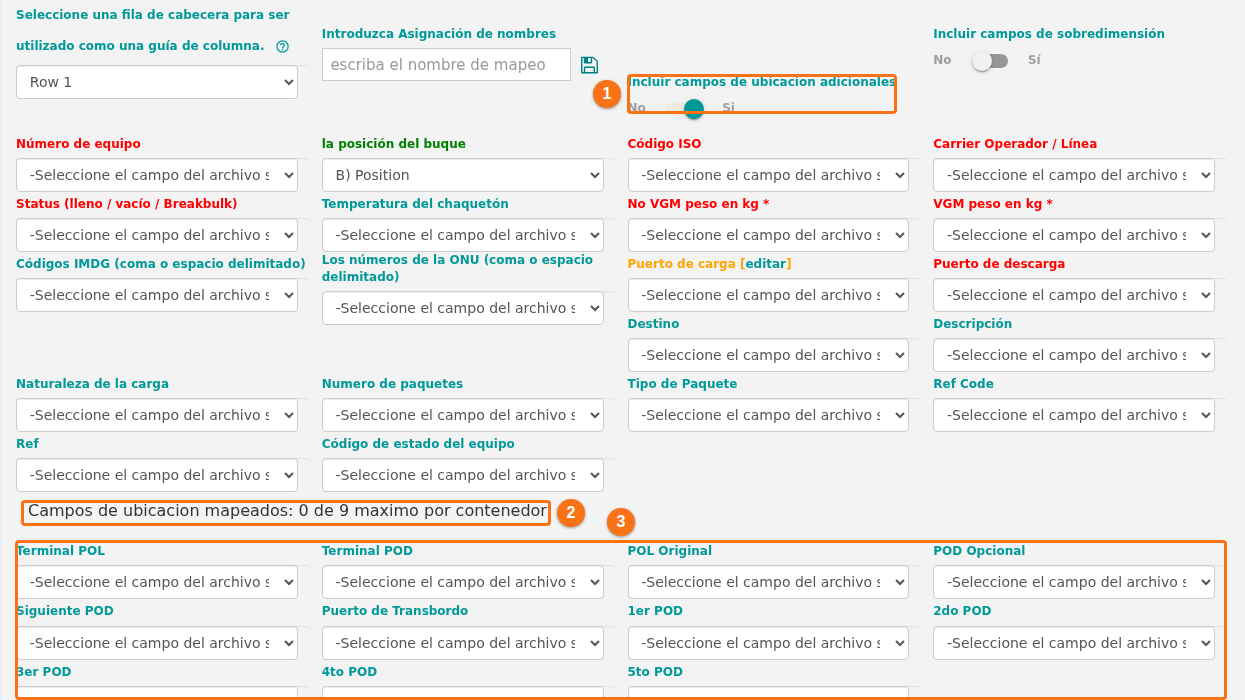
Todos los campos son opcionales. Están ocultos hasta que usted los activa. En la imagen, el contador muestra cuántos campos de ubicación están relacionados (1), encima de las 11 listas nuevas (2).

Cómo usarlos
Sección titulada «Cómo usarlos»- Haga clic en importación de Excel en el Menú de funciones de la izquierda y suba su hoja de cálculo como siempre.
- En el paso campos mapa, busque el interruptor nuevo Incluir campos de ubicacion adicionales, cerca de Incluir campos de sobredimensión (1 en la imagen).
- Póngalo en Sí. Aparecen el contador (2) y las 11 listas nuevas (3).
- Para cada campo que quiera en el archivo BAPLIE, elija la columna correspondiente de su hoja de cálculo. Deje una lista en -Seleccione el campo del archivo subido- si no quiere esa línea LOC.
- Siga con la importación como siempre. Los campos que relacionó se escriben en el archivo BAPLIE, y puede verlos en Contenido principal.
Cómo se escriben las terminales
Sección titulada «Cómo se escriben las terminales»Terminal POL y Terminal POD no tienen su propia línea LOC. El código de la terminal se agrega a la línea LOC+9 (puerto de carga) o a la línea LOC+11 (puerto de descarga), por ejemplo:
LOC+9+USNYC:139:6+ABC:TER:306': el puerto de carga es Nueva York y el código de la terminal esABCLOC+11+NLRTM:139:6+XYZ:TER:306': el puerto de descarga es Róterdam y el código de la terminal esXYZ
Nueve líneas LOC por contenedor como máximo
Sección titulada «Nueve líneas LOC por contenedor como máximo»BAPLIE 2.2 permite como máximo nueve líneas LOC por contenedor. El contador que está encima de las listas nuevas muestra cuántos campos de ubicación ha relacionado:
Campos de ubicacion mapeados: X de 9 maximo por contenedor
El contador cambia en cuanto usted cambia una lista de ubicación. Cuenta el puerto de carga, el puerto de descarga y el destino, y cada uno de los nueve campos LOC nuevos. Terminal POL y Terminal POD no se cuentan, porque no agregan una línea LOC.
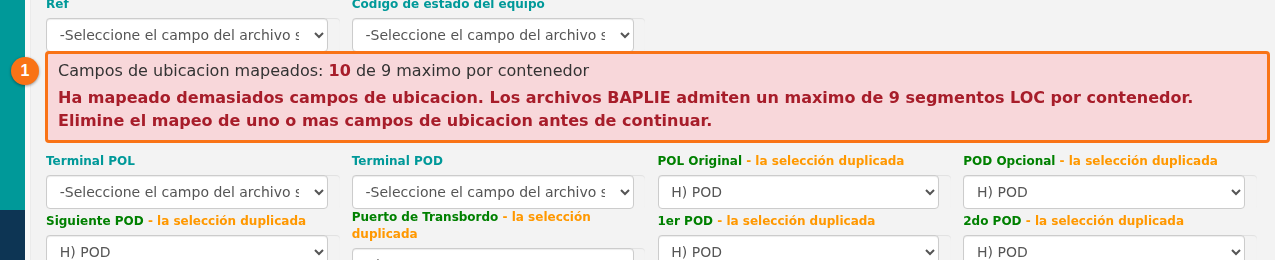
Si relaciona más de nueve, el contador se pone rojo y un mensaje le pide que quite la relación de uno o más campos de ubicación (1 en la imagen). No puede pasar al paso siguiente hasta que el total sea nueve o menos.
Correspondencias guardadas
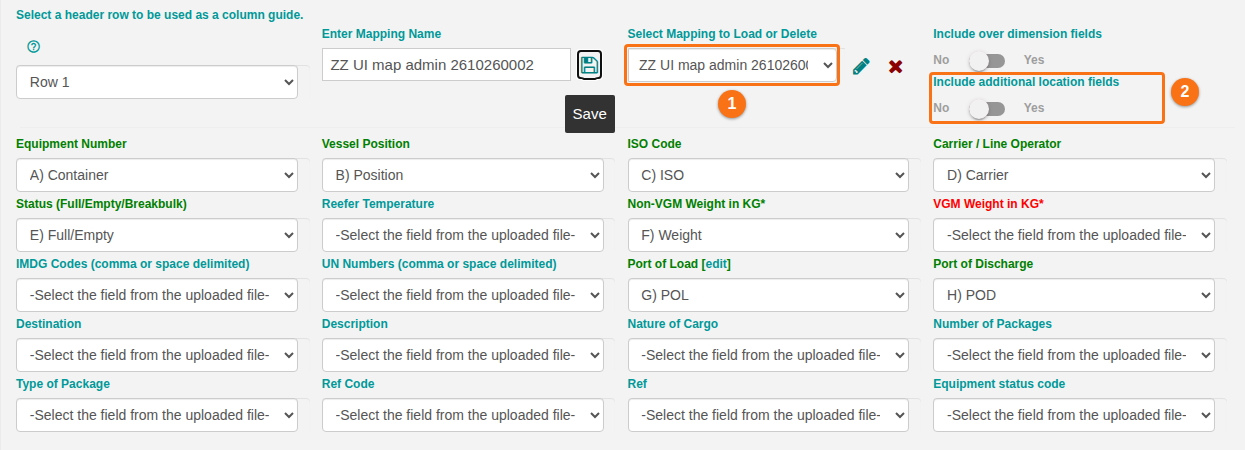
Sección titulada «Correspondencias guardadas»Las correspondencias de columnas guardadas pueden incluir los campos nuevos. Una correspondencia que guardó antes de esta actualización se carga como estaba (1 en la imagen), con Incluir campos de ubicacion adicionales en No (2). Póngalo en Sí, relacione los campos nuevos que quiera y guarde la correspondencia otra vez.
Correcciones de errores
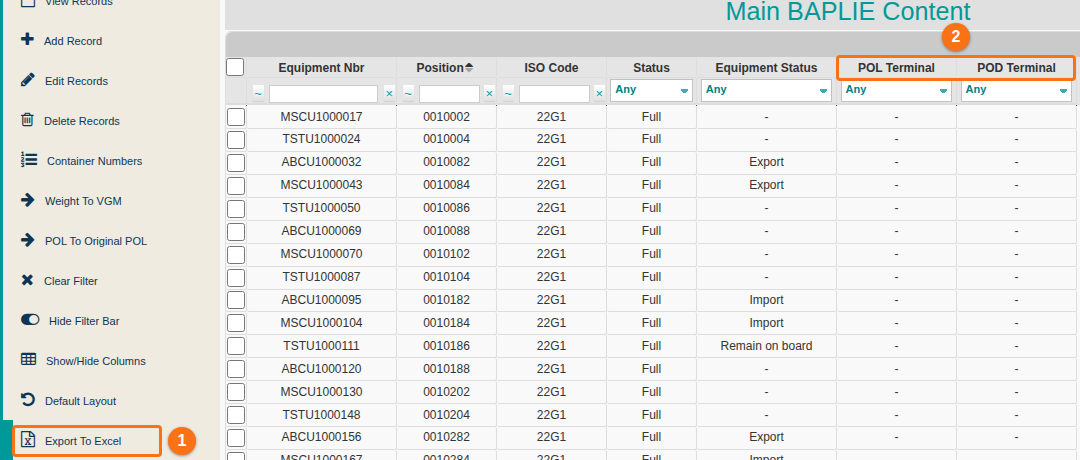
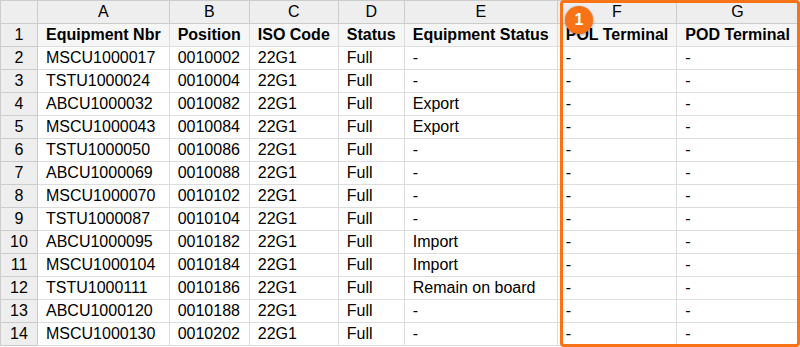
Sección titulada «Correcciones de errores»- La exportación a Excel de Contenido principal ahora escribe las columnas de las terminales de carga y de descarga (POL Terminal y POD Terminal). Antes, estas columnas faltaban en la hoja de cálculo, aunque se mostraran en Contenido principal. En la primera imagen, la opción de exportar a Excel tiene el número 1 y las dos columnas el 2. En la segunda imagen, la hoja exportada tiene las dos columnas (1).