Cómo usar la función de usuarios temporales
Use esta guía para crear usuarios temporales en su instalación. Puede crearlos uno por uno o importarlos desde un archivo .csv. Un usuario temporal tiene un nombre de usuario y una contraseña. No tiene correo electrónico, así que la persona no necesita registrarse antes.
Antes de empezar: inicie sesión con una cuenta de administrador de la instalación.
Sobre los usuarios temporales
Sección titulada «Sobre los usuarios temporales»- Puede activar a un usuario temporal por el tiempo que elija: 1 día, 7 días, 30 dias, 90 dias o Indefinido.
- Solo las cuentas activadas cuentan para el límite de usuarios de la instalación.
- Puede hacer que una cuenta sea de solo vista. Entonces la persona no puede cambiar datos ni subir archivos BAPLIE. También puede dejar que la persona suba y vea archivos, pero que no cambie datos.
- Esta función es para instalaciones que usan mano de obra sindicalizada. Por ejemplo, una instalación importa una lista de ID del sindicato con nombres y las contraseñas que se deben usar.
- Inicie sesión con su cuenta de administrador.
- En el menú de funciones, haga clic en Administrar Instalación.
- Haga clic en Cuentas temporales. Se abre la página.
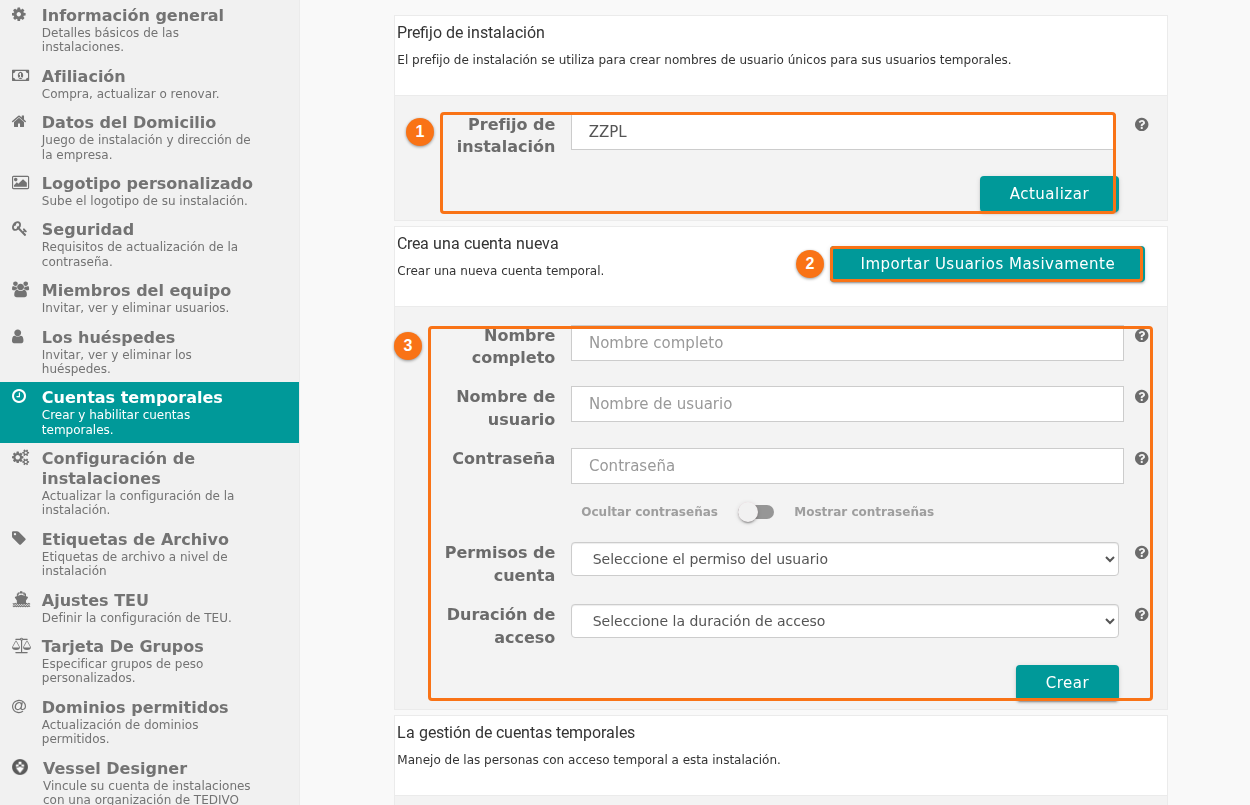
- Fije el prefijo de la instalación (1 en la imagen). El prefijo se usa para crear nombres de usuario únicos para sus usuarios temporales.
- Escriba su prefijo en Prefijo de instalación. Use solo letras.
- Haga clic en Actualizar para guardarlo.
- Agregue los usuarios de una de estas dos maneras.
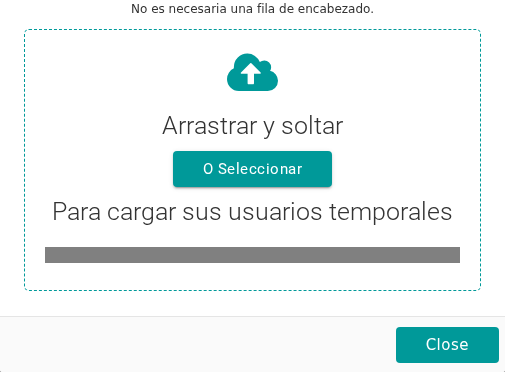
- Importar desde un archivo: haga clic en Importar Usuarios Masivamente (2 en la imagen). Se abre una ventana. Arrastre un archivo .csv al área con líneas punteadas, o haga clic en O Seleccionar y elija el archivo. Los valores de cada línea son nombre de usuario, contraseña y nombre completo, separados por comas. No se necesita una fila de encabezado. Haga clic en Close cuando termine.
- Agregar un usuario a mano: complete el formulario Crea una cuenta nueva (3 en la imagen): Nombre completo, Nombre de usuario, Contraseña, Permisos de cuenta y Duración de acceso. Para ver la contraseña que escribe, use el interruptor Ocultar contraseñas / Mostrar contraseñas. Después haga clic en Crear.
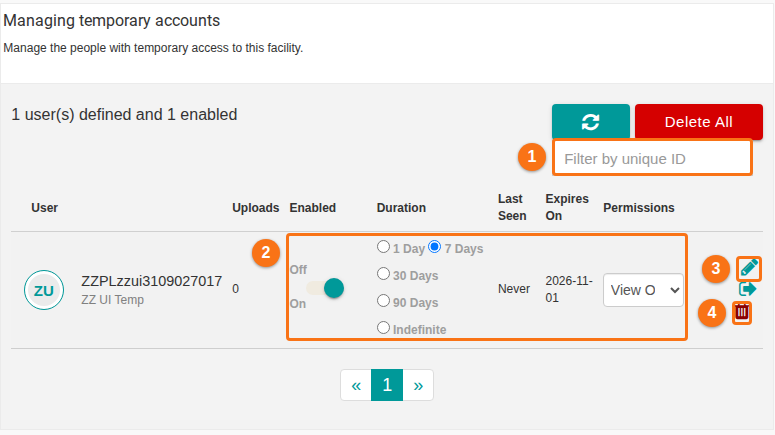
- Mire en La gestión de cuentas temporales. Cada usuario que agregó aparece allí. Si tiene muchos usuarios, escriba un ID único en Filtrar por ID único (1 en la imagen) para encontrar uno.
- Para cambiar un usuario, use los controles de la fila:
- Use el interruptor y las opciones de las columnas Activado y Duración (2 en la imagen) para activar o desactivar al usuario o para cambiar la duración.
- Use la lista desplegable Permisos para cambiar el permiso.
- Haga clic en el icono de lápiz (3 en la imagen) para cambiar el nombre de usuario o la contraseña.
- Haga clic en el icono de papelera (4 en la imagen) para eliminar a este usuario.
- Para eliminar todos los accesos temporales que creó, haga clic en Eliminar todos.