

Cómo usar el Resumen de la bahía
El Resumen de la bahía muestra las cantidades de carga de cada bahía. Úselo para ver los cargadores de una bahía y los totales de unidades, peso, manejo especial y tamaño. Puede exportar la tabla a Excel.
Abrir el informe
Sección titulada «Abrir el informe»- Suba un archivo, o abra un archivo anterior.
- En el Menú de funciones de la izquierda, haga clic en Analítica.
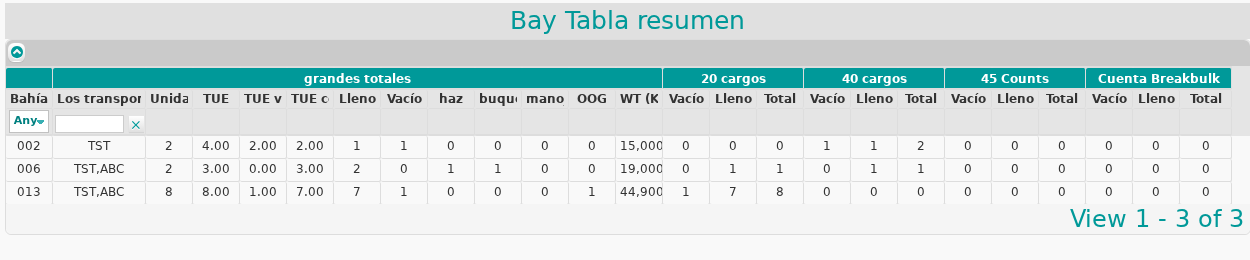
- Haga clic en Resumen De La Bahía. Se abre la tabla Bay Tabla resumen. Tiene una fila para cada bahía.
Qué muestra la tabla
Sección titulada «Qué muestra la tabla»Las columnas están en grupos:
| Grupo | Qué muestra |
|---|---|
| Bahía y Los transportistas | El número de la bahía y los cargadores que están en esa bahía. |
| grandes totales | Unidades, TEU (unidad equivalente a veinte pies), cantidades de vacíos y llenos, manejo especial (haz, Buques frigoríficos, Manojos, OOG) y peso (WT). |
| 20 cargos, 40 cargos, 45 Counts | Vacío, Lleno y Total para cada longitud de contenedor. |
| Cuenta Breakbulk | Vacío, Lleno y Total para la carga breakbulk (carga que no va en contenedores). |
Filtrar y exportar
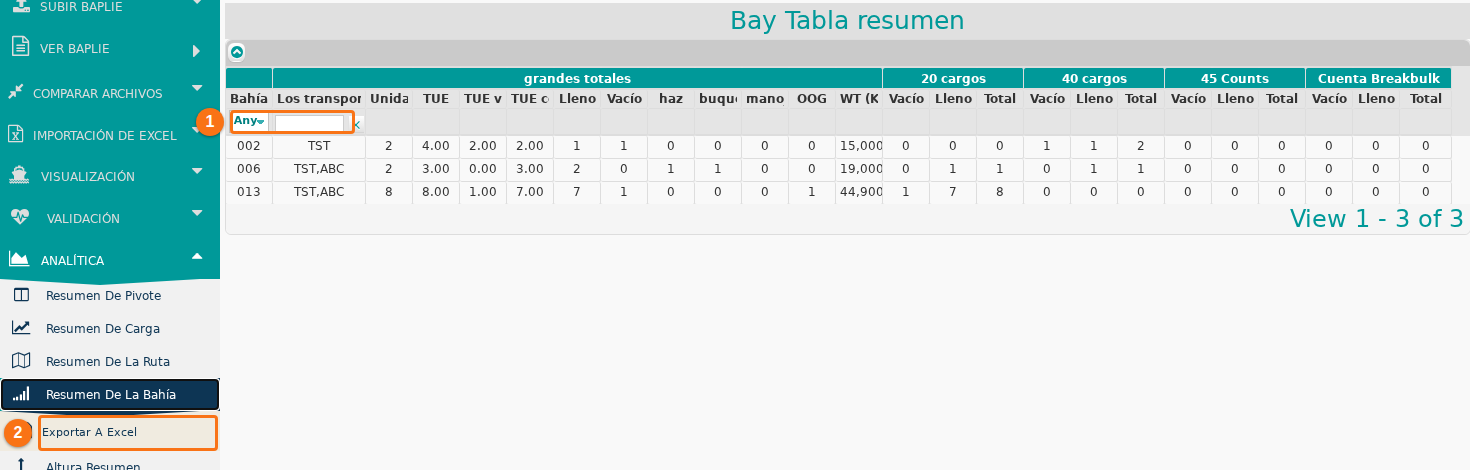
Sección titulada «Filtrar y exportar»- Para filtrar por bahía, use la lista desplegable de la columna Bahía (1 en la imagen de abajo). Al inicio muestra Any. Elija una bahía. Para quitar el filtro, elija Clear en esta lista.
- Para filtrar por cargador, escriba un valor en el cuadro de la columna Los transportistas (1). Haga clic en la x que está junto al cuadro para quitar el filtro.
- Para exportar, haga clic en Exportar A Excel en el Menú de funciones, debajo de Resumen De La Bahía (2). Se descarga un archivo .xls.
Conviene saber
Sección titulada «Conviene saber»- Haga clic en cualquier fila para resaltarla.
- Debajo de la tabla, el texto View 1 - 3 of 3 muestra cuántas filas tiene la tabla.