

Cómo compartir un archivo BAPLIE subido con su instalación
Use esta guía para compartir los archivos BAPLIE subidos con los otros usuarios de su instalación. Puede compartir un archivo, o puede configurar el sistema para compartir todos los archivos nuevos.
Compartir un archivo
Sección titulada «Compartir un archivo»- Inicie sesión en baplieviewer.com. Se abre la página de inicio con el Menú de funciones a la izquierda.
- Haga clic en Subir BAPLIE. Es la segunda opción del menú, debajo del nombre de su instalación. Para saber más sobre cómo subir archivos, haga clic aquí.
- Busque su archivo en la lista. Después de subirlo, el archivo queda en la lista hasta que el sistema lo elimina. Esto depende de la configuración de su cuenta.
- Active el interruptor Access en la fila del archivo (marcado en la imagen). La pantalla le pide que confirme. Haga clic en Compartir. Para cancelar, haga clic en Cerca.

Ahora todos los usuarios de su instalación pueden ver el archivo en Todos los archivos y en Comparte conmigo, en la sección Subir BAPLIE.
Compartir todos los archivos nuevos de forma automática
Sección titulada «Compartir todos los archivos nuevos de forma automática»Si quiere que el sistema comparta cada archivo cuando usted lo sube, guarde esta opción en la configuración de la instalación.
- En el Menú de funciones, haga clic en el nombre de su instalación. Luego haga clic en Administrar Instalación.
- Haga clic en Configuración de instalaciones.
- Cambie Compartir archivos por defecto con facilidad a Sí (1 en la imagen). Para compartir los archivos nuevos también con los invitados, cambie Compartir archivos por defecto con los clientes a Sí (2 en la imagen).
- Haga clic en Ajustes de actualización en la parte inferior de la sección.
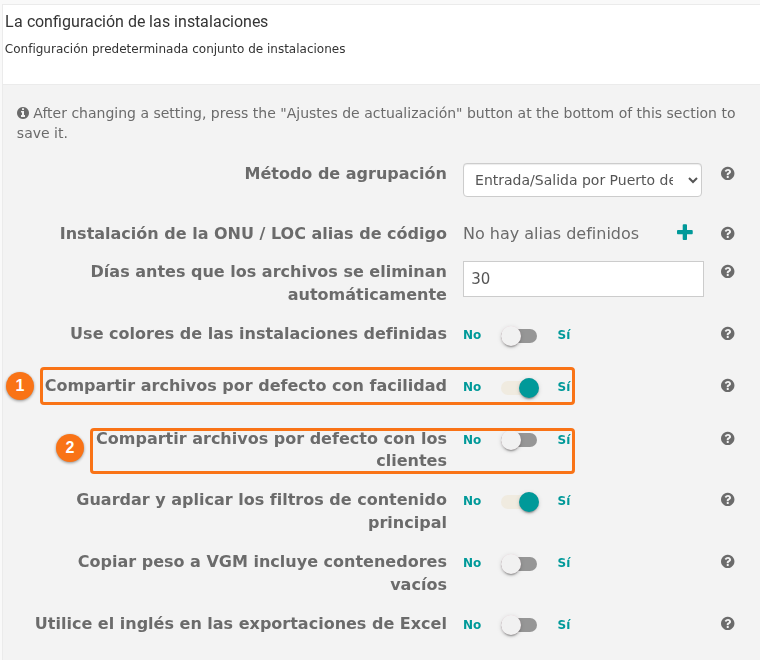
Nota: puede poner Compartir archivos por defecto con los clientes en Sí solo si Compartir archivos por defecto con facilidad está en Sí. Si compartir con la instalación está en No, compartir con los invitados por defecto también está en No. Esto no cambia su decisión de compartir archivos uno por uno.
Compartir con invitados
Sección titulada «Compartir con invitados»Para compartir un archivo con los invitados de su instalación, haga clic aquí.