Cómo usar la función de archivos de entrada y salida
Use esta guía para que BAPLIE Viewer Online clasifique sus archivos como de entrada (Inbound) o de salida (Outbound).
Nota: solo un usuario con privilegios de administrador, o un miembro del equipo con permiso “View & Edit”, puede configurar esta función.
Dónde ve la clasificación
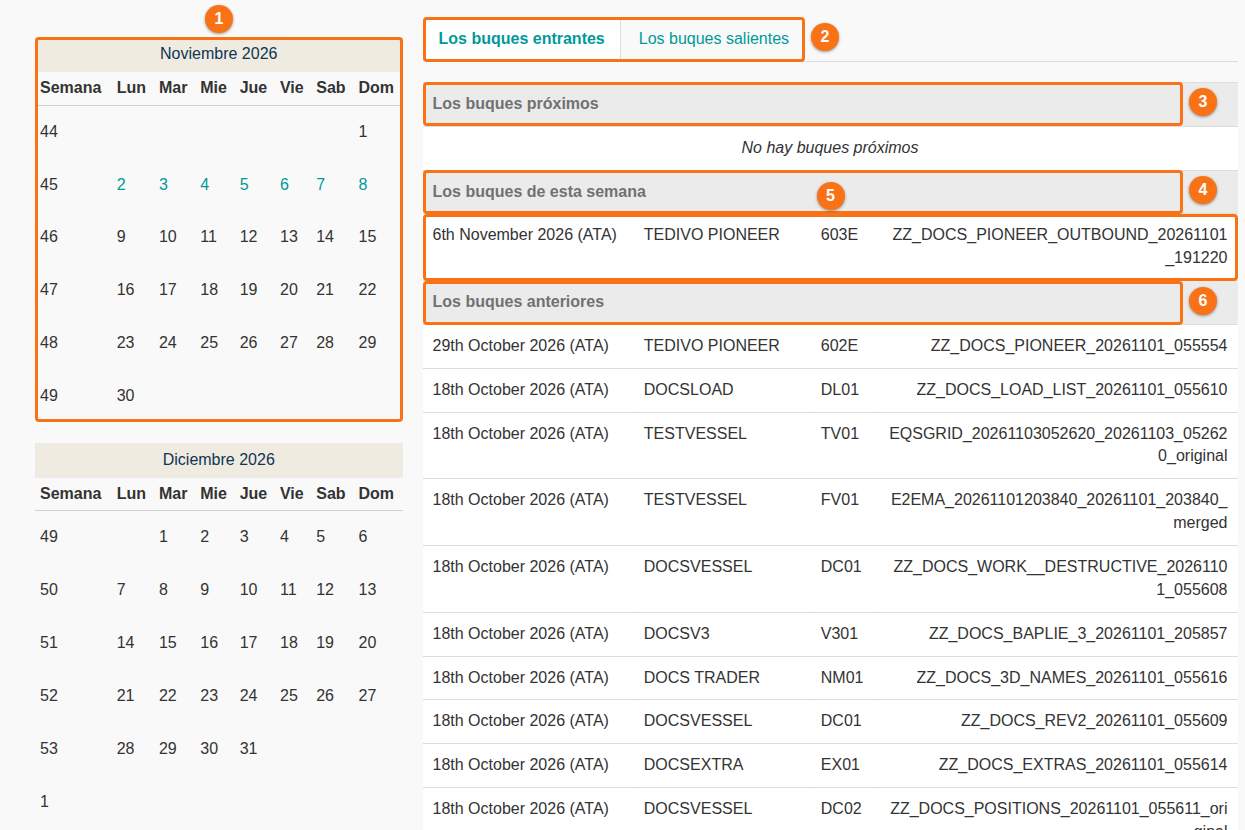
Sección titulada «Dónde ve la clasificación»Cuando su instalación usa esta función, la página Inicio tiene las pestañas Los buques entrantes y Los buques salientes (2 en la imagen). Cada pestaña tiene sus propias listas Los buques próximos, Los buques de esta semana y Los buques anteriores. Haga clic en una pestaña para ver los archivos de esa clase. Para conocer todas las partes de la página, vea Cómo usar la página Inicio.
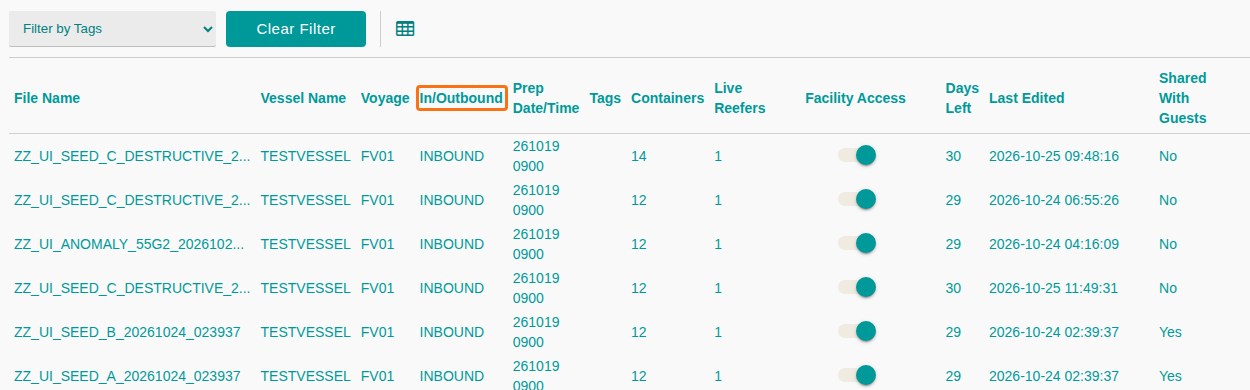
La lista de archivos de la página Subir BAPLIE también tiene una columna Entrada/Salida.
Configurar la función
Sección titulada «Configurar la función»-
En el menú de funciones, haga clic en Administrar Instalación.
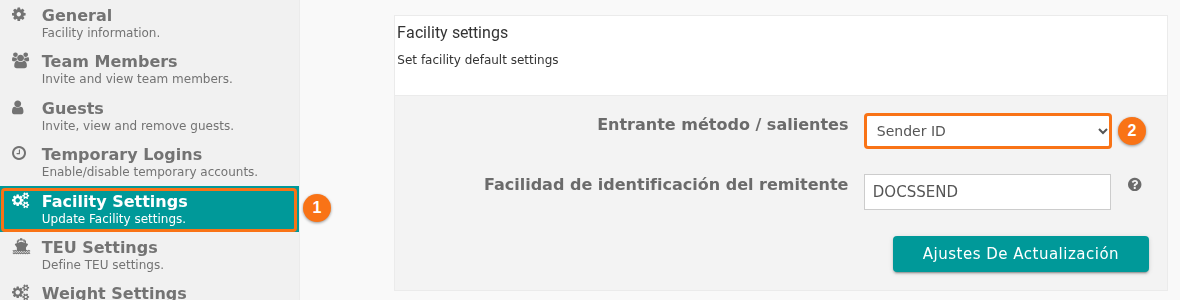
- Si usted no es administrador, esta opción es Facility Info. Haga clic en Facility Settings (1 en la imagen). Allí la lista se llama Entrante método / salientes (2 en la imagen).
-
Haga clic en Configuración de instalaciones.
-
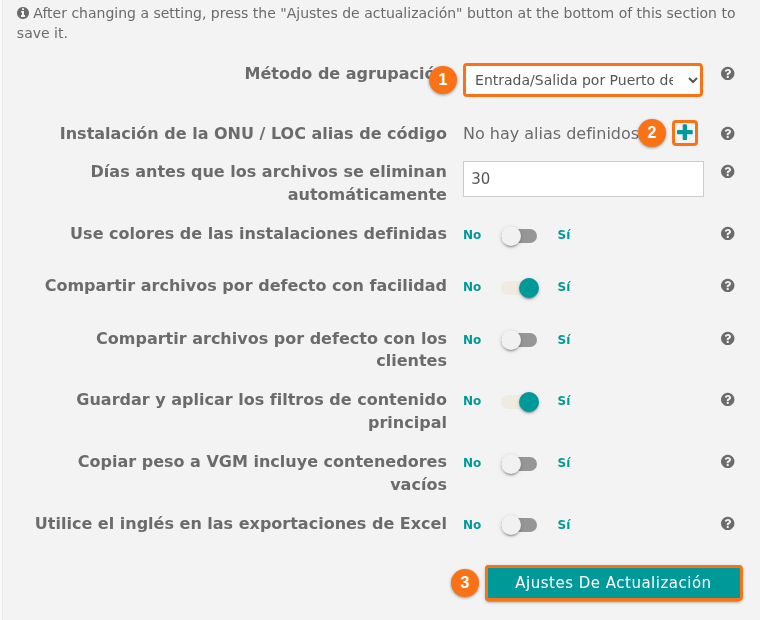
Busque Método de agrupación (1 en la imagen). La lista muestra cómo BAPLIE Viewer Online clasifica sus archivos. La imagen muestra una opción que empieza con Entrada/Salida por Puerto de.
-
Elija un método:
- Sin método seleccionado: no quiere usar esta función.
- Inbound/Outbound by Departure Port: clasifica los archivos por puerto.
- Haga clic en el botón + (más) (2 en la imagen) para escribir los Instalación de la ONU / LOC alias de código. Un código UN/LOC es el código de la ONU de un puerto.
- Escriba una lista de códigos. Sepárelos con una coma o un espacio.
- Si el segmento LOC+5 del archivo tiene un valor de Lugar / Ubicación ID, Lugar / la 1 Identificación o Lugar / la 2 ID que coincide con uno de sus códigos de puerto, el archivo es de salida (Outbound).
- Si no hay coincidencia, el archivo es de entrada (Inbound).
- Inbound/Outbound by Sender ID: clasifica los archivos por remitente.
- Escriba la identificación del remitente de su instalación en el cuadro de texto.
- Si la Identificación del remitente del archivo es igual a su código, el archivo es de salida (Outbound).
- Si la Identificación del remitente del archivo no es igual a su código, el archivo es de entrada (Inbound).
- Group by Tag Name: esta opción no clasifica los archivos como de entrada o de salida. La página Inicio muestra en su lugar una pestaña para cada etiqueta de archivo. Vea Cómo usar File Tags.
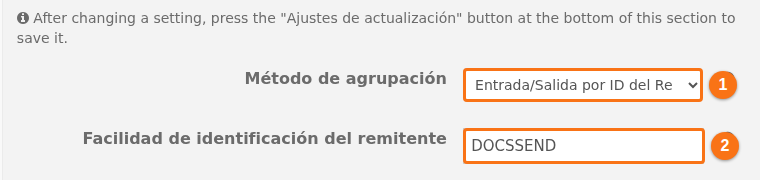
En la imagen, Método de agrupación (1) está en la opción de la identificación del remitente. El cuadro Facilidad de identificación del remitente (2) aparece debajo.
-
Haga clic en Ajustes De Actualización (3 en la imagen) para guardar.
Encontrar su identificación de remitente y su código de puerto
Sección titulada «Encontrar su identificación de remitente y su código de puerto»Si no conoce su identificación de remitente o su código de puerto, búsquelos en los detalles de cabecera de un archivo BAPLIE.
- Suba un archivo que usted sabe que es de entrada o de salida.
- Abra el archivo en BAPLIE Viewer Online.
- En el menú de funciones, haga clic en Validación.
- Haga clic en Detalles De Cabecera.
- Abra la primera sección, Cabecera de intercambio. En un archivo de salida, identificación del remitente (1 en la imagen) muestra su identificación de remitente.
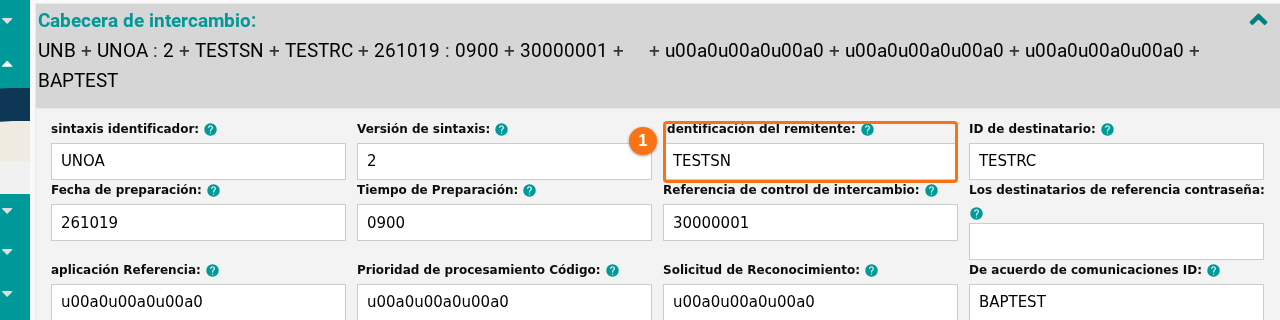
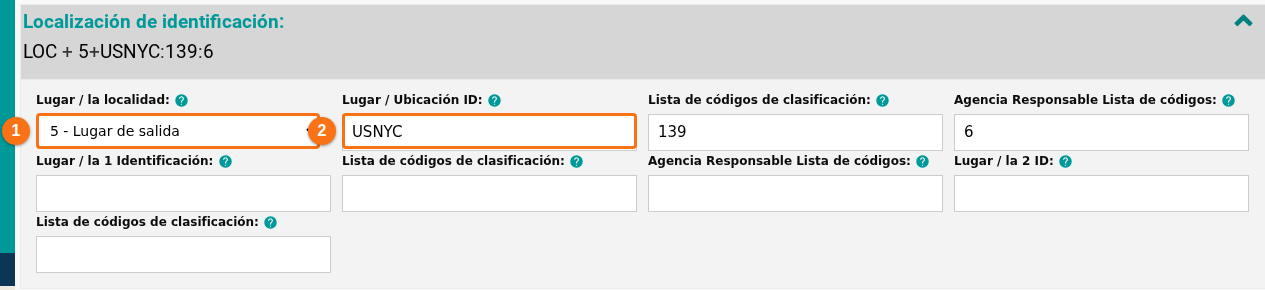
- Baje hasta las secciones Localización de identificación y haga clic en una para abrirla. Lugar / Ubicación ID y Lugar / la localidad le ayudan a encontrar su código de puerto. En la imagen, el calificador de lugar es 5 - Lugar de salida (1 en la imagen) y el Lugar / Ubicación ID es el código de puerto USNYC (2 en la imagen).