

Cómo mostrar una vista realista de los contenedores en un buque
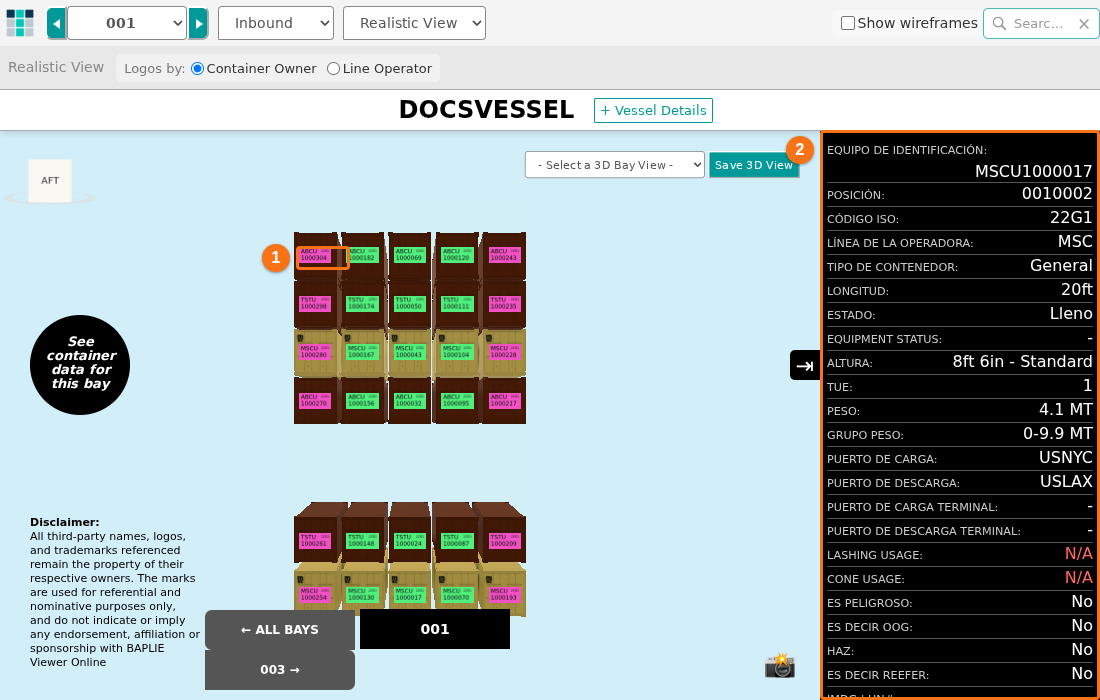
Use la lista Aspecto de 3D Vessel View para ver un modelo realista del buque. El modelo usa datos del archivo BAPLIE para mostrar los contenedores con colores exactos y con los logotipos de la línea operadora o del propietario del contenedor.
Antes de empezar: suba un archivo y ábralo. La vista 3D necesita una computadora con tarjeta gráfica. Su membresía debe incluir la vista 3D (es parte del mismo permiso del modo Editar).
- En el Menú de funciones de la izquierda, abra Visualización y haga clic en Embarcaciones 3D Vista. Se abre el modelo 3D. En la vista de bahía 2D también puede hacer clic en 3D en los botones de vista (el Modo debe ser Vista).
- En la barra 3D, busque la lista Aspecto. Tiene tres opciones:
- Coloreado – cajas simples con los colores de Colorear por. Es la opción al abrir la página.
- Línea operadora – contenedores realistas con la librea y el logotipo de la línea operadora de cada contenedor.
- Propietario – contenedores realistas con la librea y el logotipo del propietario del contenedor. La aplicación encuentra al propietario con las primeras letras del número de contenedor. Si no lo encuentra, usa la línea operadora.
- Elija Línea operadora o Propietario. El modelo se construye otra vez. La primera vez puede tardar un momento, porque la aplicación carga primero las imágenes.
- Para ver una bahía de cerca, haga clic en Bahía en la barra 3D, o elija una bahía en la lista Bahías. Para ver otra vez todo el buque, haga clic en Buque.
BAPLIE Viewer Online usa una lista maestra de tipos de contenedor, tamaños y propietarios. Muestra cada tipo de contenedor a su manera. Esto funciona para reefers (contenedores refrigerados), tanques, plataformas, flat racks, open tops y contenedores estándar.
La opción de Aspecto no se guarda. Cada vez que abre la página, Aspecto es Coloreado.
Opciones del modelo 3D
Sección titulada «Opciones del modelo 3D»Use estas opciones de la barra 3D para cambiar el modelo.
- Mostrar IDs (casilla): muestra u oculta placas pequeñas en el lado frontal de cada contenedor en la vista Bahía. Una placa muestra el ID del contenedor. Cuando está cerca, también muestra el código ISO (el código de tamaño y tipo del contenedor) y el puerto. Las placas usan los colores de Colorear por. Para usar otro atributo, elíjalo en Colorear por del panel Color y filtro. La vista se actualiza sola.
- Buque (casilla): muestra u oculta el buque.
- Ver bodega (casilla): hace transparente el casco, para que vea los contenedores bajo cubierta.
- Tapas de escotilla (casilla): muestra u oculta las tapas de escotilla.
- Ocultos como mallas (casilla): muestra como contornos los contenedores que no coinciden con una búsqueda o un filtro. Cuando está desactivada, se ocultan.
El panel Información del lado derecho muestra los datos del contenedor al que apunta. En la vista 3D, la imagen del contenedor en el panel sigue el Aspecto que eligió. El panel también muestra un aviso legal: todos los nombres, logotipos y marcas de terceros pertenecen a sus propietarios. La aplicación los usa solo para mostrar los contenedores.
Si un contenedor no se ve bien
Sección titulada «Si un contenedor no se ve bien»A veces un contenedor no muestra el color y el logotipo correctos. Comuníquese con Soporte. Indique el prefijo del contenedor y describa cómo debe verse. Nuestro personal de soporte puede entonces definir estos contenedores, para que se vean más realistas en el futuro.
Cualquier detalle sobre los tipos de contenedor es útil. Envíe una foto del contenedor real, por ejemplo un reefer, tanque, open top, flat rack o plataforma.
Conviene saber
Sección titulada «Conviene saber»- Para una guía corta solo sobre la lista Aspecto, vea Cómo usar la lista Aspecto en la vista 3D.
- Los aspectos realistas necesitan una computadora con tarjeta gráfica (GPU) y un navegador actualizado. Una ventana de navegador más pequeña y una sola bahía (en lugar de todo el buque) cargan menos la computadora.