

NUEVO - Importación de Excel: compatibilidad con el formato condicional
La importación de Excel ahora acepta más archivos que tienen reglas de formato condicional (colores de celda que cambian según una regla). Esta guía explica qué cambió y qué hacer si todavía ve una advertencia.
Qué cambió
Sección titulada «Qué cambió»Antes, un archivo de Excel con cualquier formato condicional causaba un error. El mensaje le pedía que quitara todo el formato condicional antes de importar. Esto bloqueaba muchos archivos de Excel normales que solo usaban colores simples.
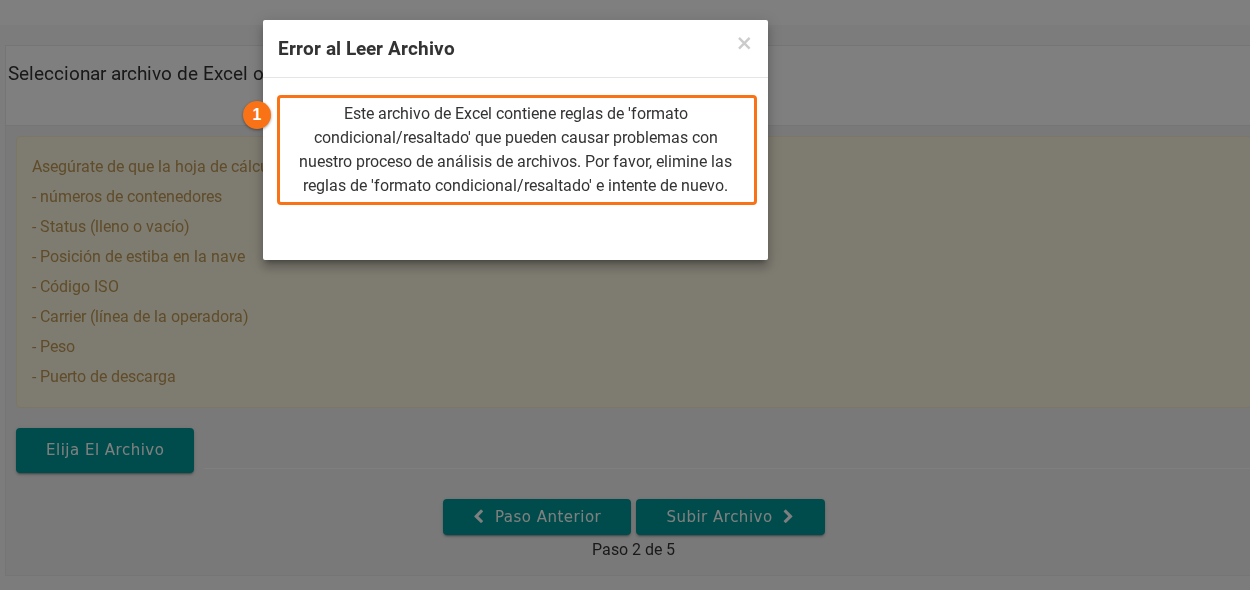
Ahora la importación revisa el tipo de regla:
- Formato permitido: resaltar valores duplicados, resaltar valores únicos, reglas de texto (contiene, empieza con, termina con) y reglas de celdas en blanco. Estas reglas solo cambian el aspecto de la hoja. No cambian sus datos.
- Formato bloqueado: reglas complejas, como fórmulas, barras de datos, escalas de color y conjuntos de iconos. Estas reglas pueden afectar el análisis del archivo. Si su archivo las tiene, todavía ve la advertencia. Quítelas antes de importar.
Qué debe hacer
Sección titulada «Qué debe hacer»En la mayoría de los casos, nada. Si una regla simple (por ejemplo, resaltar valores duplicados) bloqueaba su archivo antes, ahora se importa sin ningún cambio.
Si ve la advertencia de formato condicional, su archivo tiene reglas complejas. Para quitarlas:
- Abra su archivo de Excel.
- Seleccione todas las celdas. Presione Ctrl+A (Windows) o Cmd+A (Mac).
- Vaya a Inicio > Formato condicional > Borrar reglas > Borrar reglas de toda la hoja.
- Guarde el archivo y súbalo otra vez.