

Cómo imprimir una bahía específica en la vista de bahía 2D
Use esta guía para imprimir una bahía, o todas las bahías, como PDF o en papel. Usted usa PDF de la vista de bahía en el menú Imprimir PDF de la vista de bahía 2D.
Antes de empezar: abra su archivo.
- Después de subir un archivo en baplieviewer.com, abra Visualización en el Menú de funciones de la izquierda. Haga clic en Vista de la bahía 2D. La pantalla muestra el buque bahía por bahía.
- Mire la barra de menú de la parte superior. Se muestra la primera bahía del archivo y Modo está en Vista. Para imprimir una bahía, elija primero esa bahía en la lista Bahías.
- En la barra Vista, haga clic en Imprimir PDF. Luego haga clic en PDF de la vista de bahía.
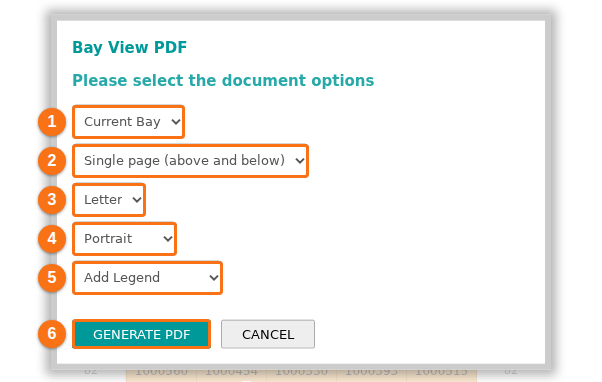
- Se abre la ventana PDF de la vista de bahía con el texto Seleccione las opciones del documento. Elija sus opciones en las cinco listas (de 1 a 5 en la imagen):
- Las bahías que se imprimen: Bahía actual (la bahía de la pantalla) o Todas las bahías. La ventana empieza con Todas las bahías. Después, guarda su última elección.
- Las páginas: Una sola página (cubierta y bodega) o Páginas separadas por cubierta. La opción predeterminada es Una sola página (cubierta y bodega).
- El tamaño del papel: Carta, Oficio, A4 o A3. La opción predeterminada es Carta.
- La orientación del papel: Vertical u Horizontal. La opción predeterminada es Vertical.
- La leyenda: Añadir leyenda o No añadir leyenda. La opción predeterminada es Añadir leyenda.
- Si su instalación tiene un logotipo, aparece una sexta lista: Añadir logotipo o No añadir logotipo. La opción predeterminada es Añadir logotipo. Para añadir un logotipo a su instalación, vea Cómo añadir un logotipo personalizado para su instalación.
- Haga clic en GENERAR PDF (6 en la imagen).
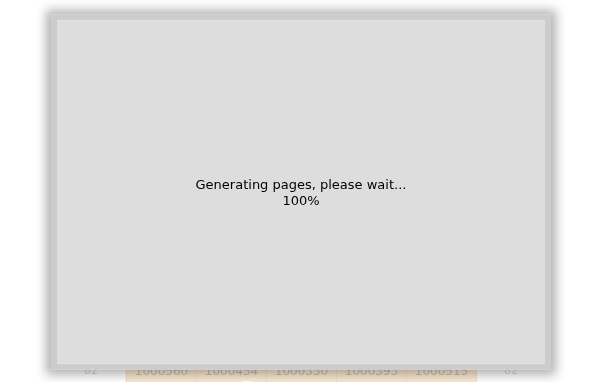
- Espere mientras el sistema hace el PDF. La ventana muestra Generando páginas, espere por favor… y el avance en porcentaje.
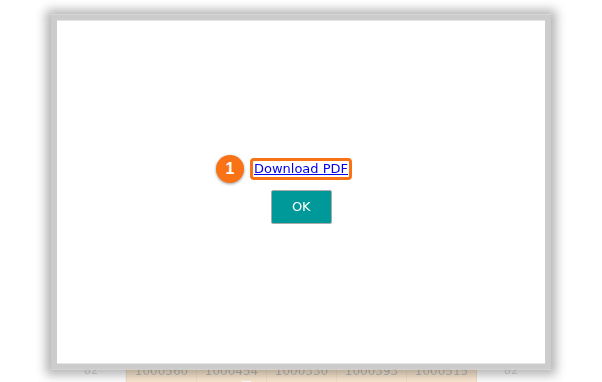
- Haga clic en Descargar PDF (1 en la imagen). Haga clic en OK para cerrar la ventana.
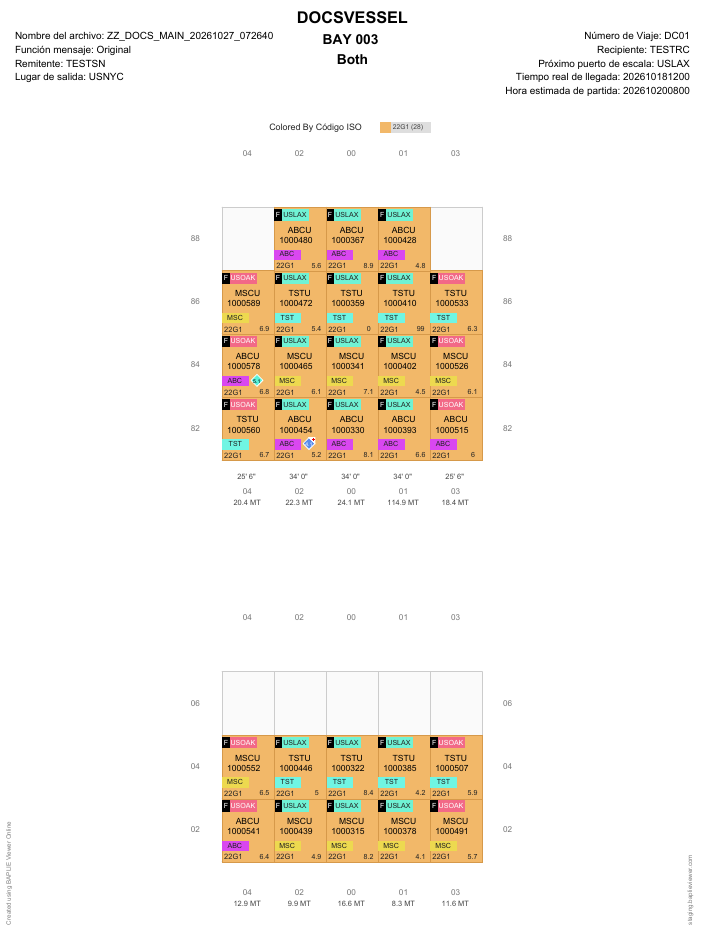
- Abra el PDF que descargó. Se ve como esta imagen. La parte superior muestra el nombre del buque, el número de bahía, la cubierta y los datos del viaje. Una sola página (cubierta y bodega) pone los contenedores sobre cubierta y bajo cubierta en una página.
Qué muestra el PDF
Sección titulada «Qué muestra el PDF»- Los contenedores tienen los colores del campo de Colorear por en el panel Color y filtro. La leyenda muestra estos colores. El texto de cada contenedor sigue su configuración de Personalizar contenedor.
- Si hizo clic en valores del panel Color y filtro en el modo Vista, solo los contenedores que coinciden conservan su color. Vea Cómo filtrar contenedores en la vista 2D de bahías.
- Cuando Colorear por tiene un campo, la última página del PDF es una tabla con el título Recuento por tamaño y estado. Cuenta los contenedores de cada valor del campo. La página no se hace cuando Colorear por es - Sin color - o un campo de texto libre.
Nota: para hacer un PDF de todo el buque en lugar de una bahía, haga clic en Imprimir PDF y luego en PDF de la vista mini. Para más información, haga clic aquí para aprender a imprimir el plan de bahías completo.
Nota: cuando Vista de mercancías peligrosas está activada, la ventana tiene más opciones. Vea Cómo usar Hazards View e imprimir la carga peligrosa en la vista 2D de bahías.