

Cómo usar el Resumen de carga
El Resumen de carga muestra las cantidades de carga de todo el buque, de cada cargador, de cada puerto de descarga y de cada puerto de carga. Puede exportar cada tabla a Excel.
Abrir el informe
Sección titulada «Abrir el informe»- En el Menú de funciones de la izquierda, haga clic en Analítica.
- Haga clic en Resumen De Carga. Se abre la página Carga tablas de resumen.
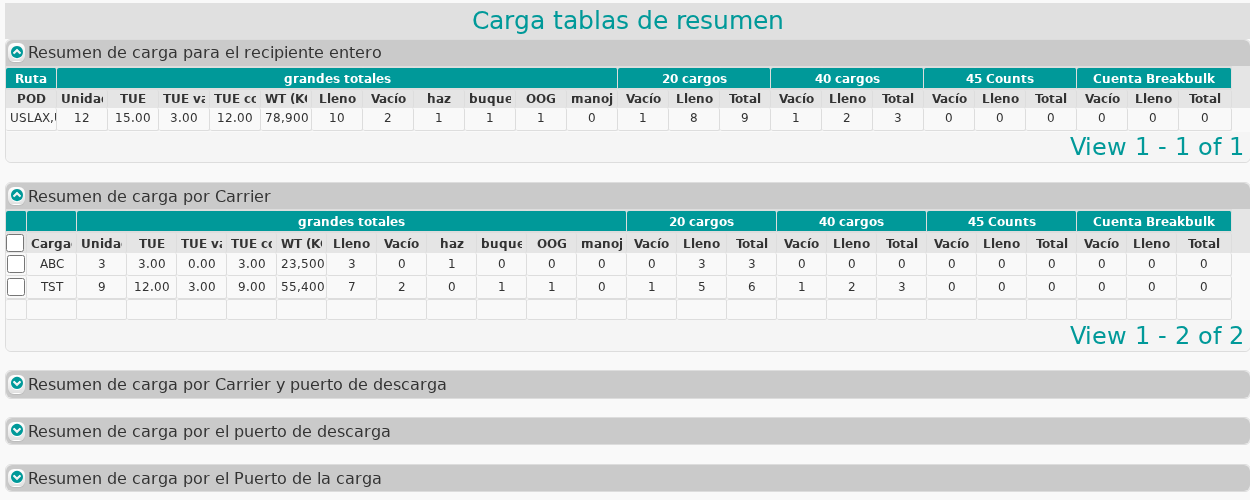
La página tiene cinco tablas. Las dos primeras están abiertas. Las otras están cerradas.
- Resumen de carga para el recipiente entero
- Resumen de carga por Carrier
- Resumen de carga por Carrier y puerto de descarga
- Resumen de carga por el puerto de descarga
- Resumen de carga por el Puerto de la carga
Usar las tablas
Sección titulada «Usar las tablas»- Haga clic en la flecha verde que está junto al nombre de una tabla para mostrarla u ocultarla (1 en la imagen de abajo). La imagen muestra abierta la tercera tabla, Cargo Summary by Carrier & Port Of Discharge.
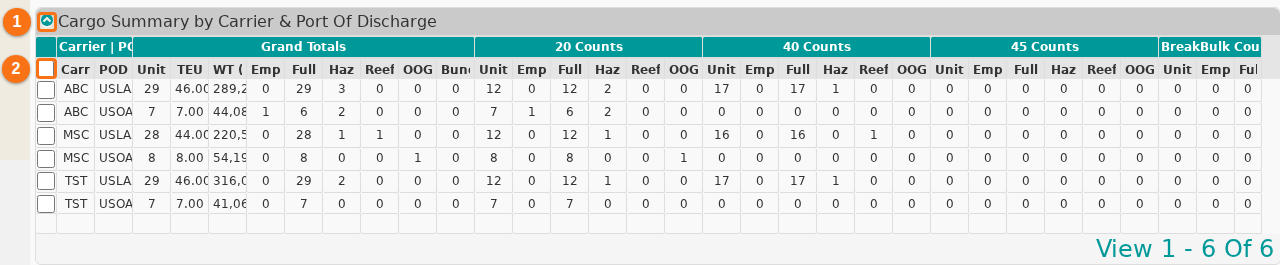
- Para ver más columnas (por ejemplo Cuenta Breakbulk), mueva la tabla de izquierda a derecha. La barra de desplazamiento aparece cuando la pantalla es muy angosta.
- Para cambiar el ancho de una columna, arrastre el borde de la columna con el mouse.
- Cada fila tiene una casilla a la izquierda. Marque la casilla para seleccionar la fila. Para seleccionar todas las filas, marque la casilla de arriba a la izquierda de la tabla (2 en la imagen de arriba).
- La fila en negrita de la parte inferior de la tabla muestra los totales de las filas que marcó.
Exportar una tabla
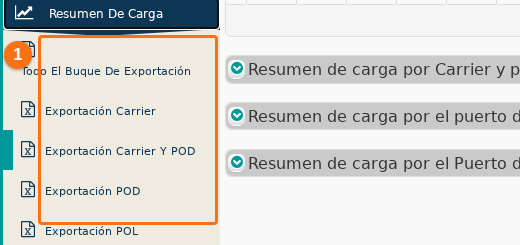
Sección titulada «Exportar una tabla»- En el Menú de funciones, debajo de Resumen De Carga, busque las opciones de exportación (1 en la imagen): Todo El Buque De Exportación, Exportación Carrier, Exportación Carrier Y POD, Exportación POD y Exportación POL. POD es el puerto de descarga. POL es el puerto de carga.
- Haga clic en el nombre de una tabla. Se descarga un archivo .xls.
Nota: debajo de cada tabla, el texto View 1 - 2 of 2 muestra cuántas filas tiene la tabla.