

Cómo subir un archivo MOVINS
Use esta guía para subir un archivo MOVINS (un archivo de instrucciones de estiba) a BAPLIE Viewer Online.
- En el menú de funciones, arriba a la izquierda, haga clic en Subir BAPLIE (1 en la imagen). Puede hacerlo desde cualquier página.
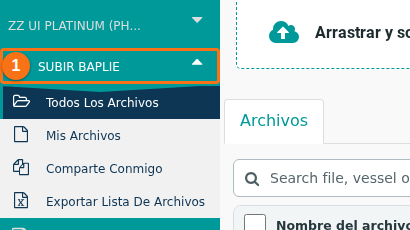
- Arrastre el archivo al área de carga o haga clic en O Seleccionar para elegir un archivo en su computadora. Elija el archivo MOVINS en su computadora o en una ubicación de red.

- Espere mientras BAPLIE Viewer Online lee el archivo. Sube el archivo MOVINS a nuestros servidores y revisa que sea un archivo .EDI, .TXT o .BAP. Después lee el contenido y descubre qué archivo EDIFACT EDI subió.
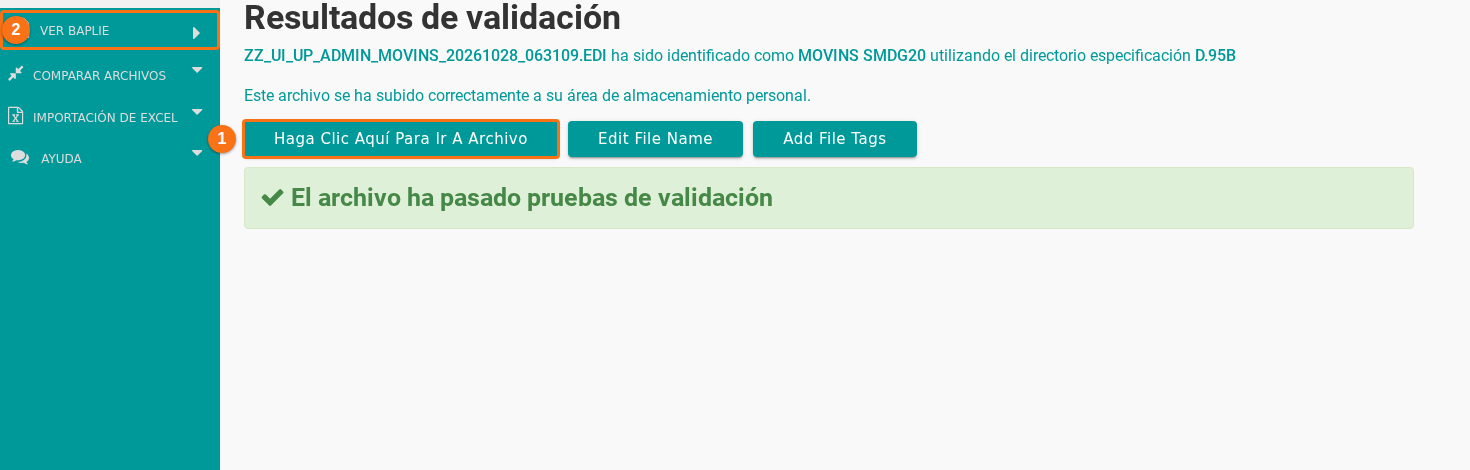
- Lea los Resultados de validación. Si la validación se aprueba, el archivo es un archivo MOVINS y su contenido sigue la especificación de SMDG para esa versión. Haga clic en Haga Clic Aquí Para Ir A Archivo (1 en la imagen) para abrir el archivo. También puede abrir los archivos subidos en cualquier momento con Ver BAPLIE en el menú de funciones (2 en la imagen).
Si la validación falla
Sección titulada «Si la validación falla»BAPLIE Viewer Online le dice que el archivo falló e intenta explicar el motivo. El contenido del archivo debe seguir la especificación MOVINS EDIFACT de SMDG.org.
Si no encuentra el motivo, haga clic en Soporte de contacto y cree un ticket. Una persona de nuestro equipo revisa el archivo y explica el motivo.
Convertir un archivo BAPLIE a MOVINS
Sección titulada «Convertir un archivo BAPLIE a MOVINS»Para crear un archivo MOVINS a partir de un archivo BAPLIE que subió antes, vea este artículo.