

Cómo editar uno o más registros
Use esta guía para cambiar los datos de uno o más registros de contenedores (filas) en un archivo BAPLIE que subió. Puede cambiar un registro, o cambiar los mismos campos en muchos registros a la vez.
Antes de empezar: abra su archivo. Necesita el permiso de Edición para el archivo.
¿Prefiere ver un video? Vea nuestro canal de YouTube: https://youtu.be/twQAZthLotY
Editar un registro
Sección titulada «Editar un registro»- En el Menú de funciones de la izquierda, abra Visualización y haga clic en Contenido Principal (1 en la imagen). Se abre la tabla de contenedores.
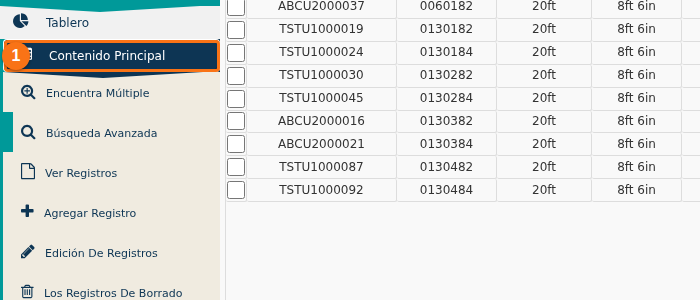
- Busque el registro. Use una consulta o un filtro sobre la tabla si lo necesita. Marque la casilla a la izquierda del registro.
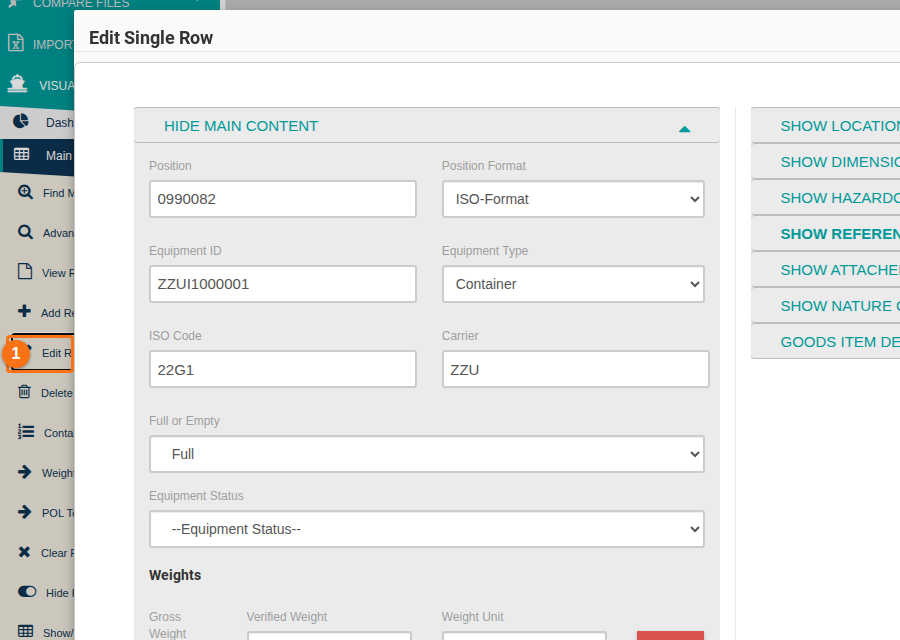
- En el Menú de funciones, haga clic en Edición de registros (1 en la imagen). Se abre la ventana Editar sola fila con los datos del registro.
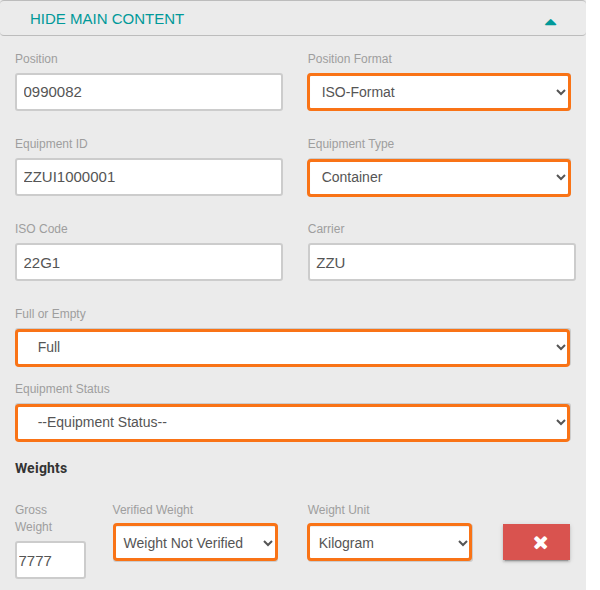
- Cambie los campos que necesita. Un campo que tiene solo valores fijos es una lista (menú desplegable). En la imagen, los cuadros naranja muestran estas listas: Formato de posición, Tipo de equipo, Llena o vacía, Equipment Status, Peso comprobado y Unidad de peso.
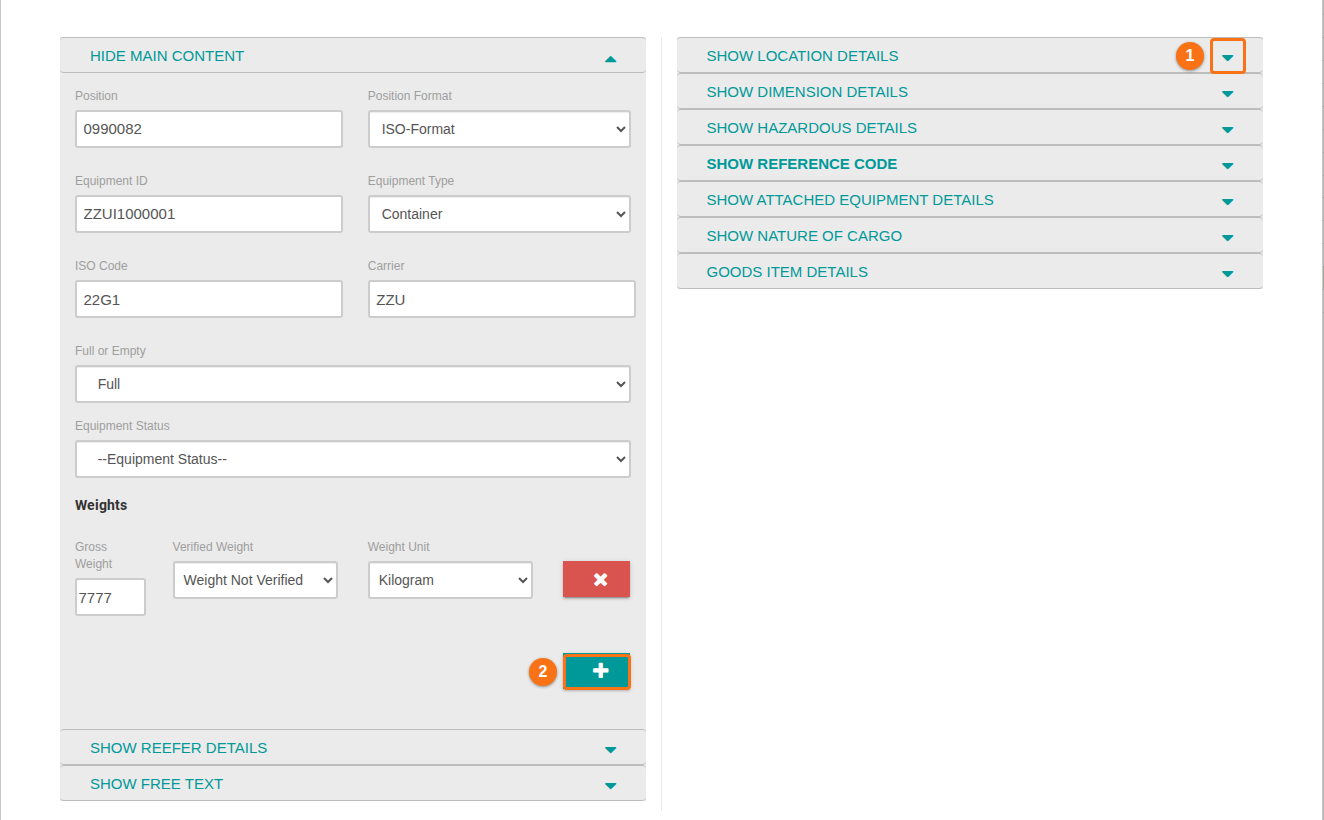
- Para cambiar un campo de otra sección, haga clic en el título de la sección o en la flecha de su derecha (1 en la imagen). La sección se abre. Haga clic otra vez en el título para cerrarla.
- Si una sección no tiene datos, haga clic en el botón + de esa sección para agregar datos. En la imagen, 2 es el botón + que agrega un peso.
- Haga clic en Editar sola fila en la parte inferior de la ventana (1 en la imagen) para guardar los cambios.
Para cancelar: haga clic en Cerca (2 en la imagen). Sus cambios no se guardan.

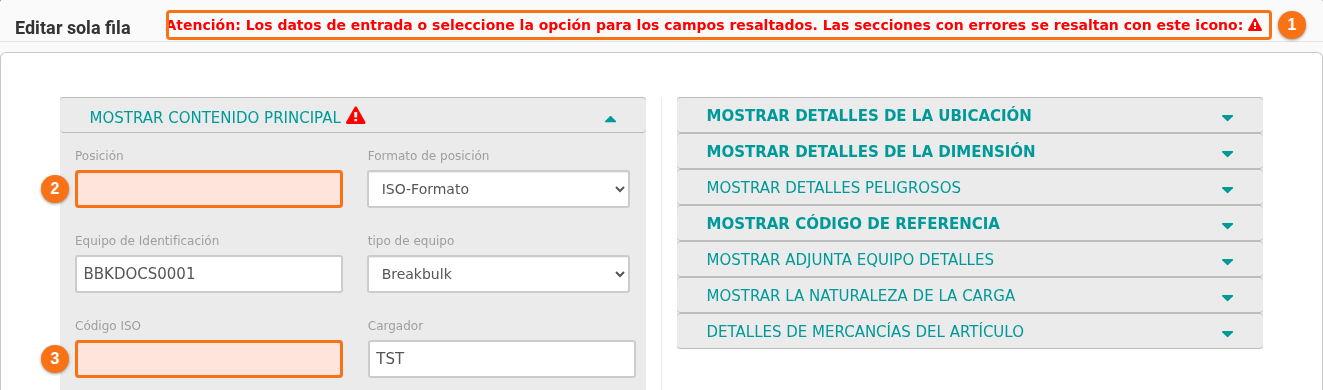
Si un campo obligatorio está vacío o es incorrecto, la ventana muestra un error. Los cambios no se guardan hasta que usted corrija el error.
- Un mensaje rojo en la parte superior de la ventana dice Atención: Los datos de entrada o seleccione la opción para los campos resaltados. (1 en la imagen).
- El campo con el error está de color rosa. En la imagen, Posición (2) y Código ISO (3) están vacíos.
- Una sección que tiene un error muestra una señal de advertencia roja junto a su nombre.
Editar muchos registros al mismo tiempo
Sección titulada «Editar muchos registros al mismo tiempo»Puede cambiar un grupo de registros a la vez. Los cambios se guardan para todos juntos.
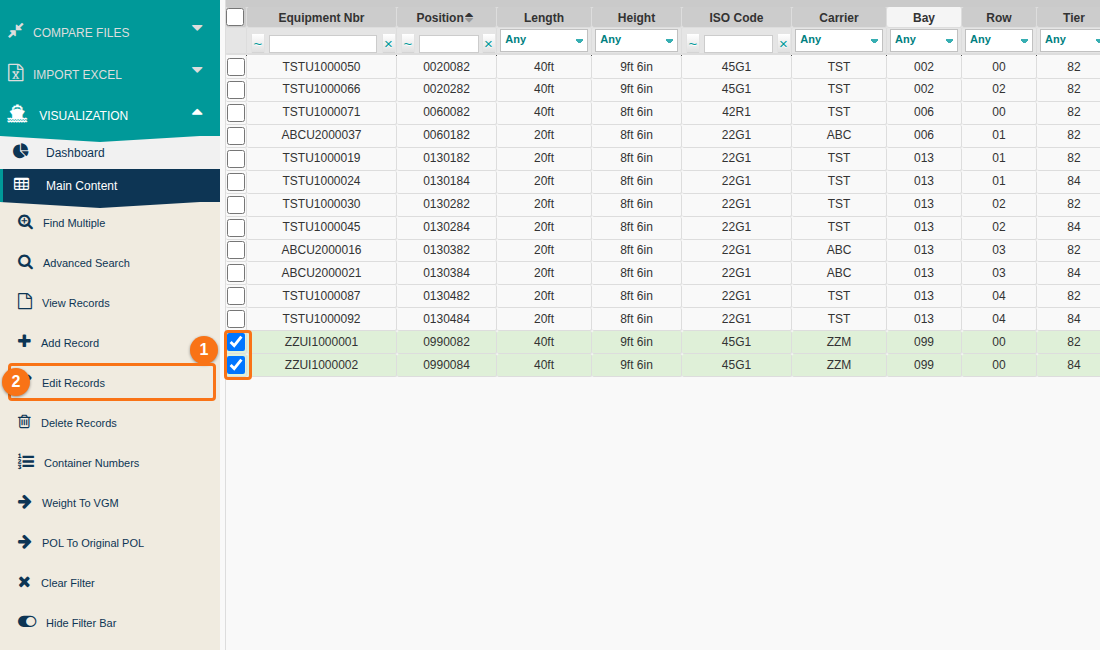
- En la pantalla Contenido principal, marque la casilla a la izquierda de cada registro que quiere cambiar (1 en la imagen).
- En el Menú de funciones, haga clic en Edición de registros (2 en la imagen).
- Marque la casilla a la izquierda de cada campo que quiere cambiar. El campo se puede editar.
- Cambie los valores que necesita.
- Haga clic en Editar filas múltiples en la parte inferior de la ventana.
Cambiar las ubicaciones de muchos registros
Sección titulada «Cambiar las ubicaciones de muchos registros»- En la columna de la derecha, haga clic en Show Location Details. La sección se abre.
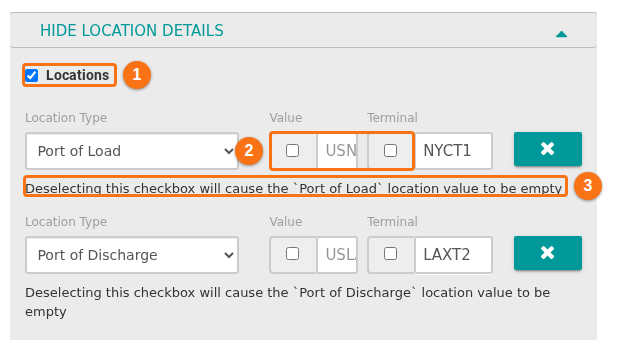
- Marque la casilla Ubicaciones (1 en la imagen). Cada línea de ubicación muestra una lista Location Type (por ejemplo Port of Load o Port of Discharge), un cuadro Value y un cuadro Terminal (2 en la imagen).
- Debajo de cada línea, una indicación le dice qué pasa con el valor (3 en la imagen). Por ejemplo: Deselecting this checkbox will cause the
Port of Loadlocation value to be empty. Lea la indicación antes de hacer clic en Editar filas múltiples.
Nota: solo cambian los campos con la casilla marcada, y cambian para todos los registros seleccionados. Todos los otros campos mantienen sus valores.