

Cómo corregir anomalías en los datos
BAPLIE Viewer Online revisa cada archivo subido para encontrar datos que pueden estar mal (una anomalía). Use esta guía para encontrar las anomalías y corregirlas en el archivo.
- Suba un archivo con Subir BAPLIE, o abra un archivo anterior con Ver BAPLIE. Se abre el Tablero.
- Mire la parte de arriba del Tablero. Si el archivo tiene anomalías, un botón rojo Anomalies detected! aparece junto a los totales de contenedores (1 en la imagen). Haga clic en él para abrir la página Anomalías.

- También puede abrir la página Anomalías en cualquier momento. En el Menú de funciones de la izquierda, haga clic en Validación (1 en la imagen) y luego en Anomalías (2). Se cargan tres tablas:
- De carga con anomalías en los datos: datos que faltan o que no son válidos.
- Posiciones con múltiples equipos: más de un contenedor en la misma posición.
- Posible flotante Contenedores: contenedores que pueden estar flotando.
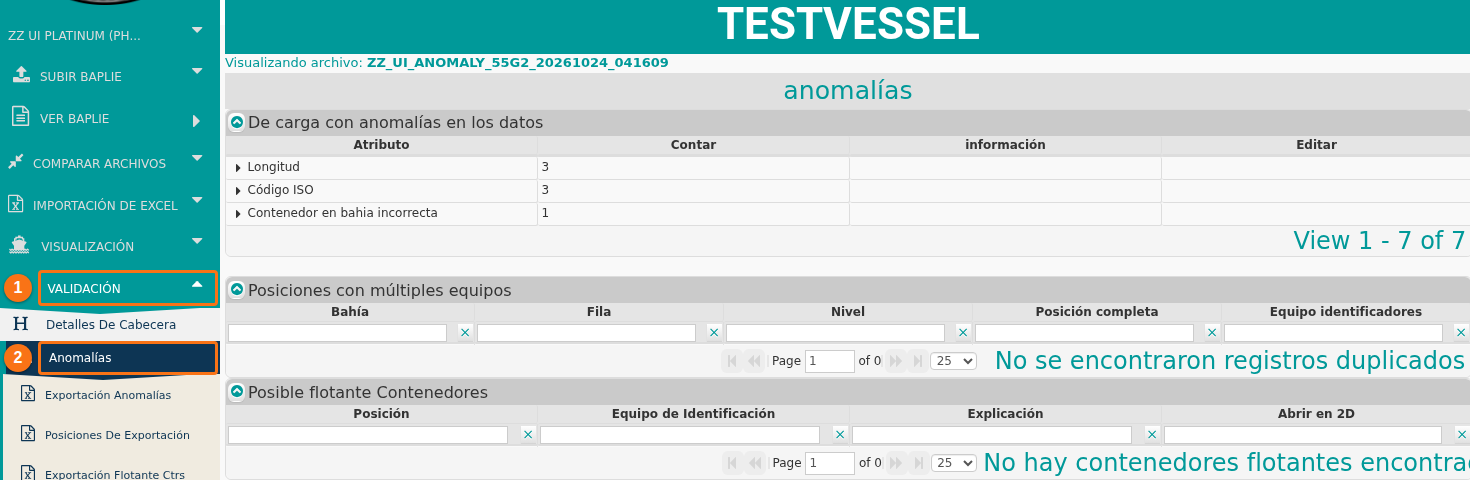
- Para mostrar u ocultar una tabla, haga clic en la flecha verde que está junto al nombre de la tabla.
- Para abrir una categoría, haga clic en el triángulo negro pequeño que está junto al nombre de la categoría en De carga con anomalías en los datos, por ejemplo Longitud (1 en la imagen). Se muestra un motivo corto del posible error (por ejemplo
(desconocido)). Debajo se muestran los contenedores con la anomalía, con su posición y su número de contenedor.
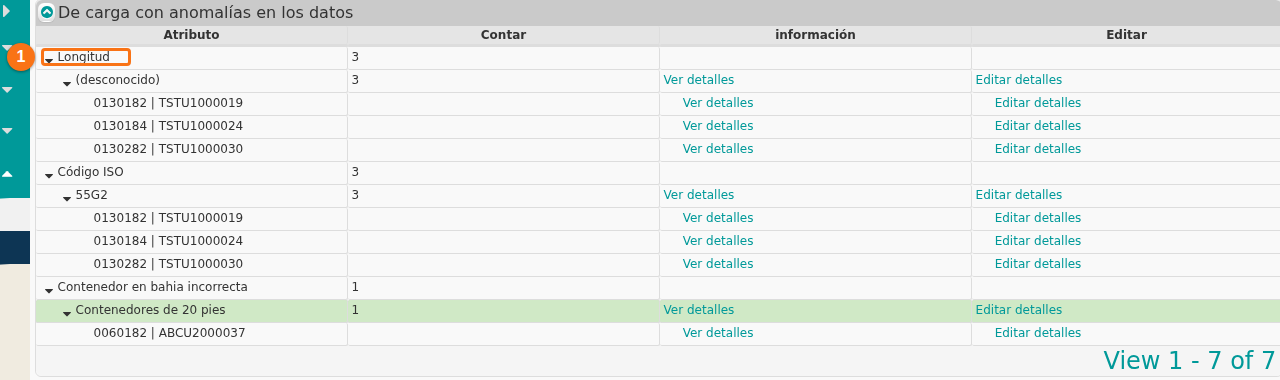
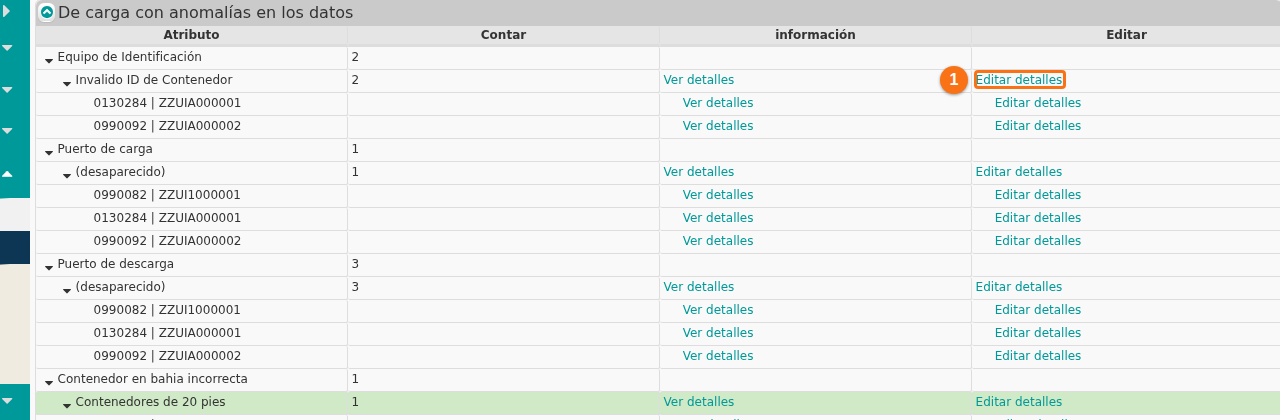
- Elija cómo editar. Abra una categoría. Luego haga clic en Editar detalles en la columna Editar:
- En la fila que nombra el problema, por ejemplo Invalido ID de Contenedor (1 en la imagen). Esto cambia todos los registros que están debajo de ella.
- En la fila de un solo contenedor. Esto cambia solo ese registro.
Editar un registro
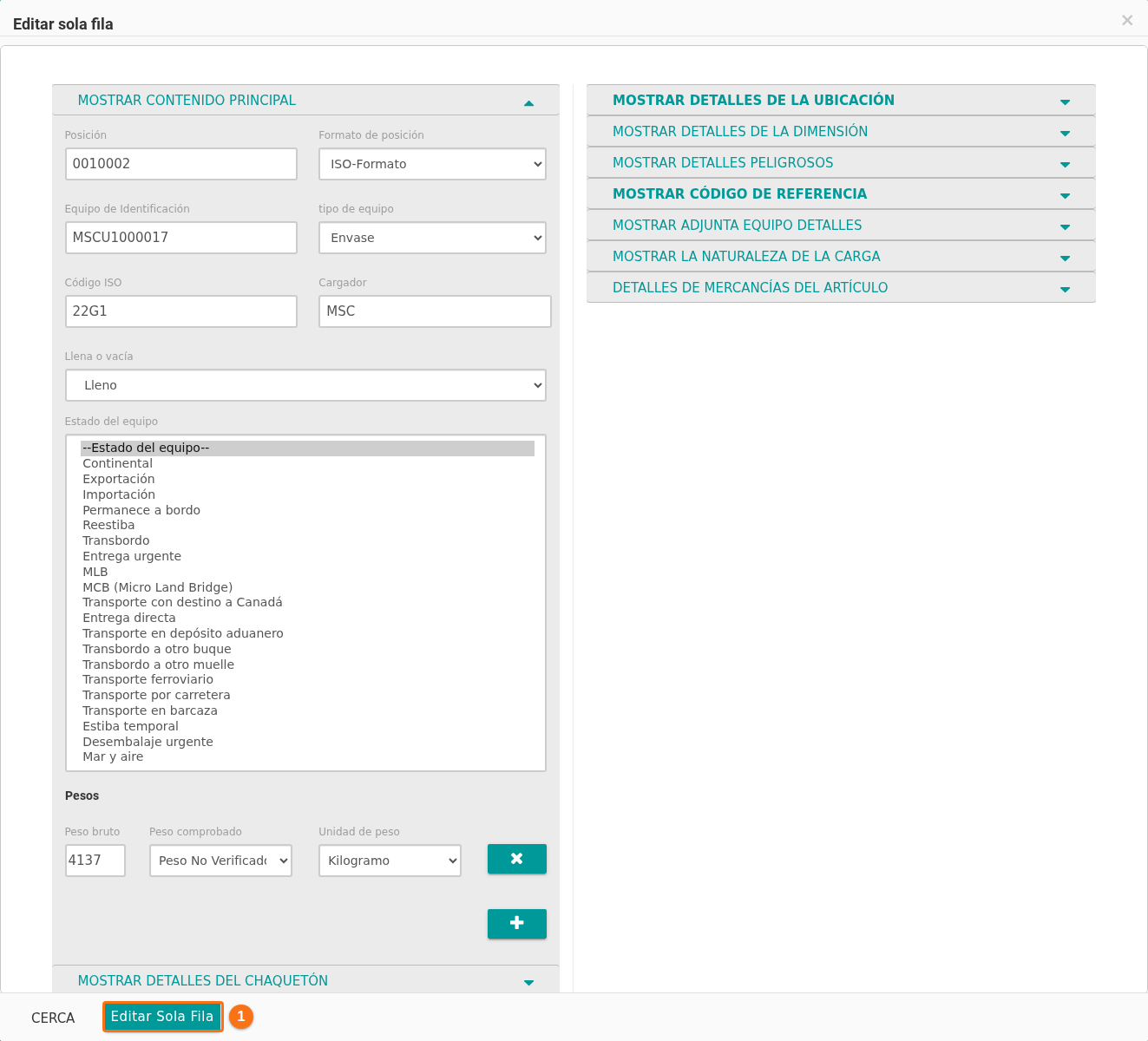
Sección titulada «Editar un registro»- Haga clic en Editar detalles en la fila del contenedor. Se abre una ventana.
- Cambie el valor. Por ejemplo, escriba un peso nuevo.
- Haga clic en Editar sola fila (1 en la imagen) para guardar. Para cerrar la ventana sin guardar, haga clic en Cerca.
Editar muchos registros a la vez
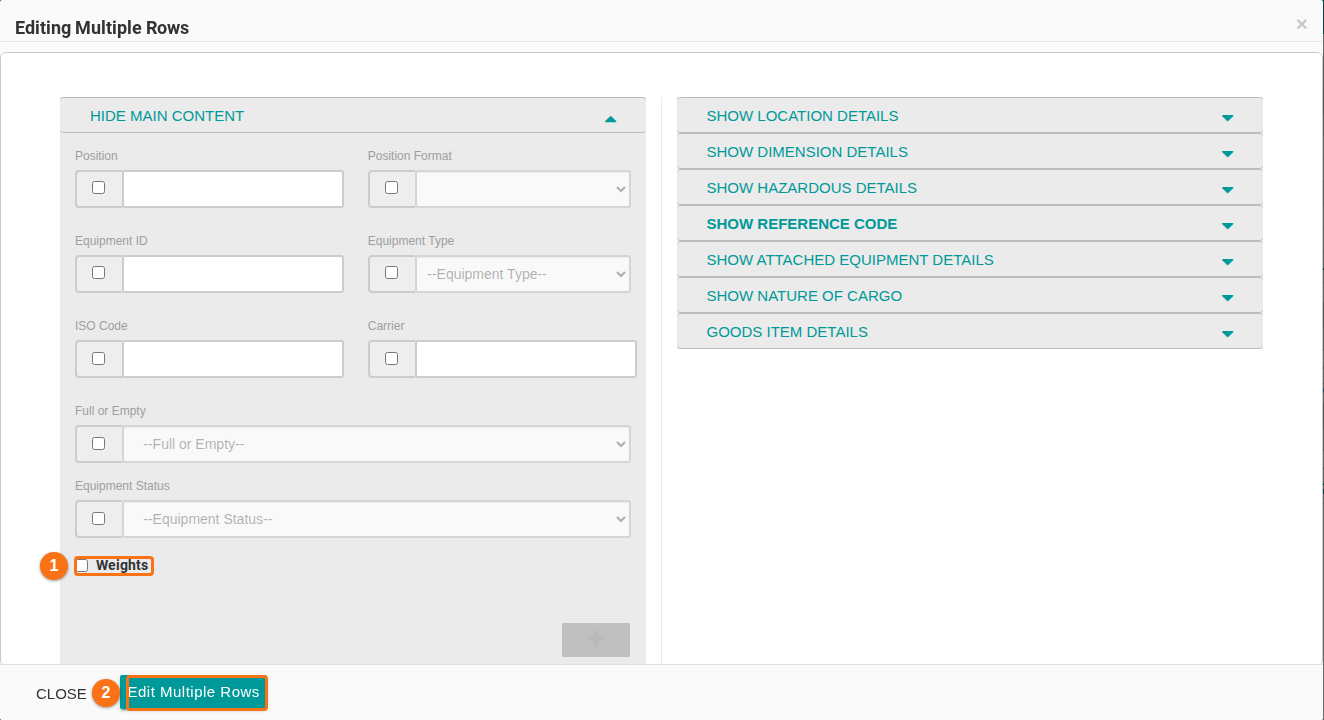
Sección titulada «Editar muchos registros a la vez»- Haga clic en Editar detalles en la fila que nombra el problema (no en la fila de un contenedor). Se abre la ventana Edición de varias filas.
- Marque la casilla que está junto a cada campo que quiere cambiar en todos los registros de esta anomalía. Por ejemplo, marque Pesos (1 en la imagen) y escriba el peso nuevo.
- Haga clic en Editar filas múltiples (2). En el ejemplo, el peso cambia en 14 registros a la vez.
Para cancelar: haga clic en Cerca, abajo a la izquierda de la ventana. No se guarda nada.
Conviene saber
Sección titulada «Conviene saber»- Al guardar, se corrige la anomalía. También se actualiza el archivo BAPLIE, por eso el cambio se ve cuando usted ve o descarga el archivo después.
- Cuando usted corrige todas las anomalías, el Tablero ya no muestra Anomalies detected!.
- Haga clic en cualquier fila para resaltarla.
- Para ver las reglas que crean cada anomalía, lea Cómo usar la opción Anomalías.