Cómo ver bahías específicas en la vista 3D del buque
Use esta guía para ver una bahía en la vista 3D del buque (3D Vessel View). No necesita abrir otra pestaña ni salir del modelo 3D.
La vista 3D del buque lee el archivo BAPLIE. Busca el número máximo de bahías y la columna más ancha, y los usa para dibujar el buque. Así, la vista se ajusta al buque más pequeño y al buque más grande.
- En el Menú de funciones, abra Visualización y haga clic en 3D Vessel View. En la parte superior de la pantalla, la lista de bahías está en All Bays de forma predeterminada. El modelo 3D muestra todo el buque.
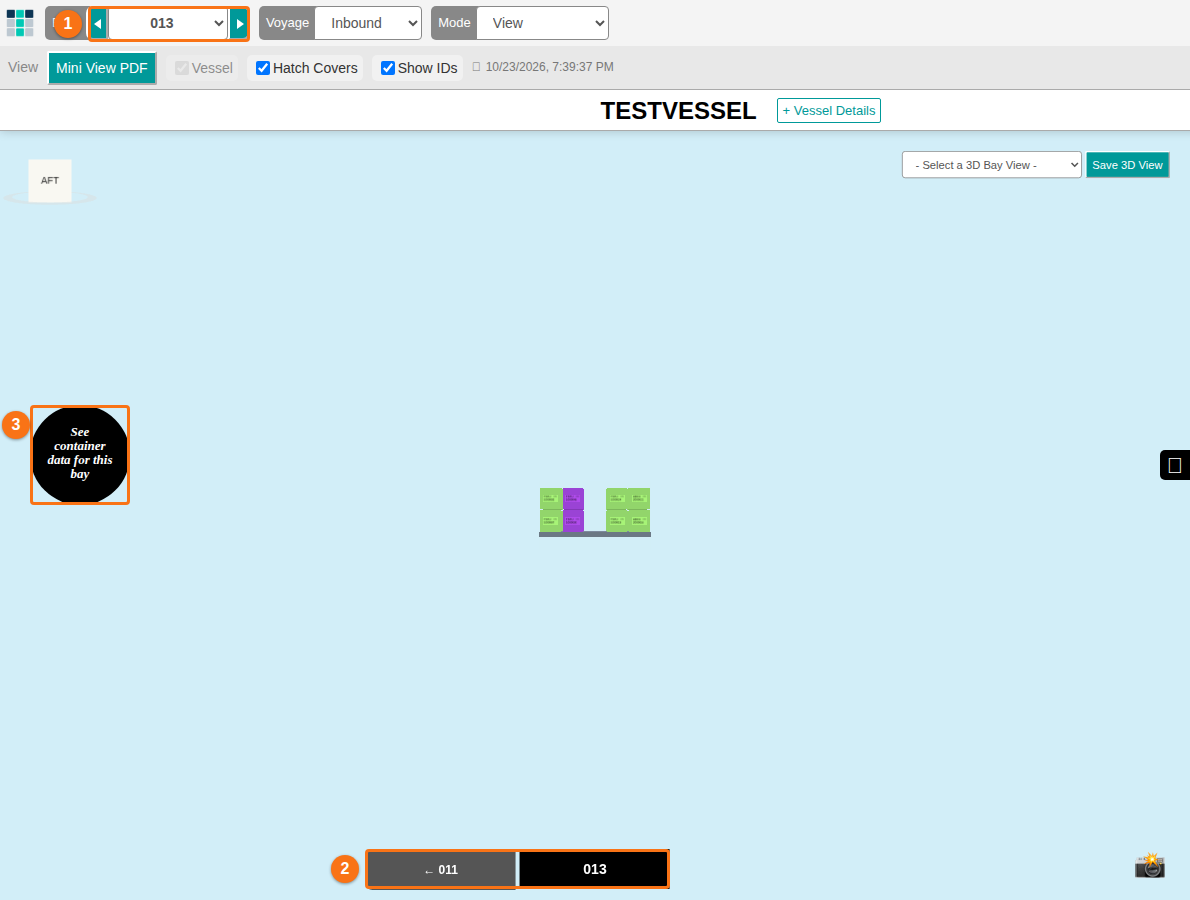
- Elija una bahía de una de estas formas (1 en la imagen):
- Abra la lista de bahías y elija la bahía.
- Use las flechas junto a la lista para moverse entre las bahías.
- El modelo 3D se acerca a la bahía que eligió. Ahora se muestran botones con números de bahía en la parte inferior de la pantalla (2 en la imagen). Haga clic en un número de bahía para ir a otra bahía.
- Para ver más información sobre la bahía, haga clic en el círculo negro en el lado izquierdo de la pantalla (3 en la imagen). Muestra los datos de los contenedores de la bahía.
- Para volver a ver todo el buque, elija All Bays en la lista de bahías.