2022-09-01
Funciones nuevas
-
Ahora puede enviar por correo electrónico la factura abierta más reciente. Envíe la factura en PDF a su equipo de contabilidad, para que la revise y la pague. Vea Cómo ver los pagos, enviar una copia de una factura y agregar una referencia del cliente.
-
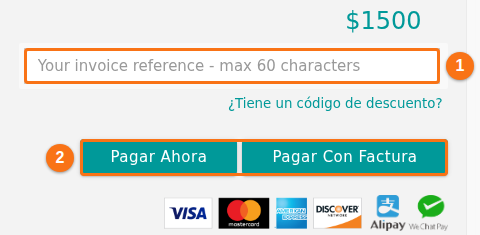
Para crear una factura, revise su pedido y haga clic en Pagar Con Factura (2 en la imagen). Antes puede escribir su propia referencia en el cuadro de referencia de la factura (1 en la imagen).
-
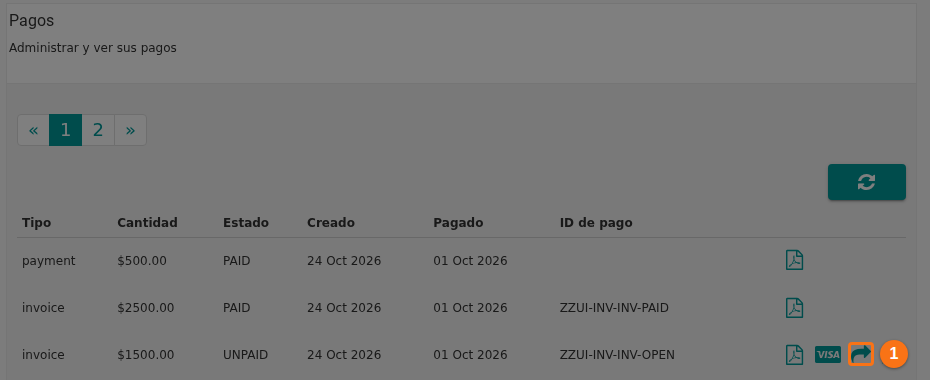
En Administrar Instalación, haga clic en Afiliación. La sección Pagos muestra todos los pagos y las facturas abiertas. Después de crear una factura, aparece un icono a la derecha de su fila. Hoy es el icono de flecha, Email PDF Invoice (1 en la imagen). Antes era un botón Send Copy.
-
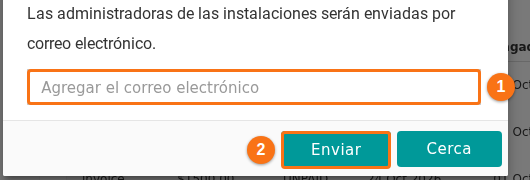
Haga clic en el icono. Escriba una o más direcciones de correo electrónico en el cuadro (1 en la imagen) y haga clic en Enviar (2 en la imagen). Los administradores de la instalación reciben una copia del correo. La dirección que usted escribe también se agrega al PDF de la factura que se envía.
-
-
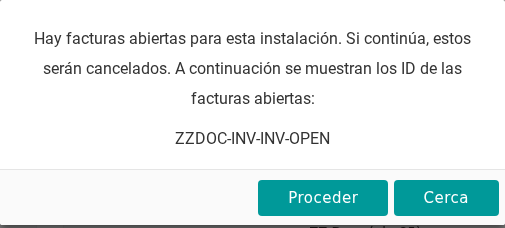
Al hacer clic en Pagar ahora o en Pagar con factura, el sistema ahora revisa si existe una factura abierta. Si existe, una ventana le avisa que la factura abierta se cancelará si usted hace clic en Proceder.