

Cómo filtrar los contenedores que se muestran en 3D Vessel View
Use el panel Color y filtro de 3D Vessel View para encontrar contenedores que coinciden con un valor. Puede mostrar en color los contenedores que coinciden y ocultar los demás contenedores, o mostrarlos como contornos.
Antes de empezar: suba un archivo y ábralo. La vista 3D necesita una membresía con esta función (la misma del modo Editar).
Abrir el panel
Sección titulada «Abrir el panel»- En el Menú de funciones de la izquierda, abra Visualización y haga clic en Embarcaciones 3D Vista. Se abre el modelo 3D. En la vista de la bahía 2D también puede hacer clic en 3D en los botones de vista (el Modo debe ser Vista).
- Busque el panel Color y filtro en el lado derecho. Si está plegado, haga clic en su nombre para abrirlo. Es el mismo panel de la vista de bahía 2D.
Filtrar contenedores
Sección titulada «Filtrar contenedores»- En el panel, abra la lista debajo de Colorear por (la lista de atributos). Los contenedores toman los colores de este atributo. Puede elegir otro atributo, por ejemplo Is Hazardous o Line Operator.
- Mire la lista de valores de abajo. Muestra los valores de este atributo que existen en su archivo BAPLIE, con el número de contenedores de cada valor. El texto debajo de Filtro dice Haga clic en un valor para mostrar solo esos.
- Haga clic en el valor que quiere. Cada contenedor que no coincide se convierte en un contorno (una malla), o se oculta. Los contenedores que coinciden conservan su color. Para añadir más valores, haga clic también en ellos.
- Para quitar sus clics, haga clic en Limpiar.
- Opcional: elija un campo en Subfiltro para acotar el resultado. Un contenedor conserva su color solo si coincide con las dos listas.
Ejemplo: el atributo es Port Of Discharge. La lista muestra USLAX (86 contenedores) y USOAK (22 contenedores). Usted hace clic en USOAK. Los contenedores de USOAK conservan su color. Todos los demás contenedores se muestran solo como mallas blancas.
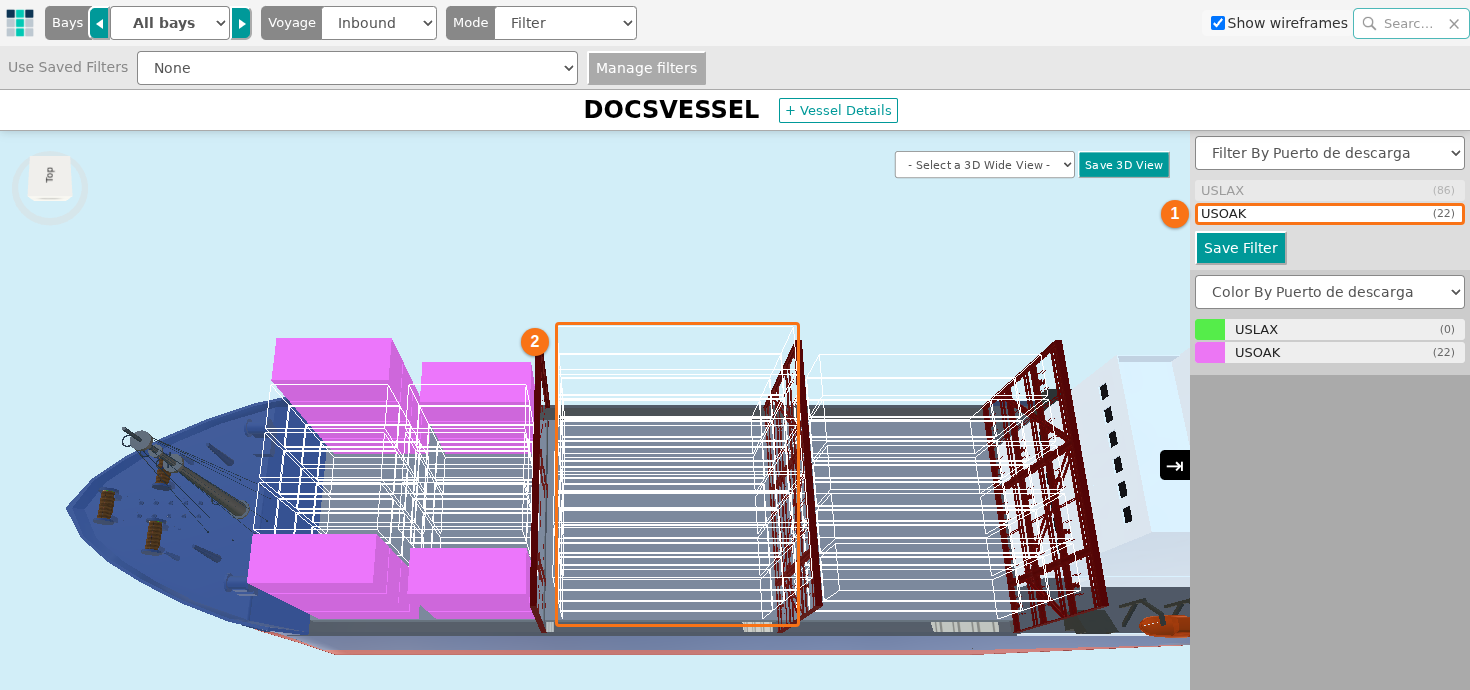
En la vista 3D, los números de la lista de valores no cambian cuando hace clic en un valor. Cuentan todos los contenedores.
Para ver todos los pasos del panel Color y filtro, vea Cómo filtrar contenedores en la vista 2D de bahías. Para cambiar los colores, vea Cómo personalizar los colores usados en 3D Vessel View.
Guardar y usar un filtro
Sección titulada «Guardar y usar un filtro»Guarde un filtro con Guardar el filtro actual y úselo otra vez con la lista Filtros guardados del panel. Los filtros guardados son los mismos en la vista 2D y en la vista 3D. Vea Cómo guardar y usar filtros en la vista 2D de bahías.
Mostrar u ocultar las mallas
Sección titulada «Mostrar u ocultar las mallas»Después de filtrar, tal vez quiera ocultar las mallas (los contornos de los contenedores que no coinciden). Así puede hacer clic en los contenedores que quedan.
En la barra 3D, use la casilla Ocultos como mallas. Cuando está activada, los contenedores que no coinciden se muestran como contornos. Cuando está desactivada, se ocultan. La casilla está activada de forma predeterminada.
Cambiar el color de las mallas
Sección titulada «Cambiar el color de las mallas»En la barra 3D, haga clic en el cuadro de color Mallas. Se abre una ventana donde puede elegir el color. El color predeterminado es el blanco. El cuadro Fondo que está al lado cambia el color del fondo.
Encontrar contenedores específicos
Sección titulada «Encontrar contenedores específicos»Si ya conoce los números de contenedor (ID), haga clic aquí para saber más sobre cómo usar el cuadro Buscar.