

Cómo usar la pantalla Contenido principal
La pantalla Contenido principal muestra el contenido de su archivo BAPLIE como una tabla. Esta guía explica las partes de la pantalla y las opciones del menú de funciones.
Para abrirla, haga clic en Visualización en el menú de funciones y luego haga clic en Contenido Principal.
Partes de la pantalla
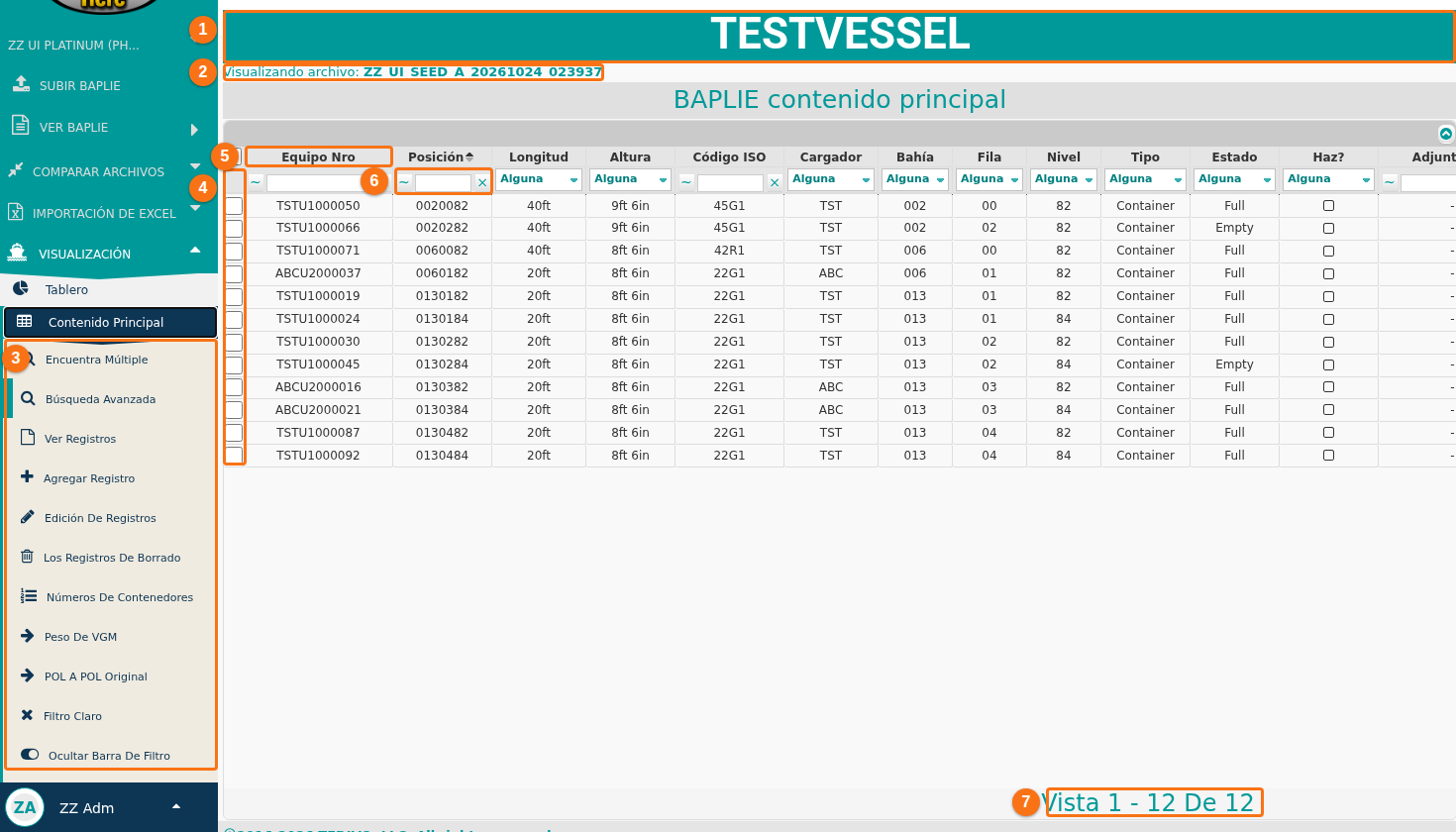
Sección titulada «Partes de la pantalla»Los números de abajo coinciden con los números de la imagen.
- El nombre del buque.
- El nombre del archivo, después de Visualizando archivo:.
- El menú de funciones. Tiene las opciones para filtrar y editar el contenido BAPLIE.
- Las casillas al inicio de cada fila. Úselas para elegir registros.
- Los encabezados de columna. Puede arrastrar un encabezado para cambiar el orden de las columnas.
- La fila de filtros. Úsela para filtrar los datos de una columna.
- El conteo de registros, por ejemplo Vista 1 - 12 De 12.
Para más ayuda con todas las funciones, haga clic aquí.
Opciones del menú de funciones
Sección titulada «Opciones del menú de funciones»Las opciones de abajo están en el menú de funciones, en el lado izquierdo de la pantalla. Haga clic en un título para abrir una guía con más información.
Encuentre varios contenedores al mismo tiempo. Pegue una lista de números de contenedor. El delimitador (el carácter entre los números) puede ser cualquier carácter.
Arme consultas avanzadas para filtrar los datos BAPLIE. Puede guardar las consultas en su perfil y cargarlas otra vez cuando vea archivos BAPLIE más tarde.
Muestra los detalles de los registros elegidos. Elija al menos un registro antes de hacer clic en esta opción. El formulario Ver Registros muestra solo los atributos que están visibles en la tabla.
Agregue un registro nuevo al archivo BAPLIE.
Edite uno o más registros del archivo BAPLIE.
Borre uno o más registros del archivo BAPLIE.
Números de contenedores
Sección titulada «Números de contenedores»Abre una ventana con una lista de números de contenedor. La lista se basa en los filtros actuales o en los contenedores elegidos. Puede resaltar los números y copiarlos.
Peso de VGM
Sección titulada «Peso de VGM»Copia el peso no verificado de cada contenedor en la columna Verified Gross Mass (VGM, masa bruta verificada). De forma predeterminada, esto se hace solo para los registros de contenedores donde Estado es Lleno.
Un ajuste de la instalación cambia esto. Si Copy Weight to VGM includes empty containers está en Sí, los contenedores vacíos también se copian. Un administrador de la instalación cambia el ajuste en Administrar Instalación, en la pestaña Configuración de instalaciones.
POL To Original POL
Sección titulada «POL To Original POL»Copia el valor de Port of Load (puerto de carga) en el campo Original Port of Load (puerto de carga original).
Haga clic en POL A POL Original en el menú de funciones. Para cada contenedor del archivo, el valor de Port of Load se copia en el campo Original Port of Load. El valor de Port of Load no cambia. Si un contenedor ya tiene un Original Port of Load, el valor nuevo lo reemplaza. Si su ajuste de usuario para las copias de seguridad de archivos está activado, el sistema también guarda una copia del archivo que termina en _original. Un mensaje le avisa cuando la copia está completa.
Quita todos los filtros que están aplicados a los datos.
Ocultar Barra de filtro o Mostrar filtro Bar
Sección titulada «Ocultar Barra de filtro o Mostrar filtro Bar»Oculta la barra de filtros en la parte superior de la tabla, o la muestra otra vez.
Elija qué columnas están visibles en la tabla de datos BAPLIE.
Vuelve al diseño predeterminado. Esto quita todos los filtros y sus cambios de columnas.
Exporta los datos a Excel. Si hay un filtro aplicado, solo se exportan los datos filtrados. Si cambió las columnas visibles, solo se exportan las columnas visibles.
Nota: los miembros Gold pueden usar las opciones de edición de esta página (Agregar Registro, Edición De Registros, Los Registros De Borrado y Peso De VGM).