Cómo comparar dos archivos BAPLIE
Use esta guía para comparar dos archivos BAPLIE. La comparación muestra las adiciones, las eliminaciones y los cambios en los datos de estiba. Puede exportar las diferencias a Excel, copiar los números de contenedor o las posiciones que son diferentes, y ver las diferencias en la vista 2D de bahías.
Antes de empezar: suba los dos archivos BAPLIE que quiere comparar.
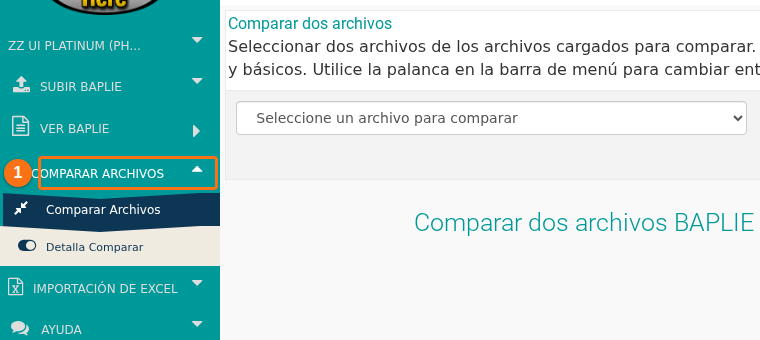
- En el Menú de funciones de la izquierda, haga clic en Comparar Archivos (1 en la imagen). Se abre la página Comparar dos archivos. El menú también tiene un interruptor Detalla Comparar.
- Elija el primer archivo en la lista de la izquierda (1 en la imagen). Elija el segundo archivo en la lista de la derecha (2). Las dos listas muestran Seleccione un archivo para comparar hasta que usted elige un archivo.

- Espere la comparación. Empieza sola cuando usted elige los dos archivos. Aparece el mensaje “The report is loading. Please wait until it has fully loaded.” (el informe se está cargando; espere hasta que se haya cargado por completo) (1 en la imagen).

- Lea el resultado. Tiene tres secciones. Haga clic en [ show ] o en [ hide ], a la derecha del encabezado de una sección, para abrirla o cerrarla. En una sección abierta, cada fila muestra una posición, el ID del contenedor y el POD. Los números del 1 al 3 de la imagen corresponden a esta lista:
- Addition(s) – “Stowage Positions added to 2nd file” (posiciones de estiba agregadas al segundo archivo).
- Deletion(s) – “Stowage Positions Empty in 2nd file” (posiciones de estiba vacías en el segundo archivo).
- Change(s) – “Position has differences in Container ID or POD value” (la posición tiene diferencias en el ID del contenedor o en el valor del POD).
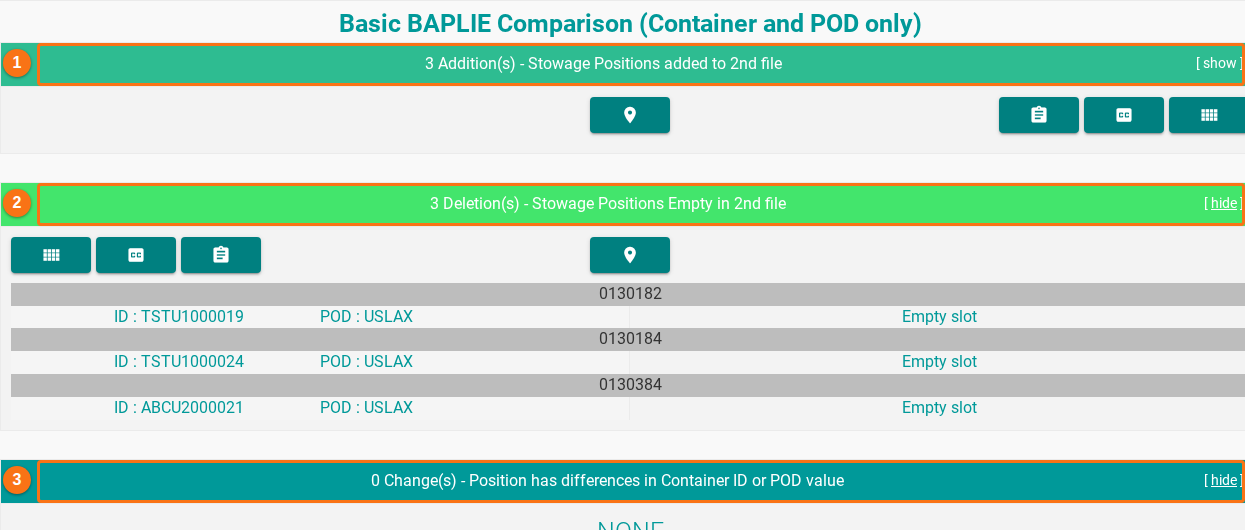
Nota: el interruptor Detalla Comparar cambia la comparación entre detallada y básica. La imagen muestra la comparación básica. Compara solo el contenedor y el POD (puerto de descarga).
Exportar y copiar las diferencias
Sección titulada «Exportar y copiar las diferencias»- Para exportar las diferencias a Excel, haga clic en el botón que está entre las dos listas de archivos (1 en la imagen). Su texto de ayuda dice “Generar informe en Excel”. Se crea un archivo .xls.

Cada encabezado de sección tiene cuatro botones con icono. Las imágenes los muestran para Additions. El cuadro naranja marca el botón.
- View Containers (el icono de cuadrícula). Haga clic en él para abrir la vista 2D con los registros filtrados a los contenedores de esta sección.

- Copy Containers (el icono CC). Haga clic en él para copiar al portapapeles todos los números de contenedor de esta sección.

- Copy Positions (el icono de chincheta). Haga clic en él para copiar al portapapeles todas las ubicaciones del buque con diferencias de esta sección.

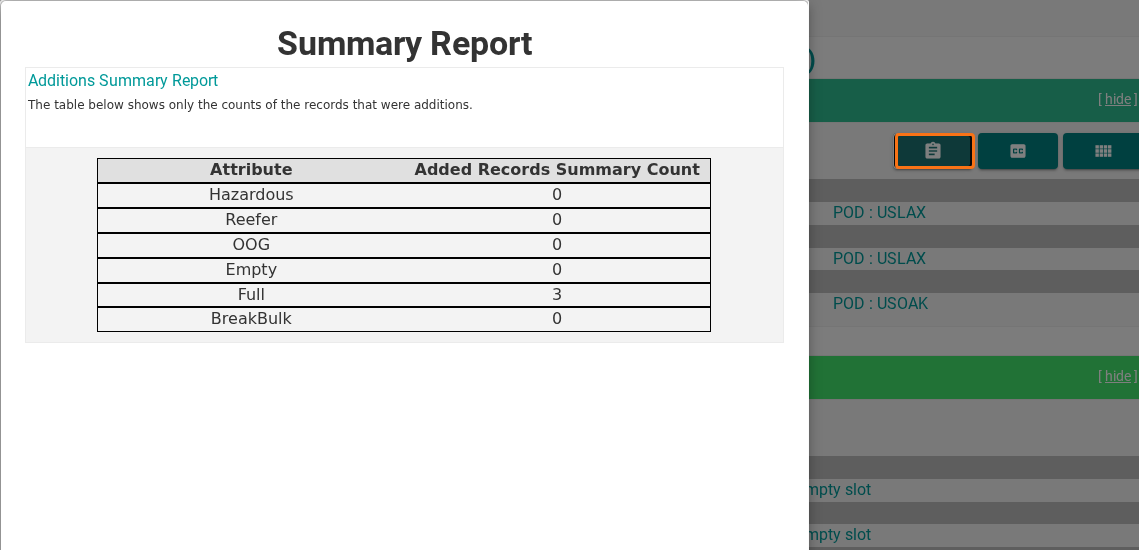
- Summary Report (el icono de portapapeles). Haga clic en él para abrir un informe corto que resume la sección. En la imagen, la ventana Summary Report muestra los registros agregados por Hazardous, Reefer, OOG, Empty, Full y BreakBulk.