

Cómo ver los contenedores detrás de un gráfico del Tablero y elegir los campos de la tabla
Use esta guía para ver la lista de contenedores detrás de un número del Tablero. Por ejemplo, puede ver qué contenedores forman los 9 contenedores de una línea operadora. También puede elegir qué columnas muestra la lista y en qué orden.
Antes de empezar: abra su archivo en el Tablero. Vea Cómo usar la función Tablero.
Abrir la lista de contenedores
Sección titulada «Abrir la lista de contenedores»- En el menú de funciones a la izquierda, abra Visualización y haga clic en Tablero.
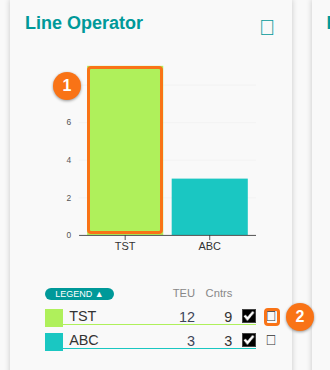
- Busque el gráfico que quiere, por ejemplo Line Operator. Use una de estas maneras:
- Haga clic en una barra, en una porción del gráfico circular o en un cuadro del gráfico de árbol (1 en la imagen). Un botón pequeño muestra el número de contenedores. Haga clic en este botón.
- Haga clic en el icono pequeño i a la derecha de una línea de la leyenda (2 en la imagen). En algunos navegadores el icono se ve como un cuadro vacío.
- La lista de contenedores se abre en una ventana. El título muestra el nombre del gráfico, el valor y el número de contenedores, por ejemplo Line Operator: TST (9).
Trabajar con la lista
Sección titulada «Trabajar con la lista»La ventana tiene estas partes:
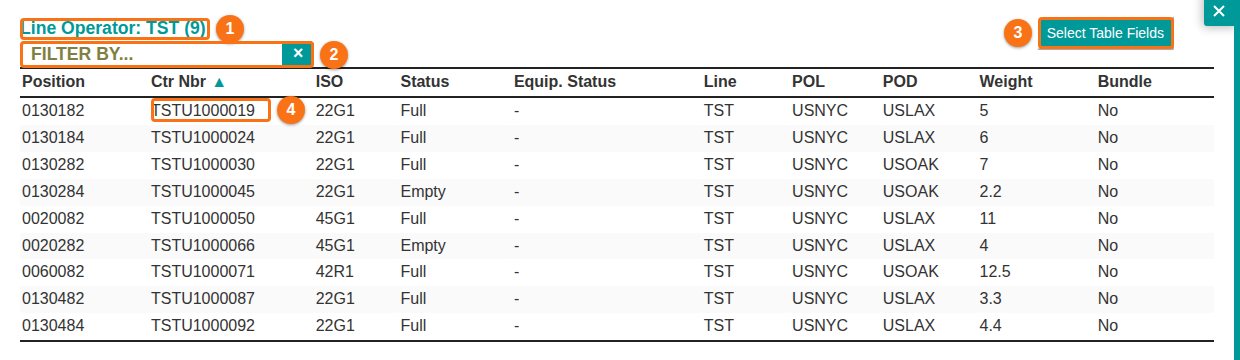
- El título (1 en la imagen) muestra a qué valor del gráfico pertenece la lista.
- El cuadro FILTER BY… (2 en la imagen) sirve para buscar. Escriba un texto. La lista muestra solo las filas con este texto. Un contador muestra cuántas filas coinciden, por ejemplo 1 / 9. Haga clic en el botón x para borrar el filtro.
- Haga clic en el nombre de una columna para ordenar la lista por esta columna. La flecha junto al nombre muestra el orden.
- Haga clic en una fila (4 en la imagen) para abrir la ventana con los detalles de este contenedor.
- Haga clic en el botón x en la parte superior derecha de la ventana para cerrar la lista y volver al Tablero.
La lista muestra solo los contenedores que todavía están en el Tablero. Si quitó un elemento de la leyenda de un gráfico, esos contenedores no están en la lista.
Elegir los campos de la tabla
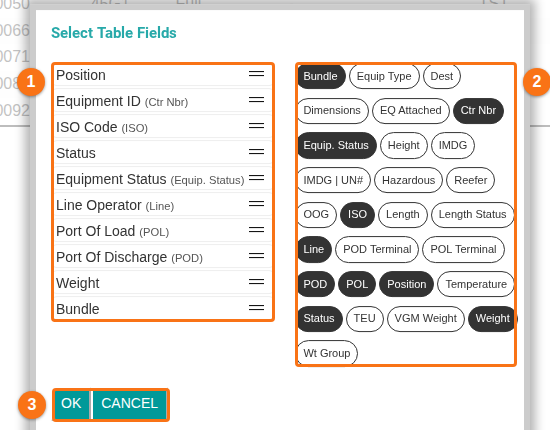
Sección titulada «Elegir los campos de la tabla»- En la ventana de la lista, haga clic en Select Table Fields (3 en la imagen de arriba). Se abre una ventana con el mismo nombre.
- El lado izquierdo (1 en la imagen de abajo) muestra los campos que la lista usa ahora, en el orden de las columnas. Para cambiar el orden, arrastre un campo hacia arriba o hacia abajo con el asa (las dos líneas) a su derecha.
- El lado derecho (2 en la imagen de abajo) muestra todos los campos. Los campos que están en uso se ven oscuros. Haga clic en un campo oscuro para quitarlo. Haga clic en un campo claro para agregarlo.
- Haga clic en OK (3 en la imagen de abajo). La lista muestra sus campos de inmediato. Haga clic en CANCEL para cerrar la ventana sin cambios.
Conviene saber
Sección titulada «Conviene saber»- Puede elegir hasta 10 campos. Cuando ya hay 10 campos elegidos, quite uno antes de agregar otro.
- Los campos que elige se guardan en su perfil de usuario. Se usan para todos sus archivos.
- Si usa una lista de campos que guardó antes, un campo nuevo no aparece solo en la lista. Agréguelo con Select Table Fields. Este es el caso de Equipment Status.
- Para ver los símbolos de peligro y los números UN de los contenedores, agregue el campo IMDG | UN#. Vea Cómo ver la información de carga peligrosa e IMDG en el archivo BAPLIE.