Cómo personalizar los elementos del buque en la vista 3D del buque
Use esta guía para mostrar u ocultar partes del buque en la vista Embarcaciones 3D Vista, y para poner el puente, las chimeneas, las grúas de cubierta y las trincas de cubierta.
Antes de empezar: abra su archivo.
Abrir la vista 3D del buque
Sección titulada «Abrir la vista 3D del buque»- En el Menú de funciones de la izquierda, abra Visualización y haga clic en Embarcaciones 3D Vista. La vista se abre en una pestaña nueva de su navegador.
- Mire la parte superior de la página. La lista Mode tiene diferentes modos. View es el modo por defecto. Cuando usted elige otro modo, las opciones debajo de la barra superior y la clave de la derecha cambian.
Mostrar u ocultar elementos del buque (modo View)
Sección titulada «Mostrar u ocultar elementos del buque (modo View)»En el modo View, use las casillas de las barras superiores. Están marcadas con cuadros naranja en la imagen.

| Casilla | Qué hace |
|---|---|
| Vessel | Muestra u oculta la piel del buque. |
| Hatch Covers | Muestra u oculta las tapas de escotilla. |
| Show wireframes | Muestra u oculta las líneas de estructura (wireframes, los contornos de los contenedores). Esta casilla está arriba a la derecha de la página. |
Para encontrar un contenedor, use Show wireframes. El contenedor se resalta y todos los otros contenedores muestran solo su contorno. Apunte con el cursor a un contenedor para ver su ID. Puede copiar el número y usarlo en la búsqueda.
Nota: la barra también tiene una casilla Show IDs.
Agregar elementos del buque (modo Settings)
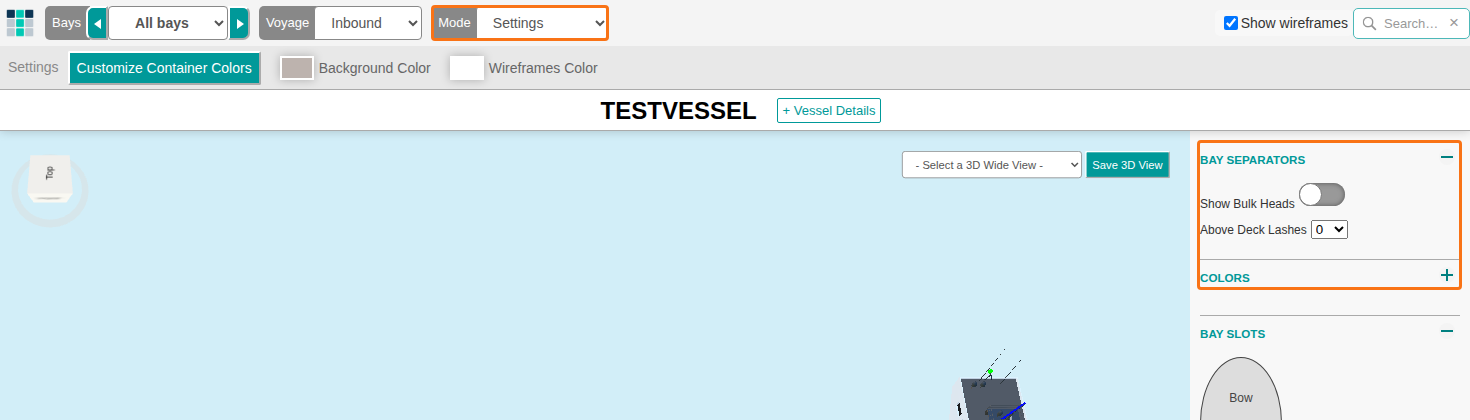
Sección titulada «Agregar elementos del buque (modo Settings)»- Haga clic en la lista Mode y elija Settings. Use este modo para poner el lugar y la forma del puente, las chimeneas, las grúas de cubierta y las trincas de cubierta del buque.
- Mire el panel de la derecha. La imagen muestra la lista Mode y el panel (cuadros naranja). El panel tiene las secciones Bay Separators, Colors y Bay Slots.
Bay Separators
Sección titulada «Bay Separators»- Para mostrar u ocultar los mamparos, use el interruptor Show Bulk Heads. Solo puede ver los mamparos de los contenedores que van debajo de la cubierta.
- Para ver el cambio, vuelva al modo View. Oculte la piel del buque. Luego acerque la imagen a una bahía.
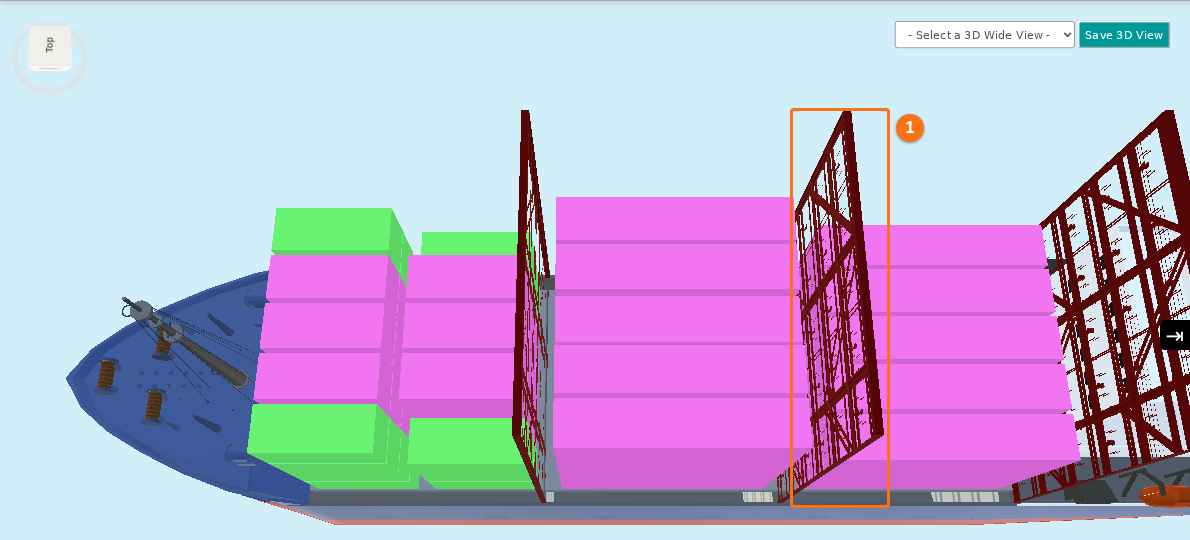
- Para poner la altura de las trincas de cubierta, use la lista Above Deck Lashes. El valor por defecto es 0, y entonces no se muestran trincas de cubierta. La imagen muestra un buque con trincas de cubierta: los marcos rojo oscuro entre las bahías (1 en la imagen).
Bay Slots
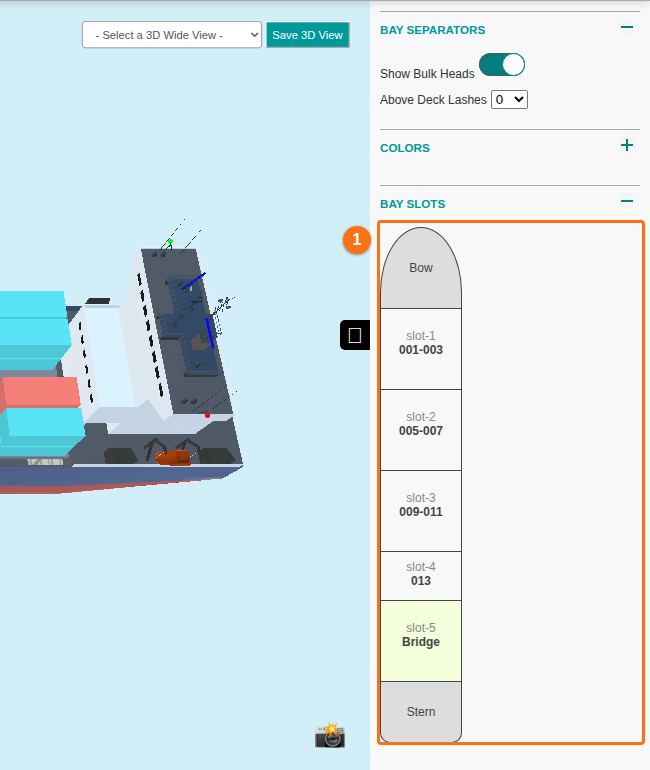
Sección titulada «Bay Slots»La sección Bay Slots es una lista de los espacios (slots) del buque, desde Bow (proa) hasta Stern (popa) (1 en la imagen). Úsela para poner el puente, las chimeneas y las grúas de cubierta.
- Haga clic en un espacio de bahía. Aparecen las acciones disponibles. Puede mostrar u ocultar las trincas de cubierta o el mamparo de un espacio.
- Para agregar un puente, una chimenea o una grúa, elíjalo en la lista Action.
- Haga clic en Go. El buque se actualiza y se mueve para ajustarse al nuevo elemento.
Cambiar o eliminar un elemento
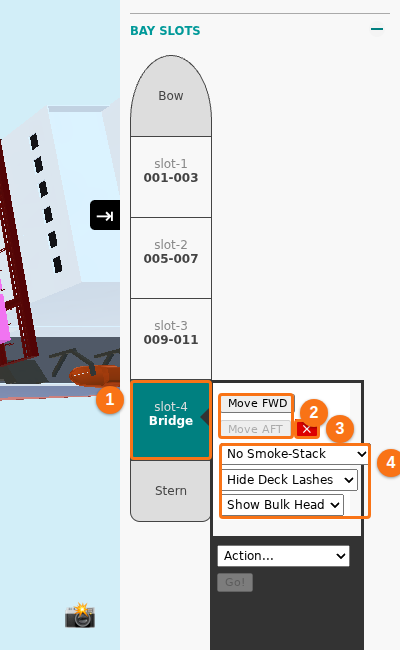
Sección titulada «Cambiar o eliminar un elemento»- Haga clic en un espacio que ya tiene un elemento. Se abre una ventana junto a la lista. En el ejemplo, el puente ya está en slot-4 (1 en la imagen).
- En la ventana, use Move FWD o Move AFT (2 en la imagen) para mover el puente hacia proa o hacia popa, a otros espacios. Use las listas (4 en la imagen) para agregar una chimenea al puente (No Smoke-Stack) y para mostrar u ocultar las trincas de cubierta (Hide Deck Lashes) y el mamparo (Show Bulk Head) del espacio.
- Para eliminar el elemento del modelo 3D, haga clic en la X roja (3 en la imagen).