

Cómo subir un archivo BAPLIE
Use esta guía para subir un archivo BAPLIE y poder verlo.
Antes de empezar: tenga el archivo en su computadora o en una ubicación de red. El archivo debe ser .BAP, .EDI o .TXT.
- Inicie sesión en baplieviewer.com. Se abre la página de inicio. El menú de funciones está en el lado izquierdo de la pantalla.
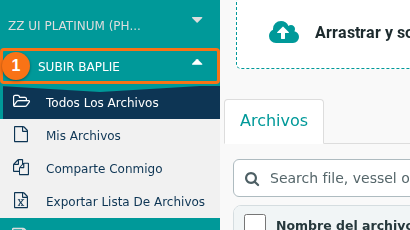
- En el menú de funciones, haga clic en Subir BAPLIE bajo el nombre de su instalación (1 en la imagen). El menú muestra Todos Los Archivos, Mis Archivos, Comparte Conmigo y Exportar Lista De Archivos.
-
Mire la página Subir BAPLIE. La tabla siguiente explica cada parte. Los números son los de la imagen. La pestaña Archivos muestra sus archivos con las columnas Nombre del archivo, Vessel, Prep, Cargo, Etiquetas, Access, Lifecycle y Acciones.
Imagen Parte Qué muestra 1 Área de carga El área para subir archivos: Arrastrar y soltar, el botón O Seleccionar y la lista desplegable BAPLIE archivos para ver 2 Datos del buque La columna Vessel: nombre del buque, viaje y dirección 3 Acceso La columna Access. Su interruptor comparte el archivo con su instalación. 4 Ciclo de vida La columna Lifecycle: cuándo se editó el archivo por última vez y los días que quedan, por ejemplo 30 days left 5 Acciones La columna Acciones: los iconos de cada archivo (abrir, tags, compartir y un menú con tres puntos). El menú de tres puntos tiene Edit File Name y Delete File. No está en la imagen Insignia de invitados Una insignia, por ejemplo 1 guest. Muestra que el archivo se comparte con invitados.
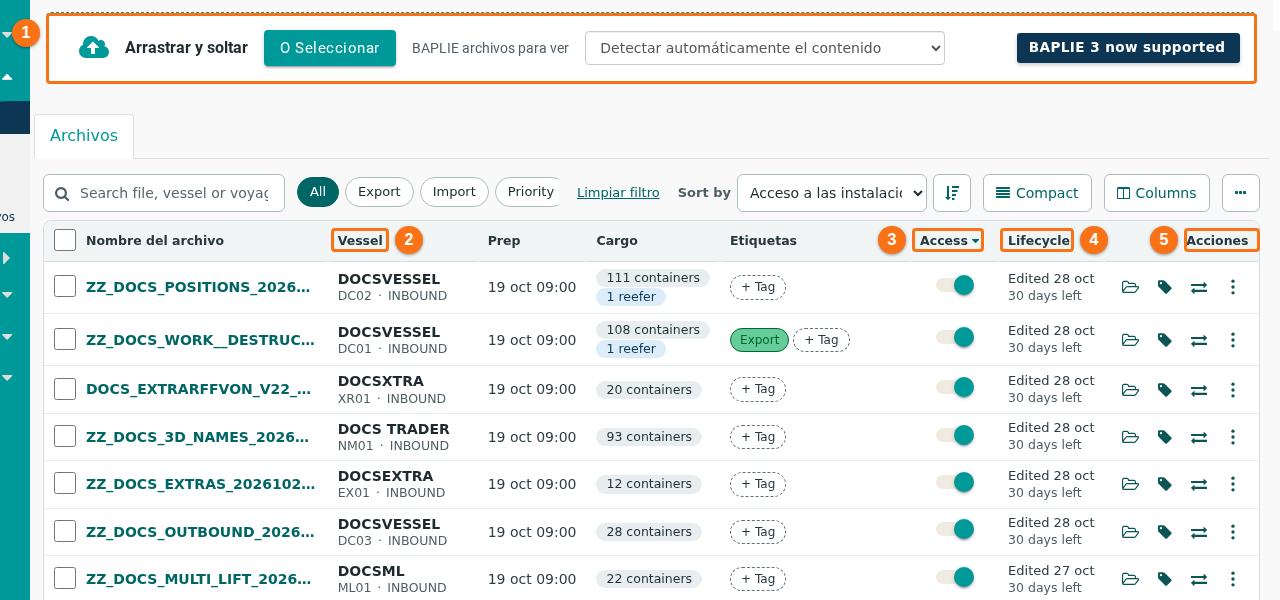
- Elija cómo BAPLIE Viewer Online lee el archivo. Normalmente, deje la opción predeterminada Detectar automáticamente el contenido. Así el sistema encuentra solo el tipo de archivo EDI. Cambie esto solo si es necesario. Por ejemplo, el encabezado del archivo EDI puede tener un problema. Entonces el sitio web no puede ver que el archivo es un BAPLIE ni qué versión de BAPLIE es. En este caso, elija Forzar para que lea como BAPLIE 2.0 en la misma lista desplegable (resaltada en la imagen).

- Elija el archivo. Arrastre el archivo al área de carga o haga clic en O Seleccionar (resaltado en la imagen). Después elija el archivo BAPLIE en su computadora o en una ubicación de red.

Se abre una ventana de archivos de su computadora. Elija allí el archivo BAPLIE. Su ventana puede verse distinta de la imagen.

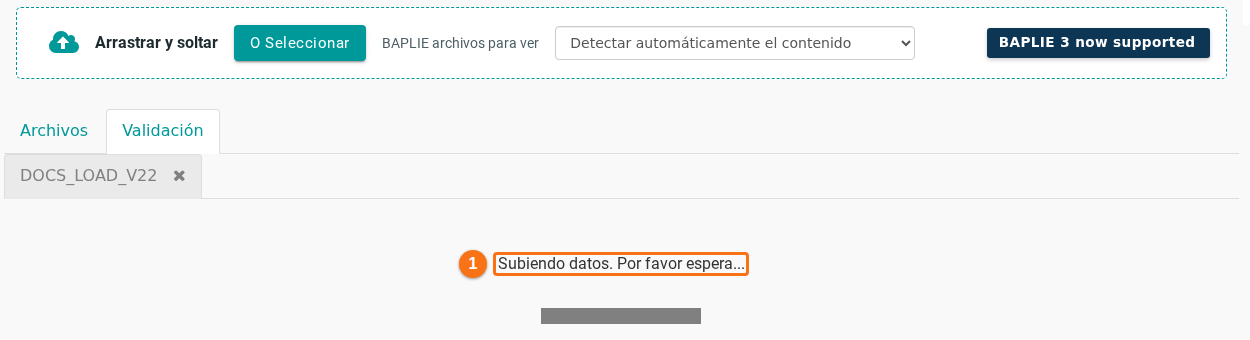
- Espere mientras BAPLIE Viewer Online lee el archivo. La pestaña Validación muestra el texto Subiendo datos. Por favor espera… (1 en la imagen). El sistema sube el archivo a nuestros servidores y revisa que sea un archivo .BAP, .EDI o .TXT. Después lee el contenido y descubre qué archivo EDIFACT EDI subió.
- Lea los Resultados de validación.
Si la validación falla
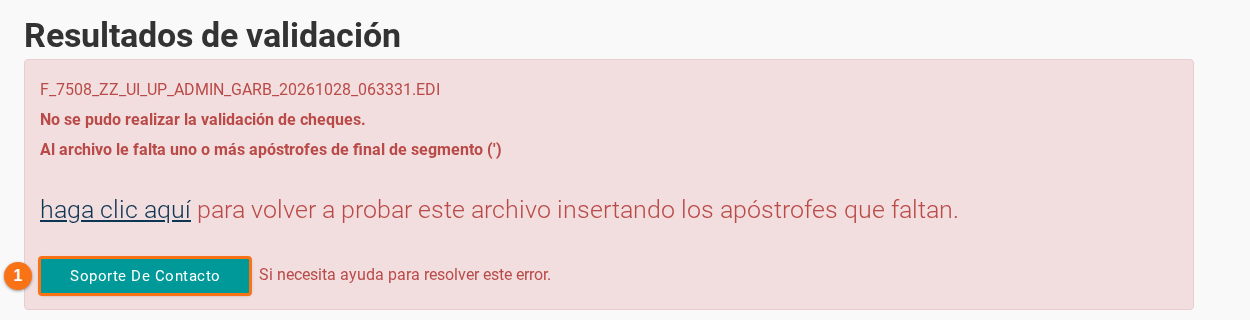
Sección titulada «Si la validación falla»BAPLIE Viewer Online le dice que el archivo falló e intenta explicar el motivo. El contenido del archivo debe seguir la especificación BAPLIE EDIFACT de SMDG.org.
Si el motivo es un segmento que falta, puede usar el enlace haga clic aquí de la página. Vea Cómo corregir segmentos que faltan.
Si no encuentra el motivo, haga clic en Soporte De Contacto (1 en la imagen). Cree un ticket. Una persona de nuestro equipo revisa el archivo y explica el motivo.
Si la validación se aprueba
Sección titulada «Si la validación se aprueba»El archivo es un archivo BAPLIE y su contenido sigue la especificación de SMDG para esa versión de BAPLIE. Haga clic en Haga Clic Aquí Para Ir A Archivo (1 en la imagen) para abrir el archivo. La página también tiene los botones Edit File Name y Add File Tags.
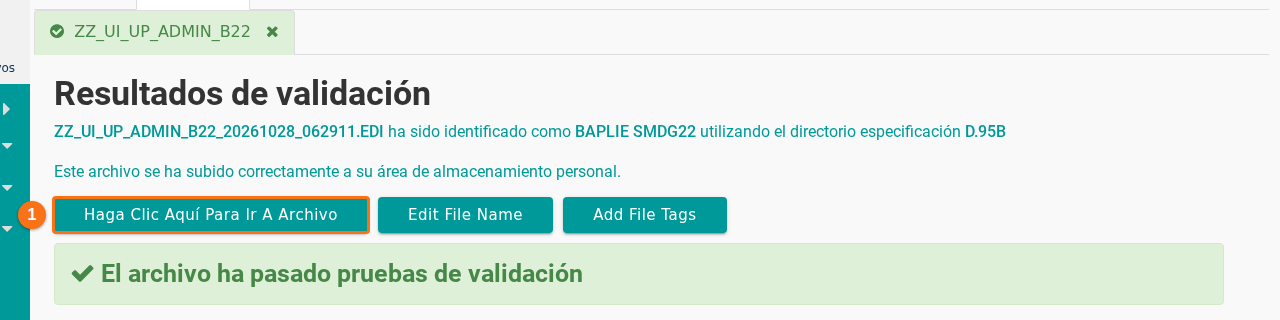
Cuando la validación se aprueba, el archivo se guarda en la pestaña Archivos de la página Subir.
Sus archivos subidos
Sección titulada «Sus archivos subidos»En la pestaña Archivos puede elegir un archivo subido para verlo. También puede compartir, borrar o descargar archivos desde esta pestaña.