Cómo usar el Resumen de pivote
El Resumen de pivote muestra sus datos en una tabla dinámica, como las tablas dinámicas de Excel. Usted elige qué atributos de los datos (por ejemplo Bahía o Cargador) van en las filas y en las columnas. Puede guardar un informe para usarlo con archivos futuros y compartirlo con su instalación.
Abrir el informe y crear una tabla
Sección titulada «Abrir el informe y crear una tabla»- En el Menú de funciones de la izquierda, haga clic en Analítica.
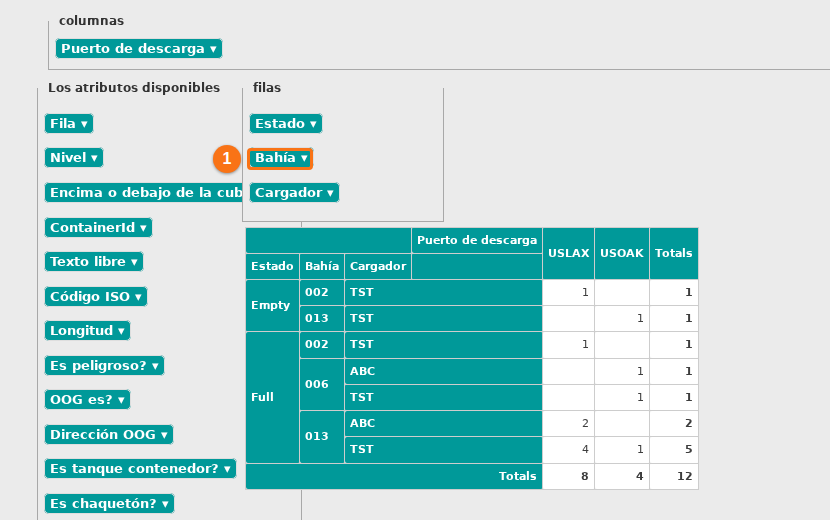
- Haga clic en Resumen De Pivote. La página muestra un cuadro columnas, un cuadro filas y una lista de Los atributos disponibles.
- Arrastre un atributo de Los atributos disponibles al cuadro filas o al cuadro columnas. En la imagen, Bahía (1) está en el cuadro filas. La tabla se actualiza.
- Para quitar un atributo, arrástrelo fuera del cuadro filas o del cuadro columnas.
- Para elegir qué valores de un atributo se incluyen, haga clic en el nombre del atributo. Se abre un cuadro. Elija los valores y luego haga clic en Solicatr. Para cerrar el cuadro sin cambios, haga clic en Cancelar.
Usar los botones del menú
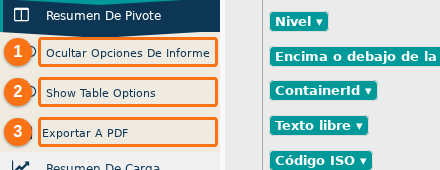
Sección titulada «Usar los botones del menú»Debajo de Resumen De Pivote en el Menú de funciones hay tres botones (vea la imagen):
- Ocultar Opciones De Informe: oculta o muestra las opciones del informe. El nombre cambia a Mostrar opciones de informe cuando están ocultas.
- Show Table Options: muestra u oculta las opciones de la tabla. El nombre cambia a Esconder Table Options cuando se muestran.
- Exportar A PDF: vea “Exportar a PDF” más abajo.
Guardar, cargar, compartir y eliminar un informe
Sección titulada «Guardar, cargar, compartir y eliminar un informe»Cuando usted abre el Resumen de pivote, se muestran las opciones del informe. Puede buscar un informe guardado o guardar la tabla actual como informe nuevo.
Guardar un informe
Sección titulada «Guardar un informe»- Escriba un nombre en el campo Título del informe (1 en la imagen).
- Haga clic en el botón de guardar que está junto al campo. Una ventana confirma que el informe se guardó.
La lista desplegable de la derecha (2) muestra sus informes guardados. Junto a ella están la flecha para compartir y la X roja.

Cargar un informe
Sección titulada «Cargar un informe»Elija el informe en la lista desplegable de la derecha. El informe se carga.
Compartir un informe con su instalación
Sección titulada «Compartir un informe con su instalación»Solo los administradores de la instalación pueden compartir informes y eliminar informes compartidos.
- Cargue el informe.
- Haga clic en el botón de la flecha (1 en la imagen). El informe aparece en “Sus informes” y en “Los informes de las instalaciones”.
Si no ve la flecha, usted no puede compartir informes. Aun así, puede abrir los informes compartidos en la lista desplegable.

Eliminar un informe
Sección titulada «Eliminar un informe»- Elija el informe en la lista desplegable.
- Haga clic en la X roja. Una ventana le pide que confirme.
- Confirme. El informe se quita de la lista.
Opciones de la tabla
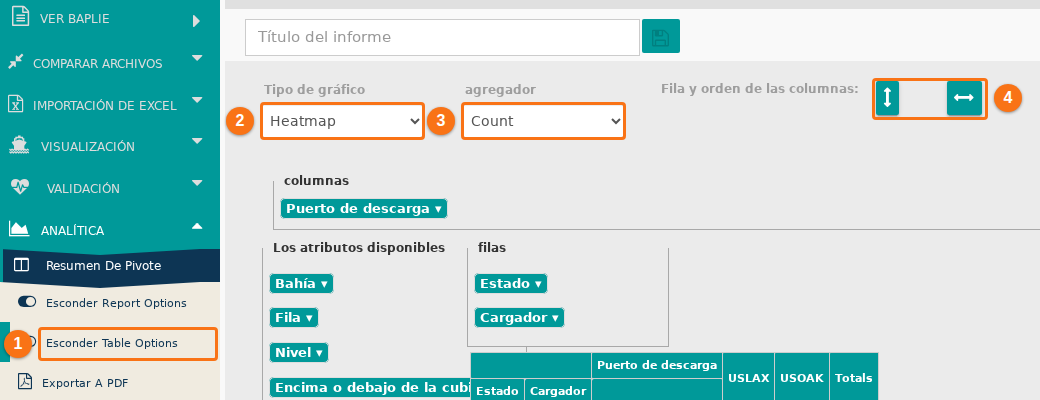
Sección titulada «Opciones de la tabla»- Haga clic en Mostrar Opciones de tabla en el Menú de funciones (1 en la imagen). El botón cambia a Esconder Table Options. Las opciones de la tabla están ocultas cuando usted abre la página por primera vez.
- Use Tipo de gráfico (2) para cambiar el tipo de gráfico.
- Use agregador (3) para cambiar el método de cálculo.
- Use los botones Fila y orden de las columnas (4) para ordenar la tabla.
Tipo de gráfico
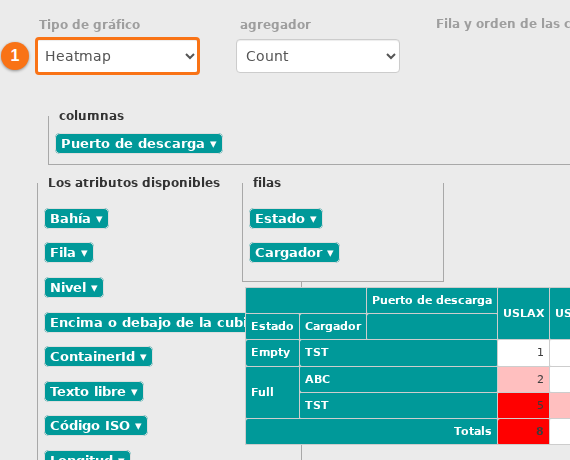
Sección titulada «Tipo de gráfico»- Haga clic en la lista desplegable Tipo de gráfico (1 en la imagen).
- Elija un tipo. Table muestra una tabla básica con los totales. Heatmap agrega tonos de color, según las cantidades totales.
La tabla dinámica se actualiza de inmediato.
Agregador
Sección titulada «Agregador»- Haga clic en la lista desplegable agregador (1 en la imagen).
- Elija el cálculo para los totales, por ejemplo Count.
La tabla dinámica se actualiza de inmediato.

Fila y orden de las columnas
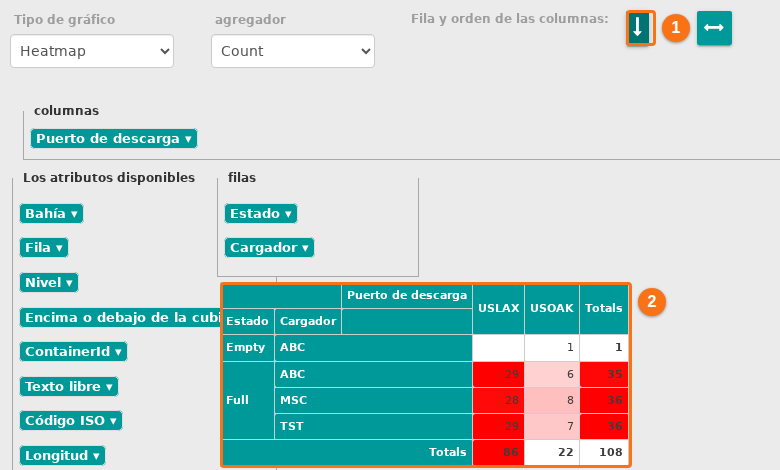
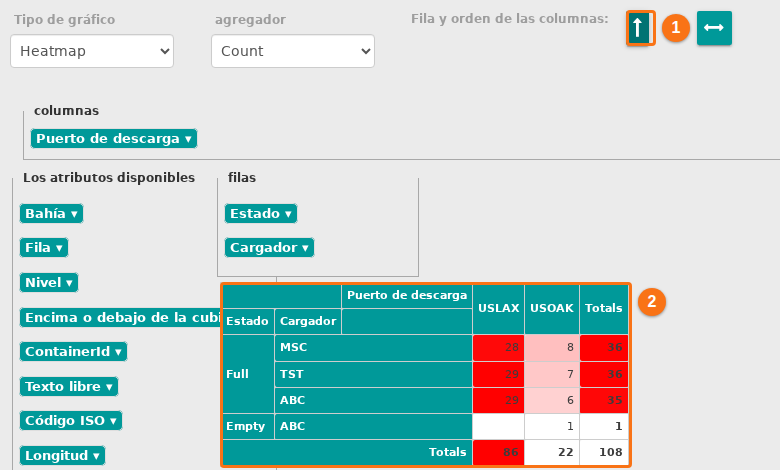
Sección titulada «Fila y orden de las columnas»Los dos botones Fila y orden de las columnas ordenan la tabla. El primer botón ordena las filas. El segundo botón ordena las columnas. Haga clic en un botón y la tabla se actualiza de inmediato. Cada clic cambia la flecha. Después de la última flecha, el clic siguiente vuelve al estado inicial. La imagen muestra el estado inicial (1).
- Una flecha con dos puntas (arriba y abajo para las filas, izquierda y derecha para las columnas): el orden inicial.

- Una flecha que apunta hacia abajo (filas) o hacia la derecha (columnas): orden ascendente, de menor a mayor. En la imagen siguiente, el botón de las filas (1 en la imagen) muestra la flecha hacia abajo. Las filas están en el orden de sus totales (2 en la imagen).
- Una flecha que apunta hacia arriba (filas) o hacia la izquierda (columnas): orden descendente, de mayor a menor. En la imagen siguiente, el botón de las filas (1 en la imagen) muestra la flecha hacia arriba.
Exportar a PDF
Sección titulada «Exportar a PDF»Haga clic en Exportar a PDF en el Menú de funciones. La tabla dinámica se descarga como PDF. Después puede imprimirla.
Ver los contenedores detrás de una cantidad
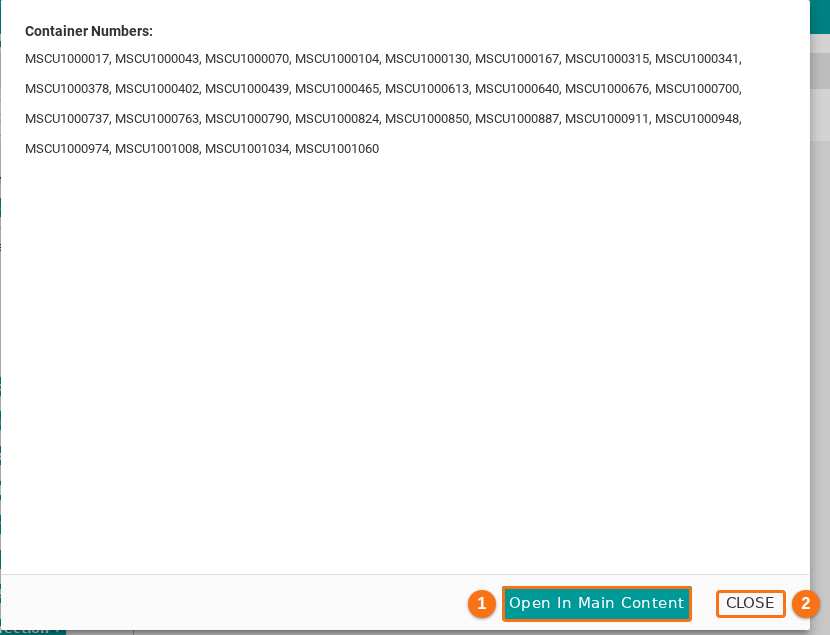
Sección titulada «Ver los contenedores detrás de una cantidad»- Haga clic en un valor de la tabla dinámica. Se abre la ventana Números de contenedores: con una lista de ID de contenedor.
- Para copiar los ID, resáltelos y presione Ctrl + C (Command + C en una Mac).
- Para trabajar con estos contenedores en la tabla Contenido principal, haga clic en Open In Main Content (1 en la imagen).
- Para cerrar la ventana, haga clic en CLOSE (2 en la imagen).