

Cómo usar el complemento Vessel Customization
Use esta guía para comprobar si su instalación tiene el complemento Vessel Customization y para saber qué agrega a la vista 3D del buque. El complemento le permite crear un gemelo digital (una copia exacta en la computadora) de su buque. Puede agregar grúas de cubierta y chimeneas, cambiar colores, y agregar gráficos y notas detalladas en áreas específicas del buque.
Antes de empezar: el complemento es un extra para su instalación. No viene con todas las membresías. Su instalación debe tenerlo. El paso 1 muestra cómo comprobarlo.
- Compruebe que su instalación tiene el complemento.
- En el Menú de funciones de la izquierda, haga clic en Administrar Instalación. Luego haga clic en Información general.
- Busque Personalización buque Habilitado (1 en la imagen). Yes significa que su instalación tiene el complemento. No significa que no lo tiene.
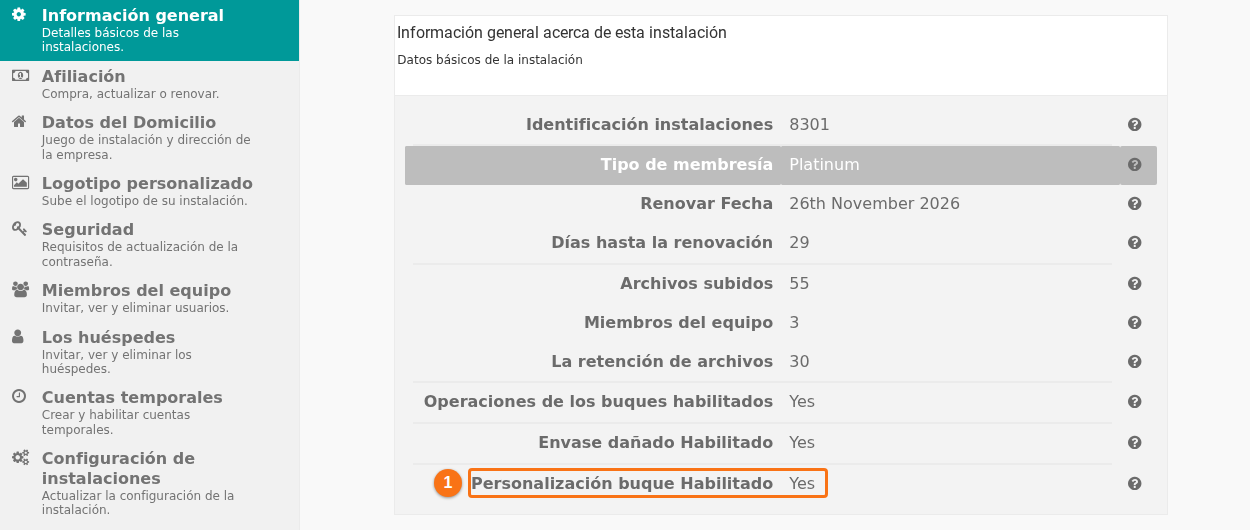
- Si la línea muestra No y quiere el complemento, contacte a Soporte. Vea Cómo contactar al soporte y crear un ticket de soporte. En la lista Tema, elija Cuestión de miembros.
- Si la línea muestra Sí, abra su archivo en la vista 3D del buque. En el Menú de funciones, abra Visualización y haga clic en Embarcaciones 3D Vista. Las personalizaciones de su buque aparecen en el modelo 3D.
Qué agrega el complemento
Sección titulada «Qué agrega el complemento»El complemento funciona con la aplicación Vessel Customizer. En esta aplicación usted agrega etiquetas y marcas de daños al buque 3D. Las formas personalizadas y las calcomanías (imágenes sobre la superficie del buque) que crea allí aparecen en la vista 3D del buque. Vea la actualización de software del 11 de enero de 2021.
Opciones que tiene sin el complemento
Sección titulada «Opciones que tiene sin el complemento»No necesita el complemento para cambiar las opciones estándar de la vista 3D del buque. En el modo Settings puede cambiar los colores, el puente, las chimeneas, las grúas de cubierta y las trincas de cubierta. Vea estas guías:
- Cómo personalizar los elementos del buque en la vista 3D del buque
- Cómo personalizar los colores en la vista 3D del buque
Conviene saber
Sección titulada «Conviene saber»- El complemento se activa para toda la instalación, no para usuarios individuales.
- Para los gráficos de daños en contenedores individuales, vea Cómo usar el complemento Damaged Containers.
- Para los otros campos de Información general, vea Cómo administrar la información general de la instalación.