

Cómo administrar la configuración de su perfil
Use esta guía para cambiar la configuración de su propia cuenta: su foto de perfil (avatar), los correos que recibe y la copia de seguridad de sus archivos antes de editarlos. Esta configuración es de su cuenta de usuario, no de la instalación.
Antes de empezar: inicie sesión en BAPLIE Viewer Online.
Abrir su configuración
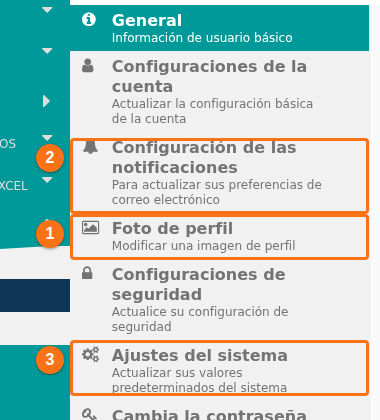
Sección titulada «Abrir su configuración»- En el Menú de funciones de la izquierda, haga clic en Ayuda. Luego haga clic en Ajustes. Se abre la página Ajustes. Las pestañas están en una lista a la izquierda.
La lista tiene estas pestañas:
| Pestaña | Para qué sirve |
|---|---|
| General | Muestra su número de ID, su nombre, su correo electrónico y el número de archivos que subió. |
| Configuraciones de la cuenta | Actualice la configuración básica de su cuenta. |
| Configuración de las notificaciones | Elija qué correos recibe. Vea más abajo. |
| Foto de perfil | Agregue o quite su foto. Vea más abajo. |
| Configuraciones de seguridad | Active o desactive la autenticación de múltiples factores. Vea Cómo configurar la autenticación de varios factores. |
| Ajustes del sistema | Copia de seguridad antes de editar y extensión de archivo .EDI. Vea más abajo. |
| Cambia la contraseña | Vea ¿Cómo cambio mi contraseña? |
| Borrar cuenta | Vea ¿Puedo eliminar mi cuenta? |
El idioma de la aplicación tiene su propia guía: Cómo usar BAPLIE Viewer Online en otros idiomas.
Agregar o quitar su foto de perfil
Sección titulada «Agregar o quitar su foto de perfil»- Abra Ayuda y Ajustes. Haga clic en la pestaña Foto de perfil (1 en la imagen).
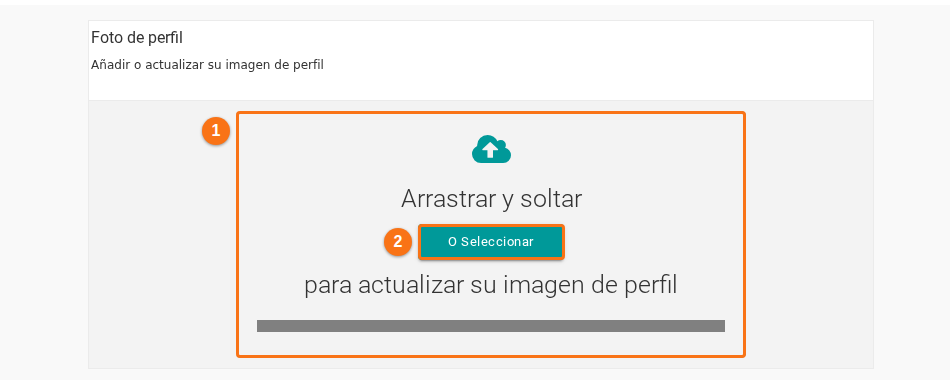
- Agregue una foto de una de estas dos formas:
- Arrastre un archivo de imagen al área con línea punteada (1 en la imagen).
- O haga clic en O Seleccionar (2 en la imagen) y elija un archivo en su computadora.
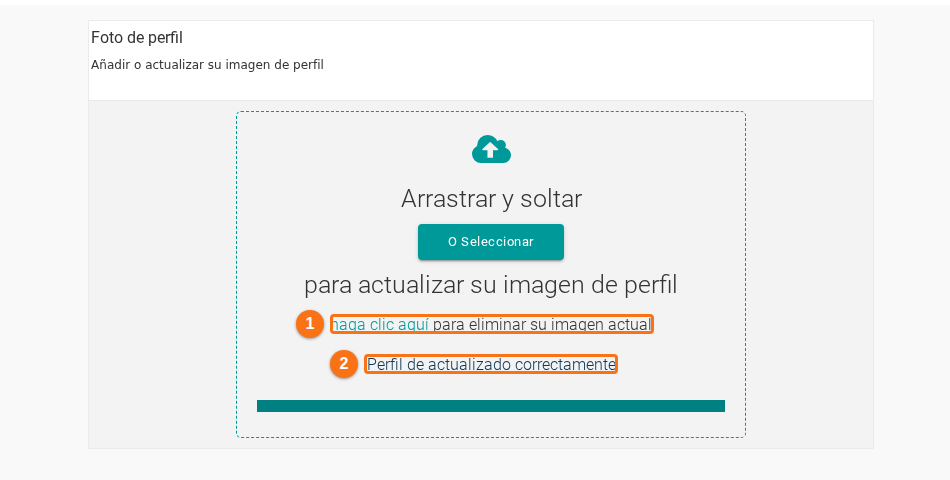
- La página dice Perfil de actualizado correctamente (2 en la imagen). Su foto aparece abajo a la izquierda en el Menú de funciones, junto a su nombre. Si no agrega una foto, se muestran las primeras letras de su nombre.
- Para quitar su foto, haga clic en haga clic aquí (1 en la imagen). La página dice foto retira.
El archivo de la foto debe cumplir estas reglas:
- Tipo de archivo: jpg, jpeg, png, bmp o gif.
- Tamaño: 5 MB o menos. El mensaje es Su archivo debe ser mayor de 5 MB.
- Dimensiones: 1200 px por 1200 px o menos. El mensaje es Su archivo no puede ser mayor que 1200 píxeles por 1200 píxeles.
- Si el tipo de archivo no está permitido, el mensaje es Tipo de archivo no permitido. Sube una de las siguientes: y la lista de tipos.
Elegir qué correos recibe
Sección titulada «Elegir qué correos recibe»- Abra Ayuda y Ajustes. Haga clic en la pestaña Configuración de las notificaciones (2 en la primera imagen).
- La pestaña tiene siete interruptores. Haga clic en un interruptor para cambiarlo entre No y Yes (la imagen muestra los interruptores). El cambio se guarda cuando hace clic en el interruptor. No necesita hacer clic en un botón.
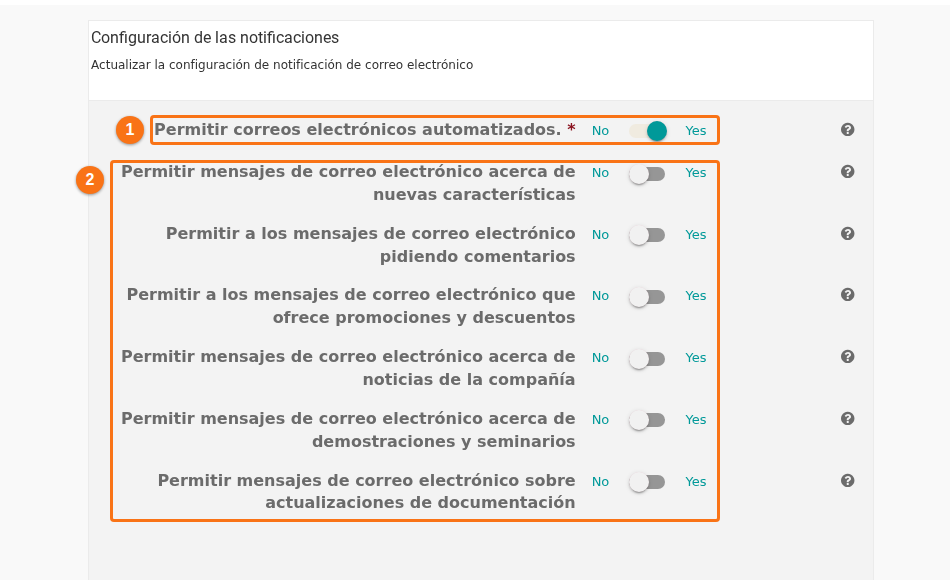
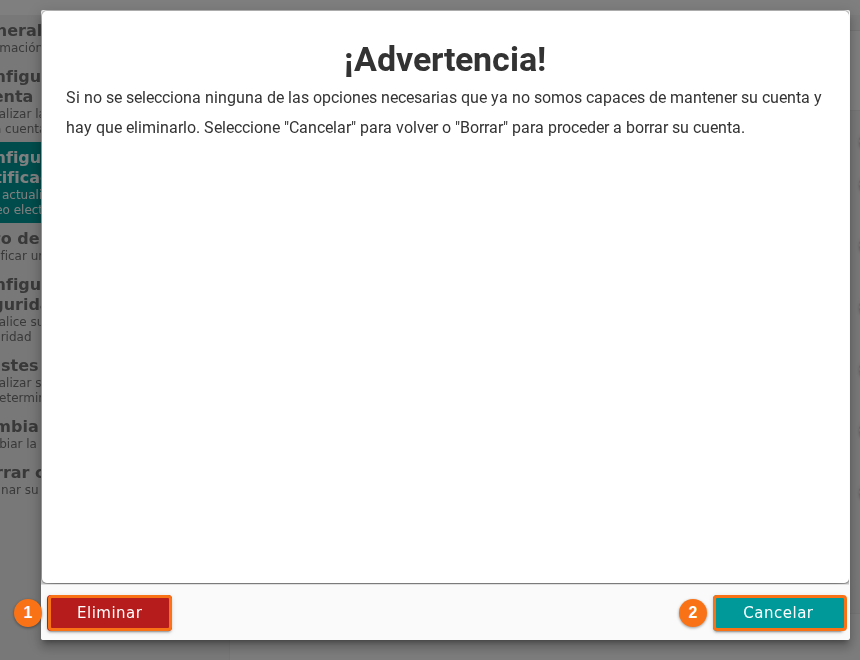
- Permitir correos electrónicos automatizados (1 en la imagen) tiene una estrella roja. Es obligatorio. La aplicación lo necesita para mantener su cuenta. Si lo desactiva, se abre una ventana ¡Advertencia!. Dice que sin esta opción la aplicación no puede mantener su cuenta y debe eliminarla. Haga clic en Cancelar (2 en la imagen siguiente) para volver. Haga clic en Eliminar (1 en la imagen siguiente) solo si quiere eliminar su cuenta.
- Los otros seis interruptores son opcionales (2 en la imagen anterior). Cada uno permite un tipo de correo:
- Permitir mensajes de correo electrónico acerca de nuevas características
- Permitir a los mensajes de correo electrónico pidiendo comentarios
- Permitir a los mensajes de correo electrónico que ofrece promociones y descuentos
- Permitir mensajes de correo electrónico acerca de noticias de la compañía
- Permitir mensajes de correo electrónico acerca de demostraciones y seminarios
- Permitir mensajes de correo electrónico sobre actualizaciones de documentación
Hacer una copia de seguridad antes de editar
Sección titulada «Hacer una copia de seguridad antes de editar»Cuando esta opción está activa, la aplicación guarda una copia de su archivo antes del primer cambio. La copia tiene el mismo nombre con _original al final. Puede abrirla como cualquier otro archivo. Úsela para volver al archivo como estaba antes de editarlo.
- Abra Ayuda y Ajustes. Haga clic en la pestaña Ajustes del sistema (3 en la primera imagen).
- Busque archivos de copia de seguridad antes de la edición de datos (1 en la imagen). Haga clic en el interruptor para que muestre Yes.
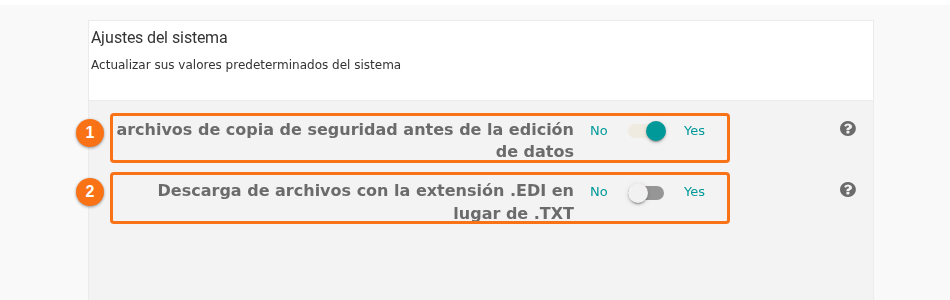
- El cambio se guarda cuando hace clic en el interruptor. El mensaje Ajustes actualizan lo confirma.
Para dejar de hacer copias, haga clic otra vez en el interruptor para que muestre No.
El segundo interruptor de la imagen, Descarga de archivos con la extensión .EDI en lugar de .TXT (2 en la imagen), tiene su propia guía: Cómo descargar archivos con extensión .EDI en lugar de .TXT.
Conviene saber
Sección titulada «Conviene saber»- La aplicación hace la copia _original solo cuando usted hace un cambio y todavía no existe una copia. Los cambios siguientes no la reemplazan. La copia guarda el archivo como estaba antes de su primer cambio.
- La copia de seguridad se hace cuando agrega, edita o elimina registros en Contenido principal, cuando usa Peso de VGM o POL To Original POL, y cuando cambia contenedores en la vista de bahía 2D.
- La copia es un archivo de su lista de archivos. Su nombre termina en _original. Vea Cómo usar la página Inicio.
- Si falta una pestaña o un interruptor, o no funciona, contacte a Soporte.