

¿Puedo exportar datos a Excel o a un PDF?
Sí. Puede exportar la tabla Contenido principal y las tablas de resumen a Excel. Puede exportar el Resumen de pivote a un PDF.
Antes de empezar: suba un archivo, o abra uno que subió antes.
Exportar Contenido principal a Excel
Sección titulada «Exportar Contenido principal a Excel»- En el Menú de funciones de la izquierda, abra Visualización y haga clic en Contenido principal.
- Haga clic en Exportar A Excel (1 en la imagen). Puede hacerlo en cualquier momento. Los datos de su pantalla se exportan a un archivo de Excel.
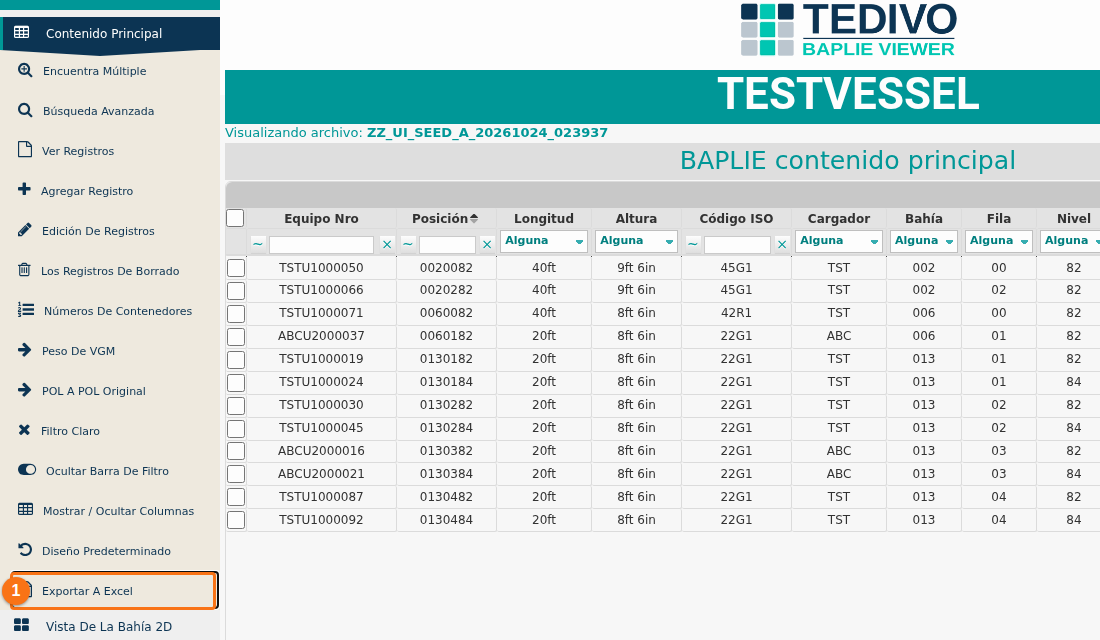
Si hay un filtro activo, solo se exportan los datos filtrados. Si usted cambió las columnas visibles, solo se exportan las columnas visibles.
Exportar una tabla de resumen a Excel
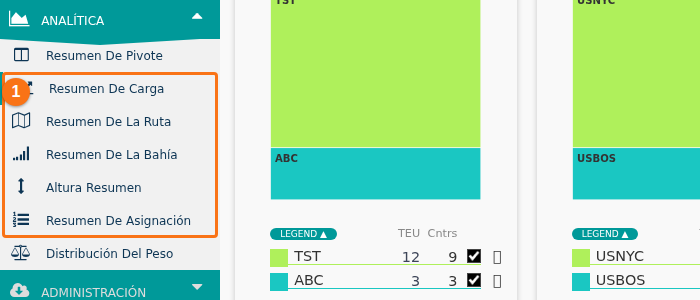
Sección titulada «Exportar una tabla de resumen a Excel»Los resúmenes de la sección Analítica tienen opciones para exportar sus tablas a Excel. Son Resumen De Carga, Resumen De La Ruta, Resumen De La Bahía, Altura Resumen y Resumen De Asignación (1 en la imagen).
- Abra uno de los resúmenes.
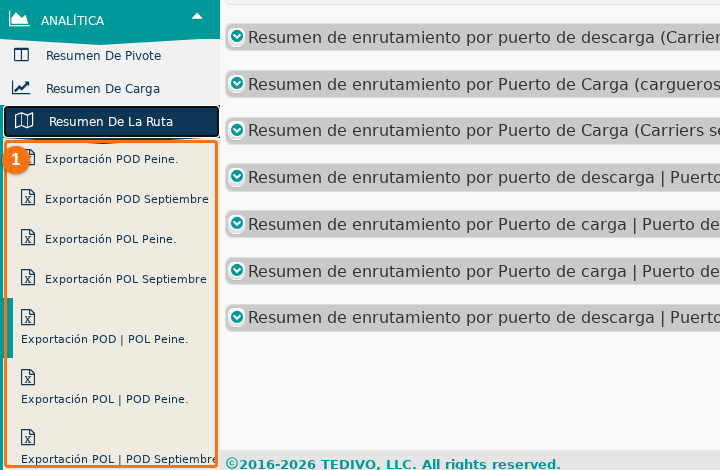
- En el Menú de funciones, haga clic en una opción Exportación (1 en la imagen). La tabla de resumen se descarga como un archivo de Excel (.xls). Si un resumen tiene más de una tabla, por ejemplo Resumen De La Ruta, el Menú de funciones tiene una opción Exportación para cada tabla.
Exportar el Resumen de pivote a PDF
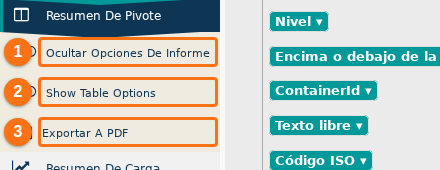
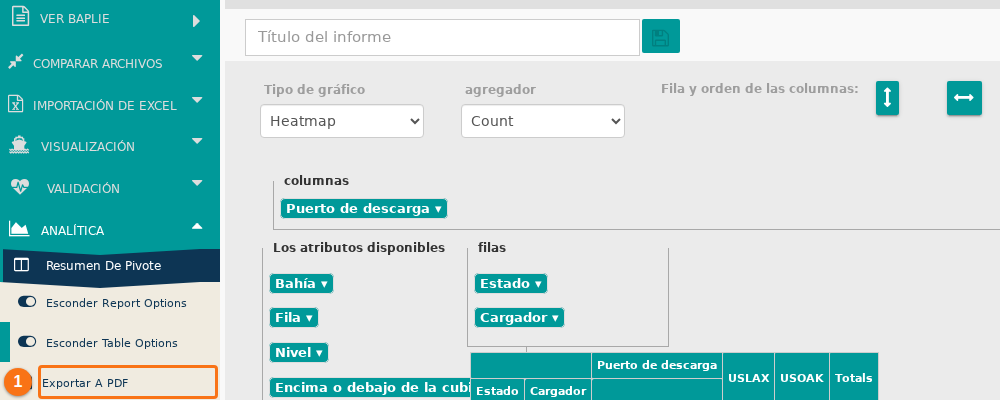
Sección titulada «Exportar el Resumen de pivote a PDF»- En el Menú de funciones, abra Analítica y haga clic en Resumen De Pivote. Debajo aparecen tres botones: Ocultar Opciones De Informe (1 en la imagen), Show Table Options (2) y Exportar A PDF (3).
- Cambie la tabla de pivote como necesite.
- Haga clic en Exportar A PDF (1 en la imagen). La tabla de pivote se descarga como un PDF.
Otros tipos de archivo
Sección titulada «Otros tipos de archivo»Para descargar sus datos BAPLIE como archivo .txt, o para convertirlos a otra versión de BAPLIE, haga clic aquí.