Cómo usar la función de mover contenedores en la Vista de la bahía 2D
Use esta guía para mover contenedores en la Vista de la bahía 2D y para actualizar los datos BAPLIE de acuerdo con los cambios. Puede cargar contenedores nuevos, cargar vacíos genéricos (contenedores vacíos con datos generales), descargar contenedores, reestibar contenedores (moverlos a una posición nueva) y mover contenedores a bordo.
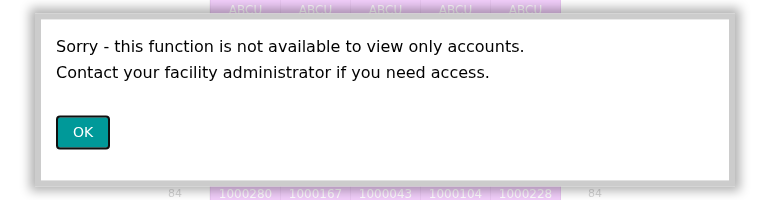
Antes de empezar: abra su archivo. El modo Mover necesita el complemento Operaciones de los buques para su instalación (aparece como Operaciones de los buques habilitados en la información general de la instalación). También necesita permiso de administrador o de edición, y su cuenta no debe estar vencida. Un usuario de solo vista ve el mensaje Sorry - this function is not available to view only accounts. (Lo sentimos, esta función no está disponible para cuentas de solo vista.) y debe pedir acceso al administrador de la instalación. Haga clic aquí para saber más sobre los tipos de membresía y cómo mejorar su membresía.
Nota: en una pantalla táctil de menos de 900 píxeles de ancho, una ventana dice que los modos Mover y Editar no están preparados para dispositivos móviles, salvo que conecte un lápiz o un ratón.
Abrir el modo Mover
Sección titulada «Abrir el modo Mover»- Después de subir un archivo en baplieviewer.com, abra Visualización en el menú de funciones de la izquierda. Haga clic en Vista de la bahía 2D. Se abre una pestaña nueva con una imagen de sus datos BAPLIE.
- En la barra de arriba, abra la lista Modo (1 en la imagen). Muestra Vista. Elija Mover.
- El control de vistas de la barra de arriba debe mostrar Bahía única o Bahías mini. Solo puede seleccionar contenedores en estas dos vistas.
- La barra Acciones de contenedores aparece debajo de la barra de arriba (2 en la imagen). Tiene estos botones: Cargar nuevos, Cargar vacíos genéricos, Descargar, Remoción, Remoción a bordo, Corregir posición e Imprimir plano de bahías. Al inicio, Cargar nuevos y Cargar vacíos genéricos están activos. Los otros botones se activan cuando usted selecciona contenedores.
- El panel Contenedores a mover se abre en el borde derecho de la pantalla. Su título muestra el número de contenedores. Al inicio está vacío.
- La barra de estado de la parte de abajo de la pantalla muestra un aviso: “Seleccione contenedores y luego haga clic en ‘Descargar’ o ‘Remoción’ para moverlos.”

Si el archivo tiene contenedores con posiciones incorrectas que todavía no están en la lista, se abre una ventana cada vez que usted entra en el modo Mover. Dice “Hay N contenedores con posiciones incorrectas.” y pregunta “¿Desea añadirlos a la lista ‘Contenedores a mover’?”. Haga clic en Añadirlos a la lista para añadirlos, o en NO para omitirlos. Para corregir posiciones incorrectas, vea Cómo usar la función Corregir posiciones.
Esta guía describe Cargar nuevos, Cargar vacíos genéricos, Descargar, Remoción y Remoción a bordo. Para imprimir un plan de los contenedores seleccionados, vea Cómo imprimir un plan de bahía por secuencia desde la vista 2D.
Nota: mientras una acción Remoción, Cargar nuevos o Cargar vacíos genéricos está abierta, no puede cambiar el Modo ni el idioma. Una ventana dice “Termine o cancele el proceso actual antes de cambiar de modo.” Haga clic en × CANCELAR o termine la acción primero.
Seleccionar contenedores
Sección titulada «Seleccionar contenedores»Descargar, Remoción, Remoción a bordo y Corregir posición actúan sobre los contenedores que usted selecciona. Puede seleccionar contenedores de estas maneras:
- Haga clic en un contenedor. Haga clic otra vez para quitarlo de la selección.
- Arrastre un rectángulo sobre muchos contenedores. Esto funciona en Bahía única y en Bahías mini. Arrastre sobre contenedores seleccionados para quitarlos. Después de arrastrar sobre más de un contenedor, se abre la ventana Añadir la selección a la lista:. Elija el orden de los contenedores en la lista: Ordenar por altura u Ordenar por pila, y después De izquierda a derecha, De derecha a izquierda, Del centro hacia fuera, izq.-der. o Del centro hacia fuera, der.-izq.. Haga clic en →Secuenciar y añadir. Un solo clic en un contenedor lo añade de inmediato.
- Haga clic en un valor del panel Color y filtro. Por ejemplo, haga clic en un puerto de descarga (POD). Una ventana Añadir a la selección dice “N contenedores cumplen el filtro y se añadirán a la selección (S ya seleccionados).” Haga clic en SÍ. En la vista Bahía única solo cuentan los contenedores de la bahía actual. En las otras vistas cuentan los contenedores de todas las bahías. Para este panel, vea Cómo usar Colorear por, los filtros y los paneles de información.
- Busque un contenedor. Escriba el ID del contenedor en el cuadro Buscar de la barra de arriba y presione Enter. La búsqueda encuentra todos los contenedores cuyo ID contiene su texto. Si la búsqueda encuentra más contenedores de los que usted escribió, una ventana pregunta “N contenedores se añadirán. ¿De acuerdo?”.
Cada contenedor seleccionado recibe un número en la bahía (1 en la imagen) y aparece en el panel Contenedores a mover (2 en la imagen). Todos los otros contenedores se vuelven grises.
Si un espacio tiene más de un contenedor, una ventana “Seleccione qué contenedores” muestra una casilla para cada uno. Marque los que quiere.
En el panel Contenedores a mover también puede hacer lo siguiente:
- Haga clic en Resecuenciar para cambiar el orden de la lista. Tiene los mismos ocho órdenes de la ventana anterior. Resecuenciar no está activo cuando la selección tiene contenedores en más de una bahía, o en dos bahías que no están una junto a la otra.
- Haga clic en el icono de columnas (Seleccionar campos) para elegir las columnas de la lista. Puede elegir hasta cuatro. El ID del contenedor siempre se muestra.
- Haga clic en la x roja (LIMPIAR TODO) para quitar todos los contenedores de la lista. Una ventana pregunta “¿Seguro que desea limpiar la selección?”.
Nota: no puede seleccionar contenedores en las vistas Lateral y Cubierta. Si arrastra allí, un mensaje le dice que cambie a Bahía única o a Bahías mini.
Cargar contenedores nuevos
Sección titulada «Cargar contenedores nuevos»Puede agregar contenedores nuevos al archivo BAPLIE actual de dos maneras. Puede escribir los datos usted mismo, o puede usar los datos de otro archivo BAPLIE que subió antes. Cargar nuevos no está activo mientras haya contenedores seleccionados. Una ventana dice “Limpie la selección actual antes de añadir contenedores.”
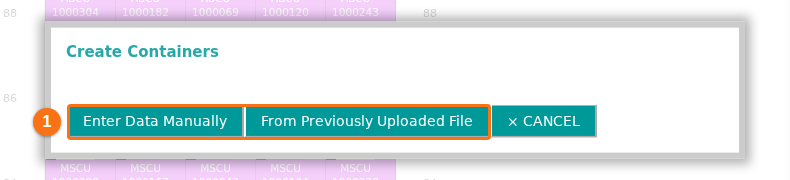
- Haga clic en Cargar nuevos. Se abre la ventana Crear contenedores. Tiene los botones Introducir los datos manualmente y Desde un archivo subido previamente (1 en la imagen).
Escribir los datos usted mismo
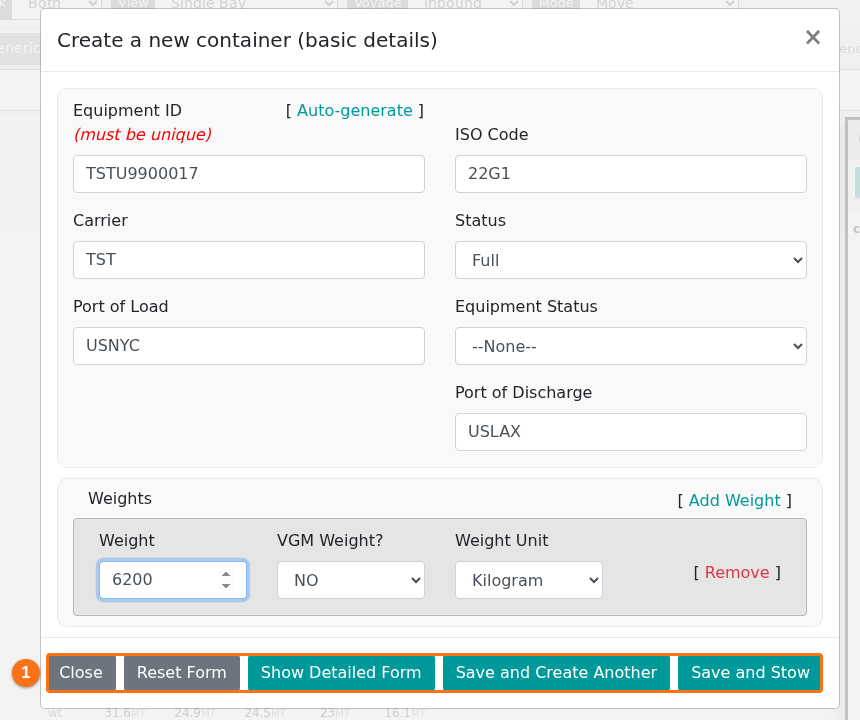
Sección titulada «Escribir los datos usted mismo»- Haga clic en Introducir los datos manualmente. Se abre la versión básica del formulario. Su título es Create a new container (basic details). El Equipment ID (identificación del equipo) debe ser único. El enlace Auto-generate junto a este campo puede escribir un ID por usted. El formulario tiene estos botones abajo (1 en la imagen): Close, Reset Form, Show Detailed Form, Save and Create Another y Save and Stow.
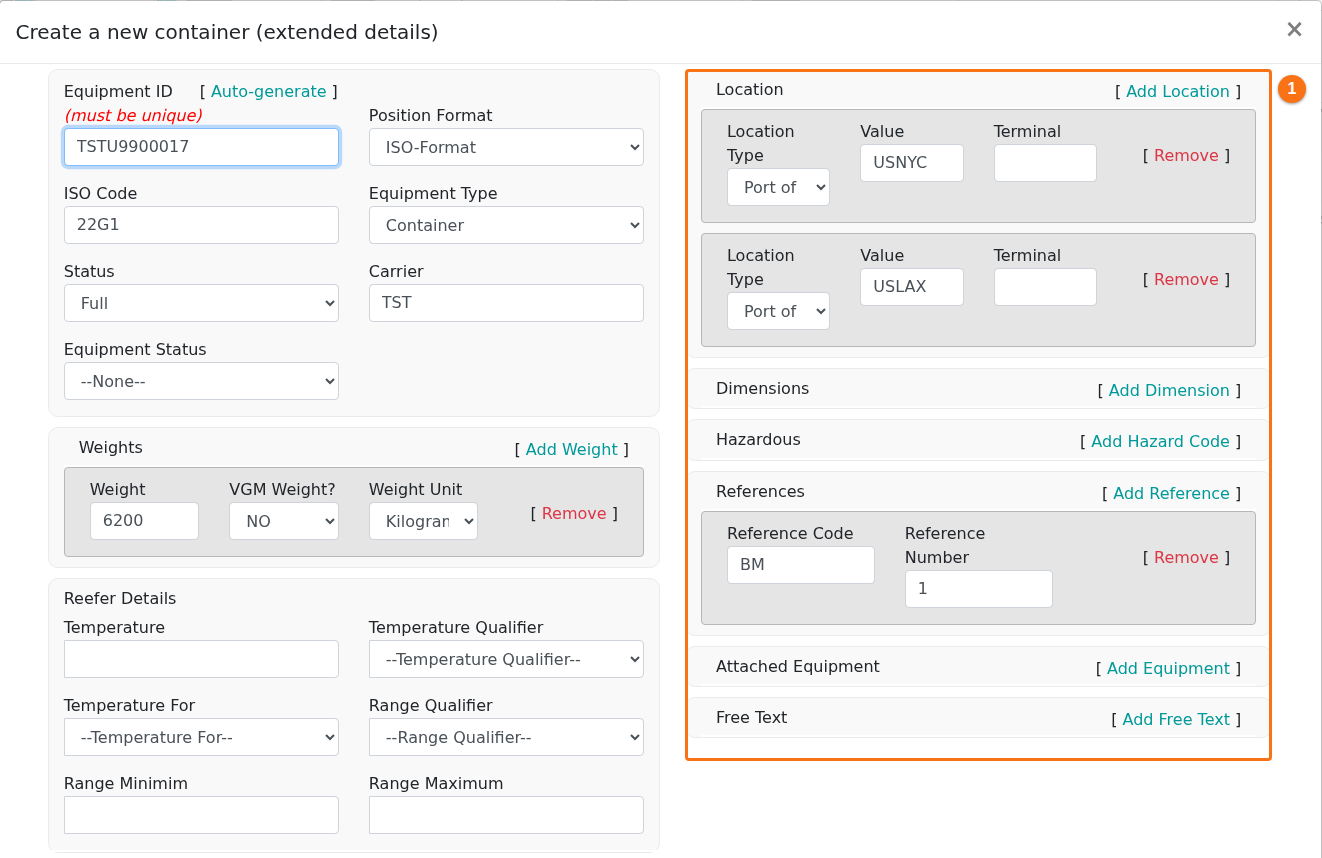
- Para ver todos los datos que puede agregar a un registro de contenedor, haga clic en Show Detailed Form. Se abre el formulario Create a new container (extended details). Tiene más campos a la izquierda (por ejemplo Position Format, Equipment Type y Reefer Details). Las secciones de la derecha (1 en la imagen) son Location, Dimensions, Hazardous, References, Attached Equipment y Free Text.
-
Complete el formulario. Después haga clic en uno de estos botones:
- Save and Stow – úselo para agregar un contenedor.
- Save and Create Another – úselo para agregar muchos contenedores. El formulario conserva toda la información que escribió y borra solo el Equipment ID.
El contenedor nuevo pasa al panel Contenedores a mover de la derecha.
Usar los datos de otro archivo
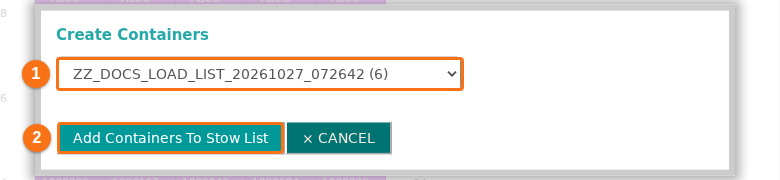
Sección titulada «Usar los datos de otro archivo»- Haga clic en Desde un archivo subido previamente. Elija el archivo en la lista (1 en la imagen). El número entre paréntesis después del nombre del archivo es el número de contenedores del archivo. Haga clic en Añadir contenedores a la lista de estiba (2 en la imagen).
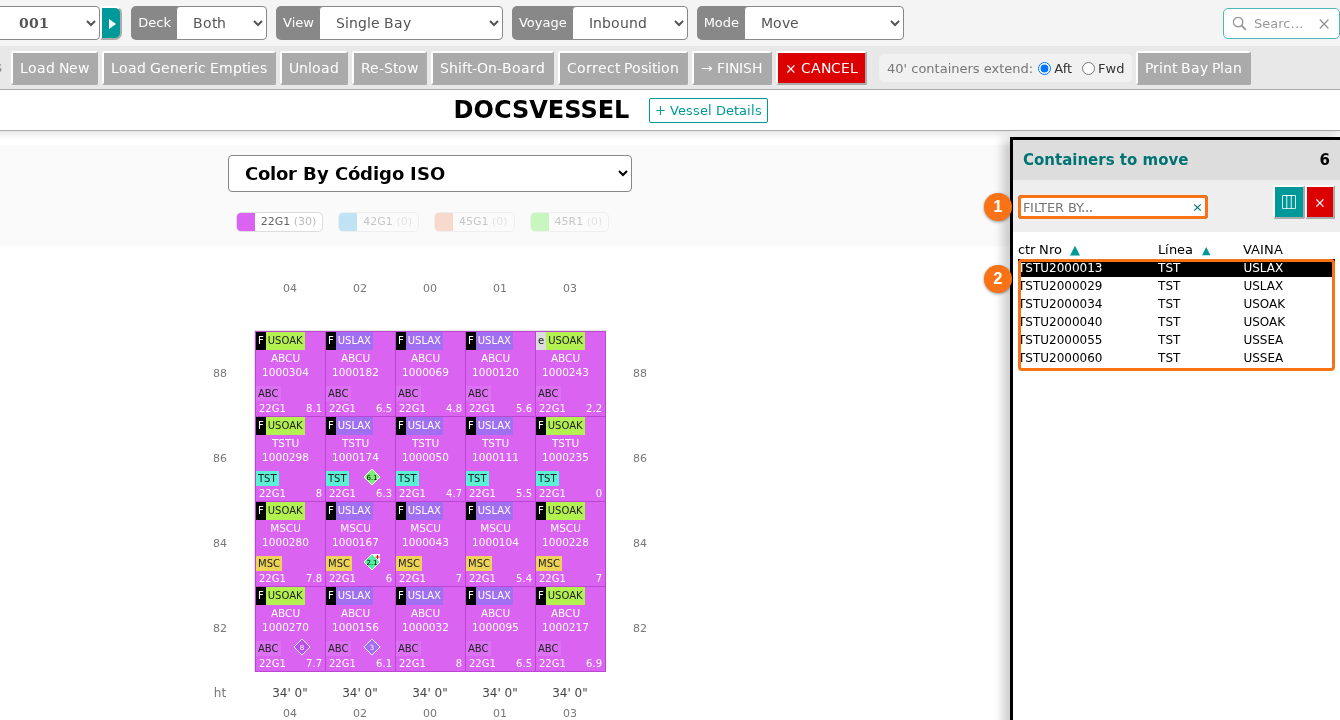
- Los contenedores del archivo se agregan al panel Contenedores a mover de la derecha (2 en la imagen). Si el otro archivo no tiene ningún contenedor que se pueda añadir, un mensaje dice “El archivo no tiene contenedores que se puedan añadir a la lista”. Si el archivo tiene muchos contenedores, escriba un ID de equipo en el cuadro Filtrar por ID… (1 en la imagen) para encontrar el contenedor que necesita.
Poner los contenedores en la bahía y terminar
Sección titulada «Poner los contenedores en la bahía y terminar»- Ponga cada contenedor en un espacio vacío. Vea “Poner los contenedores en la bahía” más abajo.
- Cuando todos los contenedores estén en la bahía, haga clic en → FINALIZAR en la barra Acciones de contenedores. Se le pide confirmar que quiere actualizar el archivo BAPLIE.
Para cancelar: haga clic en × CANCELAR en la barra Acciones de contenedores.
Poner los contenedores en la bahía
Sección titulada «Poner los contenedores en la bahía»Use estos pasos para Cargar nuevos, Cargar vacíos genéricos, Remoción, Remoción a bordo y Corregir posición. Los contenedores que debe colocar están en el panel Contenedores a mover.
- Opcional: haga clic en un contenedor de la lista. Se coloca primero. Si no hay ninguna fila resaltada, la aplicación coloca todos los contenedores de la lista, uno después de otro, en el orden de la lista. Un aviso en la parte de abajo de la pantalla le recuerda lo que debe hacer: seleccione los contenedores en la lista y después seleccione sus nuevas posiciones en la bahía (en espacios vacíos).
- Haga clic en un espacio vacío de la bahía. El contenedor se pone allí.
- Para poner muchos contenedores a la vez, arrastre un rectángulo sobre muchos espacios vacíos. Se abre la ventana Estibar los contenedores seleccionados: con las mismas opciones de orden de la ventana de selección. Elija el orden y haga clic en →Secuenciar y estibar.
- Para usar otra bahía, use la lista Bahías de la barra de arriba o las flechas que están junto a ella.
- Para devolver un contenedor a la lista, haga clic otra vez en su espacio.
Es bueno saber:
- Un espacio está vacío cuando no tiene contenedor. Un espacio también está vacío cuando su contenedor está en su selección, porque usted lo está moviendo.
- Los espacios que no están vacíos se omiten. La aplicación no muestra ningún mensaje. Si ningún espacio está vacío, no pasa nada.
- Un contenedor de 40 pies usa dos bahías: una bahía impar y la bahía par que está junto a ella. Usted hace clic en la bahía impar. La opción Los contenedores de 40’ se extienden hacia aparece mientras hay una acción abierta. Popa es la opción por defecto y usa el número de bahía más 1. Proa usa el número de bahía menos 1.
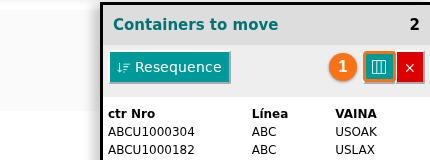
- Para cambiar los campos que muestra la lista, haga clic en el icono turquesa de columnas que está encima de la lista (1 en la imagen). Está junto a la X roja.
Cargar vacíos genéricos
Sección titulada «Cargar vacíos genéricos»Cargar vacíos genéricos no está activo mientras haya contenedores seleccionados. Una ventana dice “Limpie la selección actual antes de añadir contenedores vacíos.”
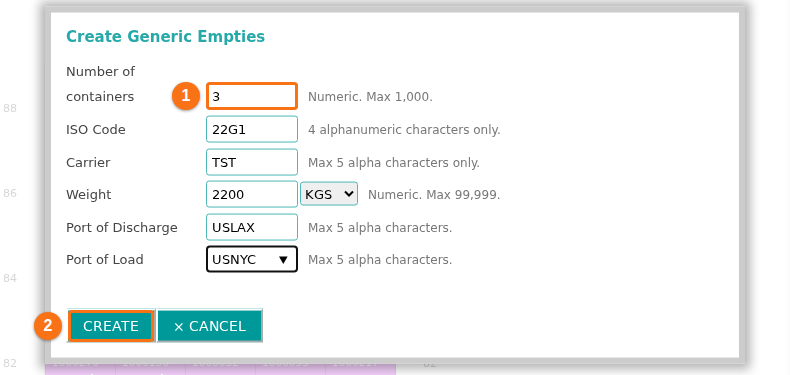
- Haga clic en Cargar vacíos genéricos. Se abre la ventana Crear vacíos genéricos.
- Complete los campos. Después haga clic en CREAR (2 en la imagen). El texto junto a cada campo muestra su límite. Haga clic en un campo para ver los valores que el sistema toma de su archivo BAPLIE.
- Número de contenedores (1 en la imagen): un número. El máximo es 1.000.
- Código ISO: 4 letras o dígitos.
- Línea: hasta 5 letras.
- Peso: un número. El máximo es 99.999. La ventana muestra la unidad.
- Puerto de descarga y Puerto de carga: hasta 5 letras.
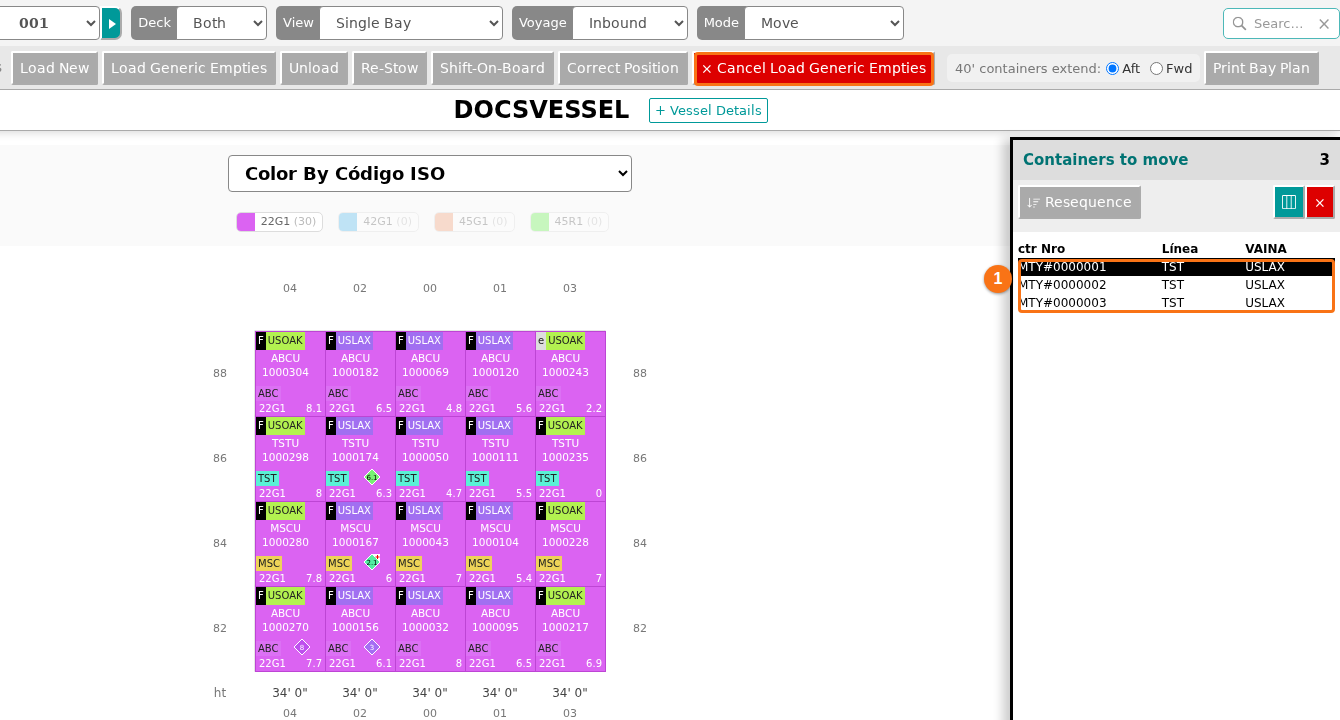
- Los vacíos aparecen en el panel Contenedores a mover (1 en la imagen). Sus ID empiezan con MTY#. Ponga cada contenedor en un espacio vacío. Vea “Poner los contenedores en la bahía”.
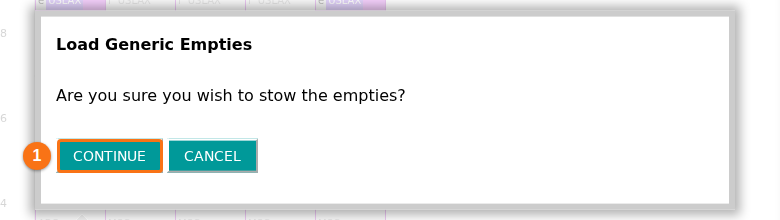
- Cuando todos los contenedores de la lista están en espacios vacíos, la ventana Cargar vacíos genéricos pregunta “¿Seguro que desea estibar los vacíos?”. Haga clic en CONTINUAR (1 en la imagen) para terminar.
Para cancelar: haga clic en × Cancelar la carga de vacíos genéricos en la barra Acciones de contenedores (dentro del recuadro en la imagen anterior).
Descargar contenedores del buque (Descargar)
Sección titulada «Descargar contenedores del buque (Descargar)»- Seleccione uno o más contenedores. Vea “Seleccionar contenedores”. Cada contenedor seleccionado recibe un número en la bahía (1 en la imagen) y aparece en el panel Contenedores a mover (2 en la imagen). Todos los otros contenedores se vuelven grises.
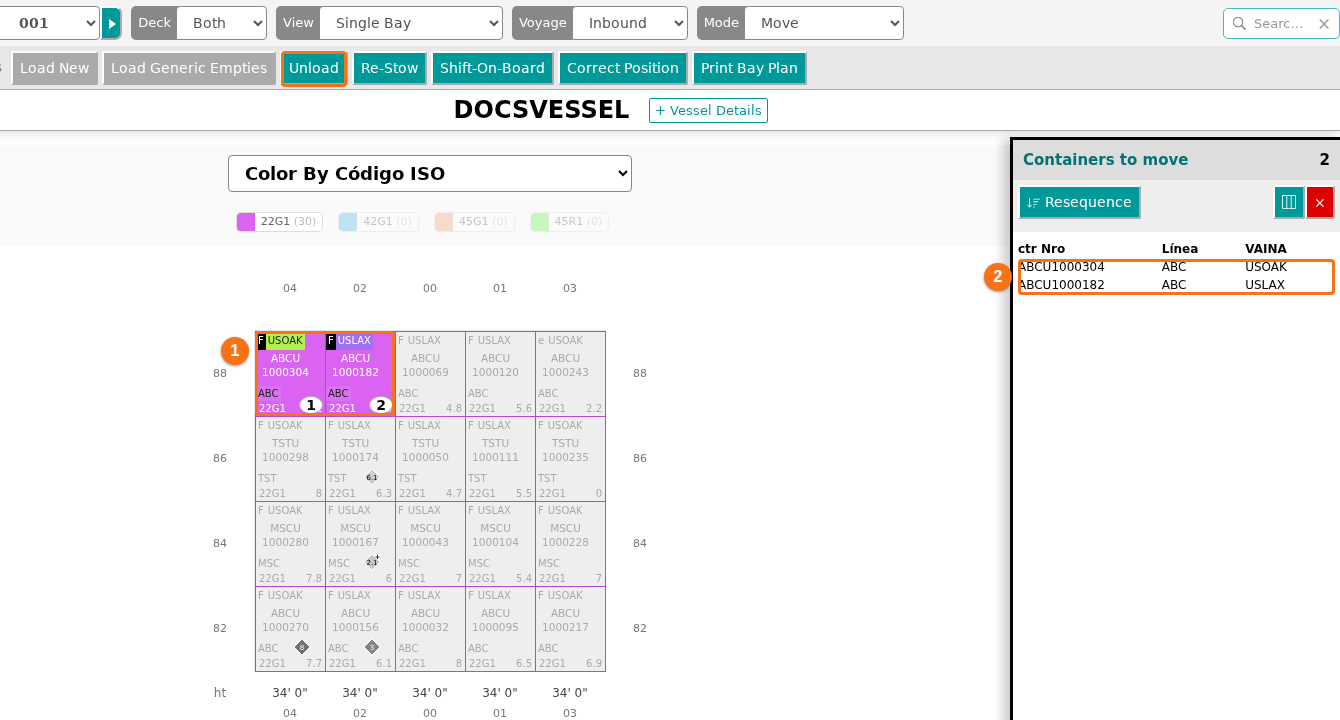
Si hace clic en Descargar y no hay ningún contenedor seleccionado, una ventana dice Seleccione qué contenedores. Haga clic en OK y después seleccione los contenedores.
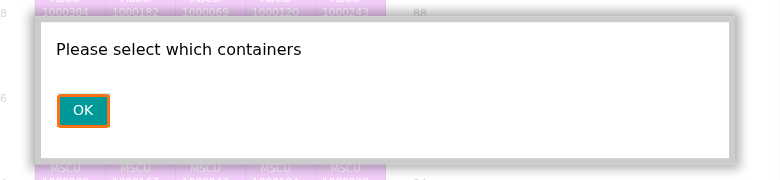
- Haga clic en Descargar. Una ventana pregunta “¿Seguro que desea descargar los contenedores seleccionados?”. Haga clic en CONTINUAR (1 en la imagen). Esto quita los contenedores seleccionados del archivo BAPLIE.
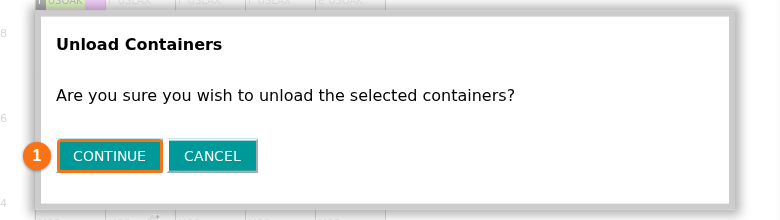
Si no se pueden guardar los datos, un mensaje dice “Se ha producido un error al guardar los datos.”
Reestibar contenedores
Sección titulada «Reestibar contenedores»- Seleccione uno o más contenedores, como en el paso 1 de “Descargar contenedores del buque (Descargar)”.
- Haga clic en Remoción. Los contenedores seleccionados desaparecen de sus espacios en la vista 2D (1 en la imagen). Aparecen en el panel Contenedores a mover (2 en la imagen). Los botones × CANCELAR y → FINALIZAR aparecen en la barra Acciones de contenedores, y también la opción Los contenedores de 40’ se extienden hacia.
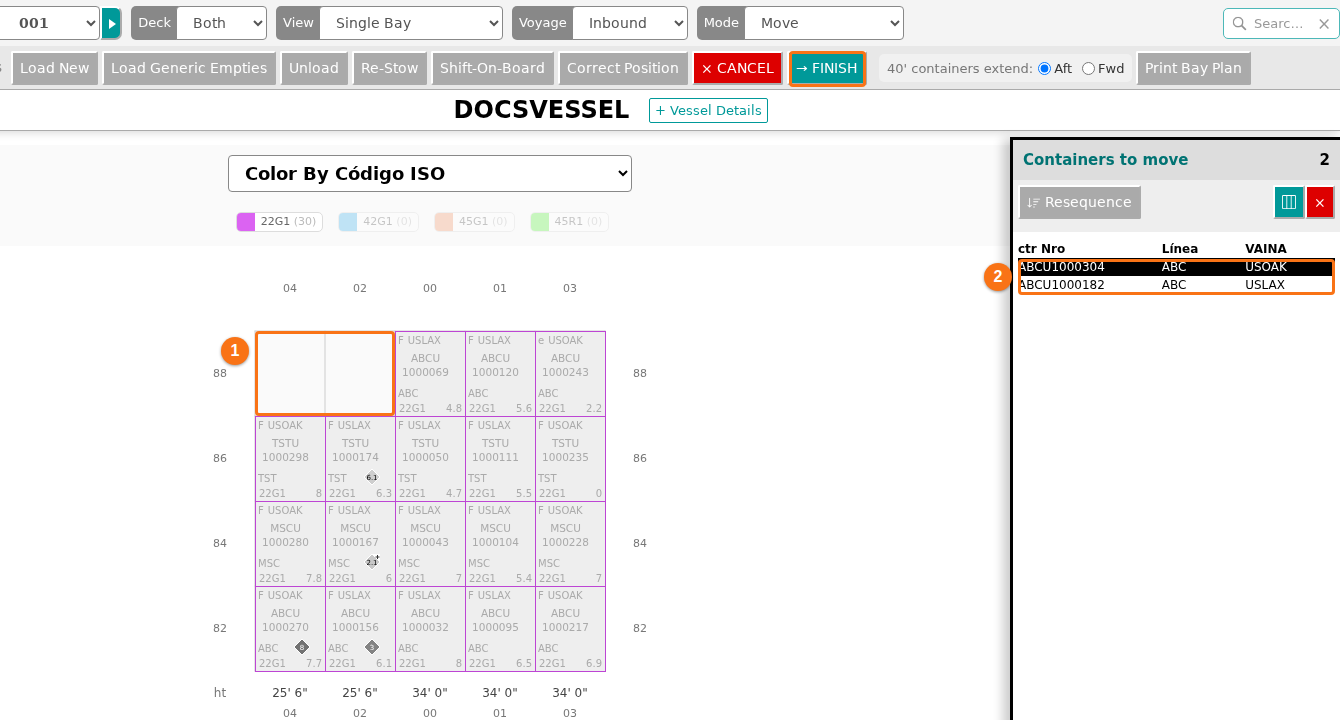
- Ponga cada contenedor en un espacio vacío. Vea “Poner los contenedores en la bahía”.
- Después de poner el último contenedor en una posición nueva, una ventana pregunta “¿Seguro que desea aplicar la remoción actual?”. Tiene tres botones (1 en la imagen):
- CONTINUAR – aplicar la reestiba.
- REVISAR ANTES DE CONFIRMAR – cerrar la ventana y revisar los cambios una vez más. Cuando esté listo, haga clic en → FINALIZAR para aplicar la reestiba.
- CANCELAR – descartar los cambios.
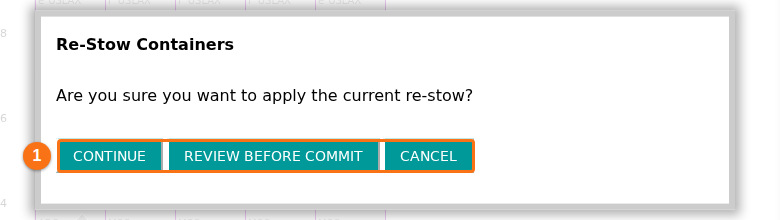
Nota: para Remoción, debe poner todos los contenedores en la bahía antes de terminar. Si hace clic en → FINALIZAR demasiado pronto, una ventana Finalizar acción dice “Debe estibar todos los contenedores antes de finalizar.”
Mover contenedores a bordo
Sección titulada «Mover contenedores a bordo»Use Remoción a bordo para mover contenedores dentro de una misma bahía. Funciona como Remoción. La diferencia es el movimiento que se registra: Remoción registra un movimiento de reestiba, y Remoción a bordo registra un movimiento de desplazamiento (shift).
- Seleccione los contenedores. Todos deben estar en una bahía. Si están en más de una bahía, una ventana dice “No se pueden mover contenedores de varias bahías a la vez. Seleccione contenedores de una sola bahía.”
- Haga clic en Remoción a bordo.
- Ponga los contenedores en espacios vacíos de la misma bahía. Vea “Poner los contenedores en la bahía”. Si intenta poner un contenedor en otra bahía, un mensaje dice “Los contenedores solo se pueden mover dentro de la misma bahía.”
- Después de colocar el último contenedor, una ventana pregunta “¿Seguro que desea mover las posiciones actuales?”. Haga clic en CONTINUAR, REVISAR ANTES DE CONFIRMAR o CANCELAR, como en Remoción.
Con Remoción a bordo puede hacer clic en → FINALIZAR cuando todavía quedan contenedores en la lista. Esos contenedores se quedan donde están.
Corregir posiciones
Sección titulada «Corregir posiciones»Corregir posición funciona como Remoción, pero solo cambia la posición guardada de un contenedor. No registra un movimiento. También puede terminar con algunos contenedores sin colocar. La ventana final dice “¿Seguro que desea actualizar las posiciones actuales?”. Para ver los pasos completos, vea Cómo usar la función Corregir posiciones.
Qué guarda la aplicación
Sección titulada «Qué guarda la aplicación»- Cada acción cambia su archivo cuando usted la confirma en la ventana final, no antes.
- La lista Contenedores a mover no se guarda. Si recarga la página antes de confirmar, la lista queda vacía.
- El modo Mover pausa la actualización automática del archivo.
Descargar los cambios
Sección titulada «Descargar los cambios»Después de mover contenedores, puede descargar los cambios como un archivo BAPLIE actualizado.
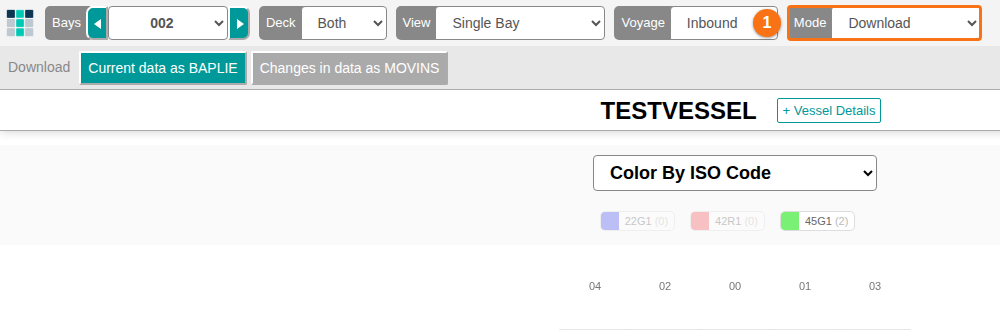
- En la lista Modo de la parte de arriba de la pantalla (1 en la imagen), elija Descargar.
- Haga clic en Datos actuales como BAPLIE. El archivo se descarga en la misma versión de BAPLIE que el archivo que usted subió.
El otro botón es Cambios en los datos como MOVINS. Está activo después de que usted confirma al menos un movimiento. Para el archivo MOVINS y la lista de operaciones, vea Cómo descargar los cambios 2D como MOVINS e imprimir la lista de operaciones.