

Cómo configurar la autenticación de varios factores
Use esta guía para configurar la autenticación de varios factores (MFA) en su propia cuenta. La MFA es una segunda revisión cuando inicia sesión. Después de su contraseña, usted escribe un código de 6 dígitos de una aplicación de autenticación en su teléfono. La guía también muestra el paso del código al iniciar sesión, cómo desactivar la MFA y cómo un administrador de la instalación restablece la MFA de un usuario.
Antes de empezar: instale una aplicación de autenticación en su teléfono. La aplicación sugiere la aplicación “Google Authenticator” de Play Store o de App Store. Otra aplicación de autenticación también sirve. El reloj de su teléfono debe estar en hora.
Activar la MFA en su cuenta
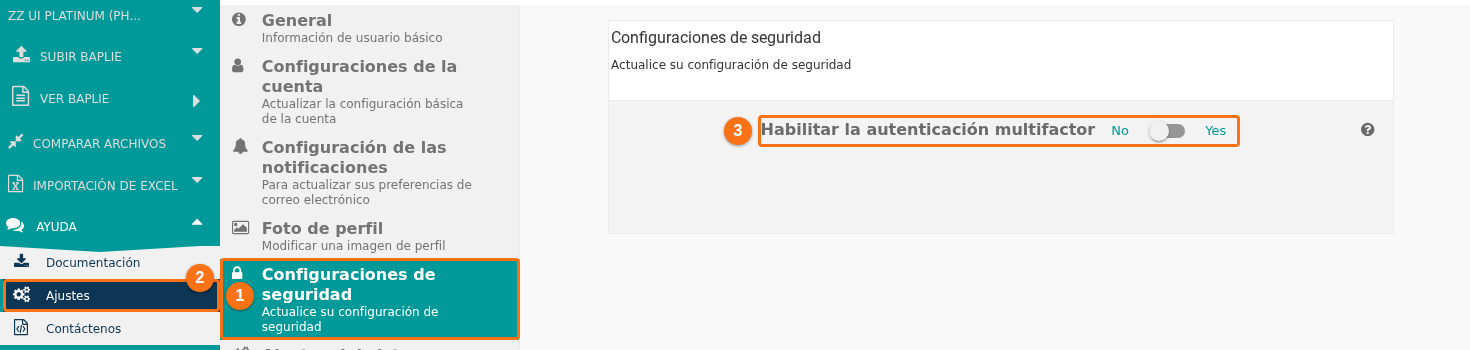
Sección titulada «Activar la MFA en su cuenta»- En el menú de funciones a la izquierda, haga clic en Ayuda. Luego haga clic en Ajustes (1 en la imagen). Se abre la página Ajustes.
- Haga clic en la pestaña Configuraciones de seguridad (2 en la imagen).
- Haga clic en el interruptor Habilitar la autenticación multifactor (3 en la imagen) para que muestre Yes.
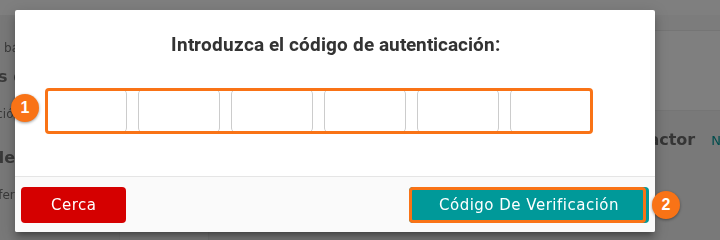
- Se abre una ventana Introduzca el código de autenticación:. Muestra un código QR y una clave de configuración.
- Abra la aplicación de autenticación en su teléfono. Agregue una cuenta nueva de una de estas dos maneras:
- Escanee el código QR con la aplicación.
- O escriba la clave de configuración en la aplicación a mano.
- La aplicación muestra un código de 6 dígitos. Escríbalo en los seis cuadros de la ventana. La ventana revisa el código cuando usted escribe el último dígito. También puede hacer clic en Código De Verificación.
- Cuando el código es correcto, la ventana dice MFA setting has been updated. y el interruptor muestra Yes. La ventana se cierra después de unos dos segundos.
Si el código es incorrecto, la ventana dice Invalid authentication code. Please try again. Escriba el código que la aplicación muestra ahora. El interruptor queda en No hasta que se acepta un código. Si hace clic en Cerca antes de que se acepte el código, la MFA no se activa.
Iniciar sesión con MFA
Sección titulada «Iniciar sesión con MFA»Después de activar la MFA, cada inicio de sesión tiene un segundo paso.
- Escriba sus datos de acceso e inicie sesión como siempre.
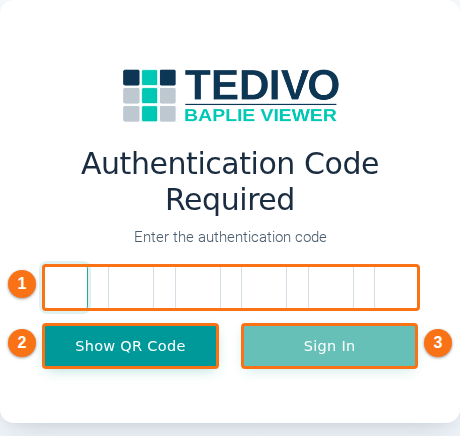
- Se abre la página Authentication Code Required. Dice Enter the authentication code.
- Abra la aplicación de autenticación y lea el código de 6 dígitos.
- Escriba el código en los seis cuadros (1 en la imagen). La página revisa el código cuando usted escribe el último dígito. También puede hacer clic en Sign In (3 en la imagen).
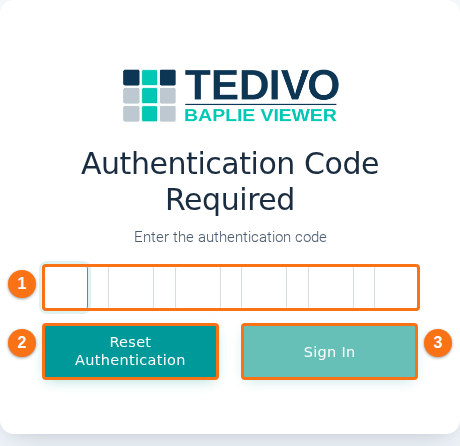
Junto a Sign In, la página tiene uno de estos botones:
| Botón | Qué hace |
|---|---|
| Reset Authentication (2 en la imagen) | Muestra quién puede restablecer su MFA. Vea “Si no puede obtener un código” más abajo. Lo ve cuando su cuenta ya usa la MFA. |
| Show QR Code | Muestra otra vez el código QR y la clave de configuración. Úselo para agregar la cuenta a un teléfono nuevo. Lo ve en la página que se abre justo después de configurar la MFA al iniciar sesión. |
Nota: si la cuenta tiene demasiadas sesiones abiertas, la página dice que todas se cerrarán cuando usted inicie sesión.
Si su instalación exige la MFA
Sección titulada «Si su instalación exige la MFA»Un administrador de la instalación puede exigir la MFA a los miembros del equipo, a los invitados y a las cuentas temporales. Vea Cómo administrar la configuración de seguridad de su instalación.
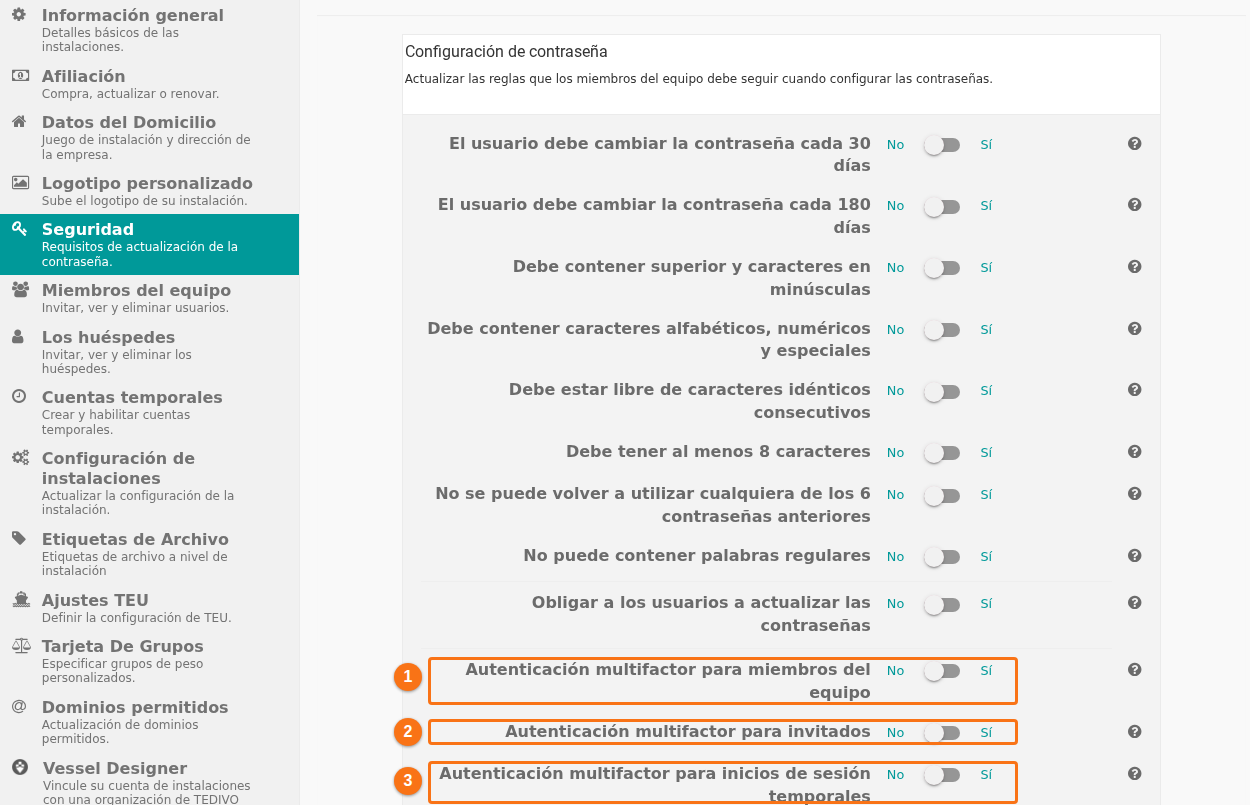
Para exigir la MFA (administrador de la instalación): en el menú de funciones, haga clic en Administrar Instalación y luego en Seguridad. Al final de la página, active el interruptor de cada grupo: Autenticación multifactor para miembros del equipo (1 en la imagen), Autenticación multifactor para invitados (2 en la imagen) o Autenticación multifactor para inicios de sesión temporales (3 en la imagen). El interruptor muestra Sí cuando está activado. En la imagen, los tres están desactivados (No).
Cuando su instalación exige la MFA y usted aún no la configuró, el inicio de sesión tiene una parte más:
- Inicie sesión con sus datos de acceso. Se abre la página Authentication Code Required. Dice que su administrador exige la autenticación de varios factores. Muestra un código QR (1 en la imagen).
- Escanee el código QR con su aplicación de autenticación. Si no puede escanearlo, haga clic en Manual Setup Code (2 en la imagen) y escriba la clave de configuración en la aplicación. Haga clic otra vez en el mismo botón para volver al código QR.
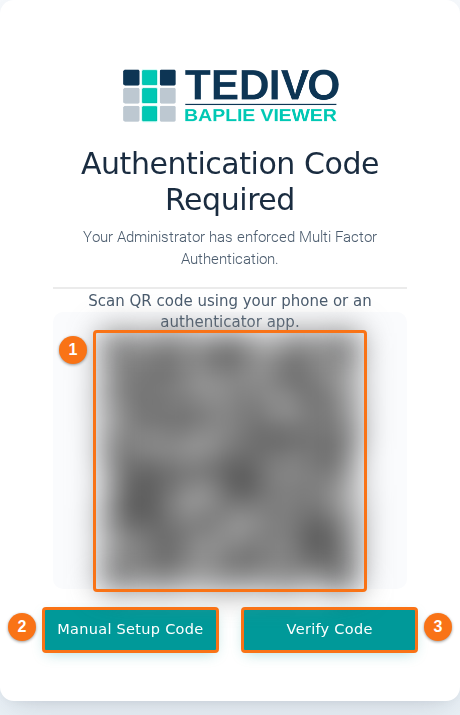
- Haga clic en Verify Code (3 en la imagen).
- Escriba el código de 6 dígitos de la aplicación en los seis cuadros (1 en la imagen siguiente). La página lo revisa cuando usted escribe el último dígito. También puede hacer clic en Sign In (3 en la imagen siguiente). El botón Show QR Code (2 en la imagen siguiente) muestra otra vez el código QR.
No puede desactivar la MFA mientras una instalación la exige. El interruptor muestra el mensaje One or more of the facilities you are a member of require that this setting to be enabled.
Desactivar la MFA
Sección titulada «Desactivar la MFA»Antes de empezar: necesita su teléfono con la aplicación de autenticación.
- Abra Ayuda, Ajustes y la pestaña Configuraciones de seguridad, como arriba.
- Haga clic en el interruptor Habilitar la autenticación multifactor para que muestre No.
- Se abre la ventana Introduzca el código de autenticación:. Escriba el código de 6 dígitos de su aplicación en los seis cuadros (1 en la imagen). Haga clic en Código De Verificación (2 en la imagen) si la ventana no lo revisa sola.
- La ventana dice MFA setting has been updated. El interruptor muestra No.
Si hace clic en Cerca antes de que se acepte el código, la MFA sigue activada.
Si no puede obtener un código
Sección titulada «Si no puede obtener un código»Perdió su teléfono o se borró la aplicación. Un administrador de la instalación puede restablecer su MFA.
- En la página Authentication Code Required, haga clic en Reset Authentication.
- La página muestra los nombres de los administradores de su instalación que pueden restablecer su MFA. Si no hay ninguno, la página le dice cómo contactar al soporte. Vea también Cómo contactar al soporte y crear un ticket de soporte.
- Pida a uno de ellos que restablezca su MFA. Después del restablecimiento, inicie sesión con su contraseña. La página muestra un nuevo código QR y una nueva clave de configuración. Escanee el nuevo código QR y escriba el código de 6 dígitos, como en “Si su instalación exige la MFA” más arriba.
Restablecer la MFA de un usuario (administrador de la instalación)
Sección titulada «Restablecer la MFA de un usuario (administrador de la instalación)»Antes de empezar: usted debe ser administrador de la instalación.
- En el menú de funciones, haga clic en Administrar Instalación, bajo el nombre de su instalación.
- Haga clic en Miembros del equipo. Para un invitado, haga clic en Los huéspedes. Para una cuenta temporal, haga clic en Cuentas temporales.
- Busque al usuario en la lista. Haga clic en el icono de candado en la fila del usuario (1 en la imagen). Su texto de ayuda dice Reset Multi Factor Authentication.
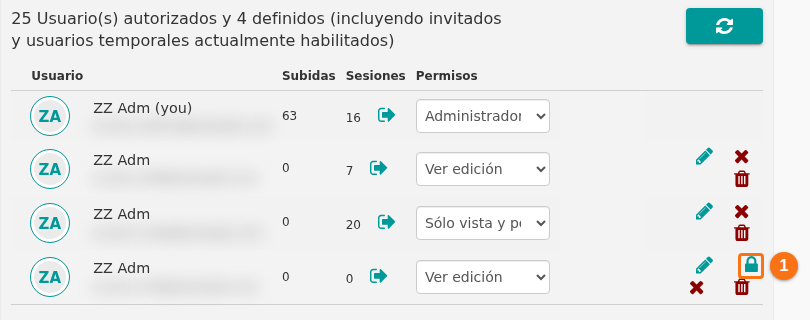
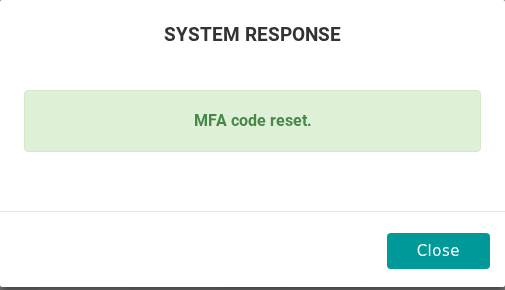
- El restablecimiento empieza de inmediato. La aplicación no le pide confirmar, así que revise primero el nombre del usuario. La ventana SYSTEM RESPONSE muestra el mensaje MFA code reset. Haga clic en Close.
 5. Pida al usuario que inicie sesión otra vez. El usuario ve un nuevo código QR y una nueva clave de configuración, y configura otra vez la aplicación de autenticación.
El candado solo aparece para los usuarios que están activos y que usan la MFA, o que deben usar la MFA por la configuración de la instalación.
Conviene saber
Sección titulada «Conviene saber»- Todos los tipos de usuario pueden configurar la MFA: miembros del equipo, invitados y cuentas temporales.
- Cada restablecimiento crea una nueva clave de configuración. La entrada anterior en la aplicación de autenticación ya no sirve. Bórrela de la aplicación.
- No comparta con otras personas su clave de configuración ni sus códigos.