Cómo agregar usuarios a la cuenta de una instalación
Use esta guía para invitar usuarios a su instalación y para administrarlos. Los usuarios son los miembros de su propio equipo.
Antes de empezar: debe ser el usuario principal o un administrador de la instalación.
- Inicie sesión en baplieviewer.com. Se abre la página de inicio con el menú de funciones a la izquierda.
- Haga clic en Administrar Instalación, debajo del nombre de su instalación.
- Haga clic en Miembros del equipo. La página tiene dos secciones: Invitar a nuevos usuarios arriba y La gestión de su equipo debajo.
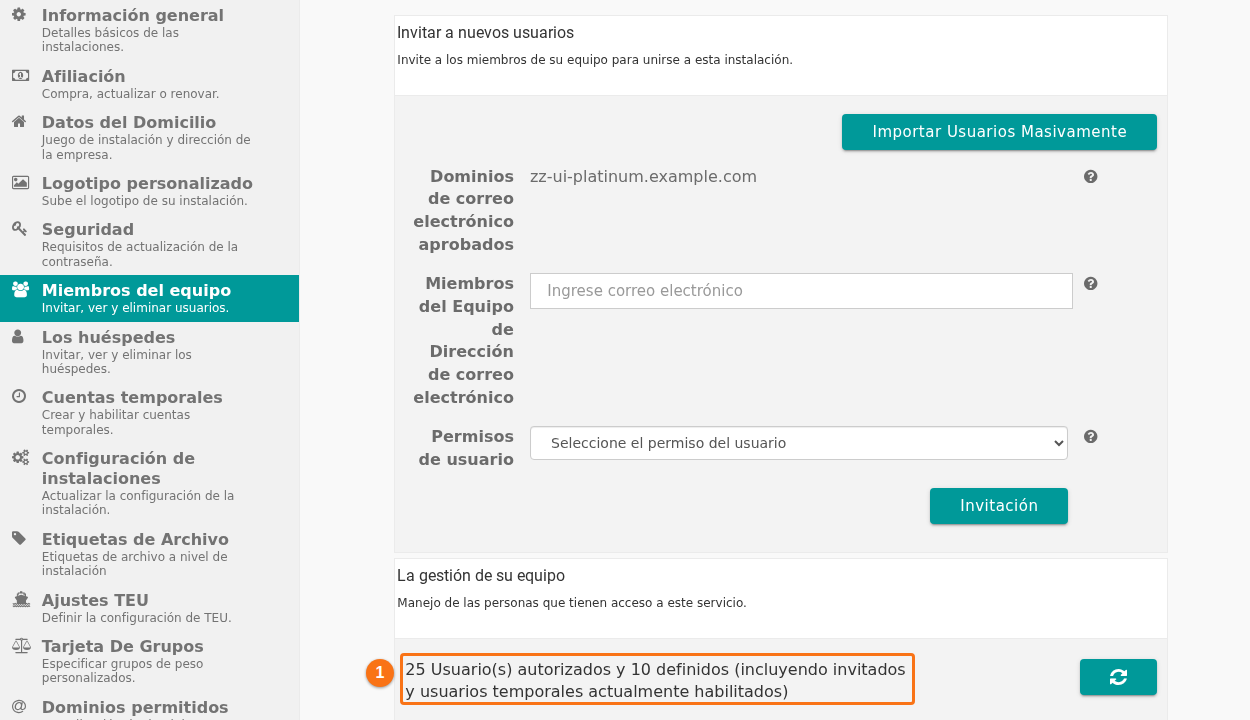
La línea debajo de La gestión de su equipo (1 en la imagen) muestra cuántos usuarios permite su membresía y cuántos hay definidos. El número incluye a los usuarios invitados y a los usuarios temporales que están activados. El tipo de membresía fija el límite. Haga clic aquí para más información sobre los niveles de membresía.
Invitar a un usuario
Sección titulada «Invitar a un usuario»- Mire Dominios de correo electrónico aprobados en la sección Invitar a nuevos usuarios. El correo electrónico del usuario nuevo debe usar uno de estos dominios.
- Escriba el correo electrónico en Miembros del Equipo de Dirección de correo electrónico.
- Elija un permiso en Permisos de usuario. Vea la tabla de abajo.
- Haga clic en Invitación.
El correo electrónico se agrega a la lista. La lista muestra quién está invitado y quién aceptó la invitación y ya es miembro del equipo.
| Permiso | Qué puede hacer el usuario |
|---|---|
| Administrador | Acceso completo a la plataforma. |
| Ver edición | Ver y editar los archivos BAPLIE que se comparten con él. |
| Sólo vista | Ver solo los archivos BAPLIE que su instalación compartió con él. |
| Billing | Para un miembro del equipo de finanzas que no necesita ningún archivo BAPLIE. Este tipo no cuenta en su número de usuarios. La persona puede ver la información de renovación. |
La lista puede mostrar más opciones de Sólo vista. Revise el texto de la lista.
Nota: si la persona ya tiene una cuenta con ese correo electrónico, se agrega a la instalación de inmediato. No recibe un correo.
Si el correo de invitación no llega: espere unos minutos. Después revise la carpeta de correo no deseado. A veces la cuarentena de correo retiene estos mensajes. Si no lo encuentra, pida al usuario que cree una cuenta con el enlace de registro. El sistema agrega al usuario a la instalación después de que la cuenta se activa.
Cambiar permisos, quitar o eliminar a un usuario
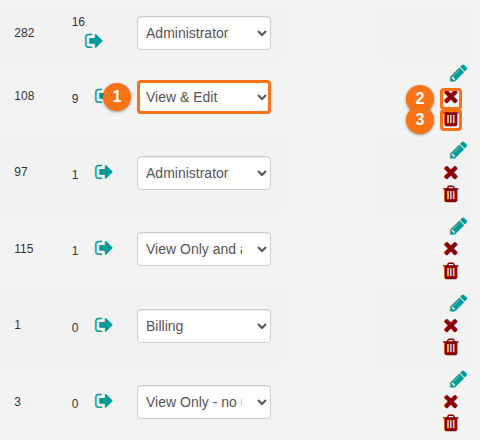
Sección titulada «Cambiar permisos, quitar o eliminar a un usuario»Use la lista de usuarios en La gestión de su equipo. Cada fila tiene estos controles (los números se refieren a la imagen).
- Cambie el permiso en la lista desplegable (1 en la imagen).
- Para quitar al usuario de su instalación, haga clic en la X roja (2 en la imagen).
- Para eliminar la cuenta del usuario, haga clic en el icono rojo de papelera (3 en la imagen).
La X roja y el icono de papelera aparecen después de agregar a un usuario.
Invitar a muchos usuarios a la vez
Sección titulada «Invitar a muchos usuarios a la vez»- Prepare un archivo .csv con un usuario en cada línea. Use este formato:
email, user permission. Para el permiso, useviewoedit. La aplicación también aceptaview_no_upload. - No se necesita una fila de encabezado. Debe separar los valores con una coma.
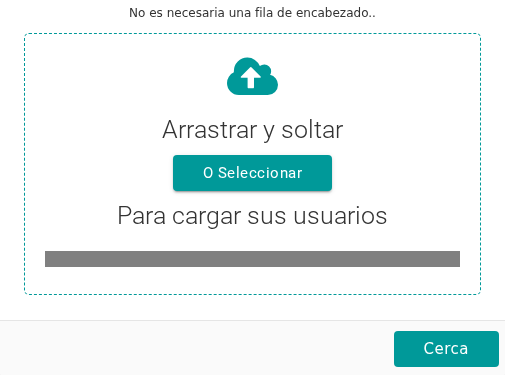
- Haga clic en Importar Usuarios Masivamente en la sección Invitar a nuevos usuarios. Se abre una ventana.
- Arrastre el archivo al área con líneas punteadas, o haga clic en O Seleccionar y elija el archivo.
- Haga clic en Cerca cuando termine.