

¿Cómo cambio mi contraseña?
Abra su menú de usuario, haga clic en ajustes y luego en Cambia la contraseña. Use estos pasos para cambiar su contraseña por cualquier motivo. Si inició sesión con una contraseña temporal de Olvidé mi nombre de usuario / contraseña, vea Si inició sesión con una contraseña temporal.
- Inicie sesión en BAPLIE Viewer Online.
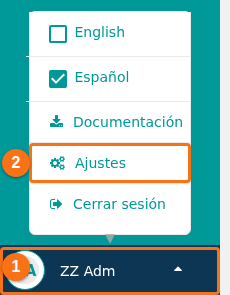
- Abajo a la izquierda, haga clic en el círculo con la inicial de su nombre de usuario (1 en la imagen). Se abre un menú. Haga clic en Ajustes (2 en la imagen).
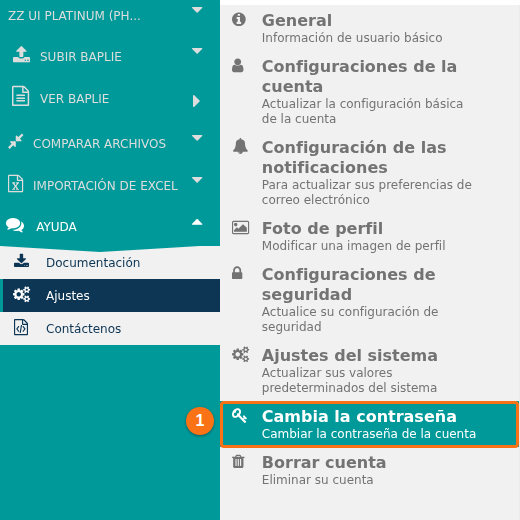
- Haga clic en Cambia la contraseña (1 en la imagen).
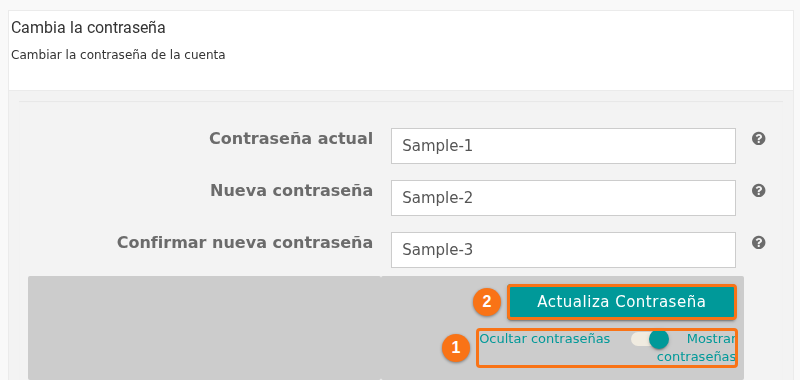
- Escriba su Contraseña actual, su Nueva contraseña y la nueva contraseña otra vez en Confirmar nueva contraseña. Para ver lo que escribe, active el interruptor Mostrar contraseñas (1 en la imagen). Use Ocultar contraseñas para ocultarla otra vez.
- Haga clic en Actualiza Contraseña (2 en la imagen).
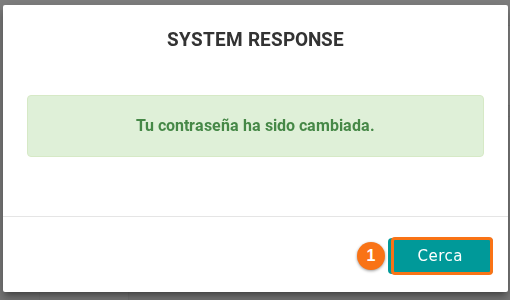
- La ventana System Response muestra “Tu contraseña ha sido cambiada.” Haga clic en Cerca (1 en la imagen).
Si inició sesión con una contraseña temporal
Sección titulada «Si inició sesión con una contraseña temporal»Si usó Olvidé mi nombre de usuario / contraseña (en la página de inicio de sesión, que se muestra en inglés, el enlace es Forgot username/password), el sistema le envía una contraseña temporal por correo electrónico. Una contraseña temporal sirve durante 24 horas después de su envío.
- Inicie sesión con su nombre de usuario y la contraseña temporal.
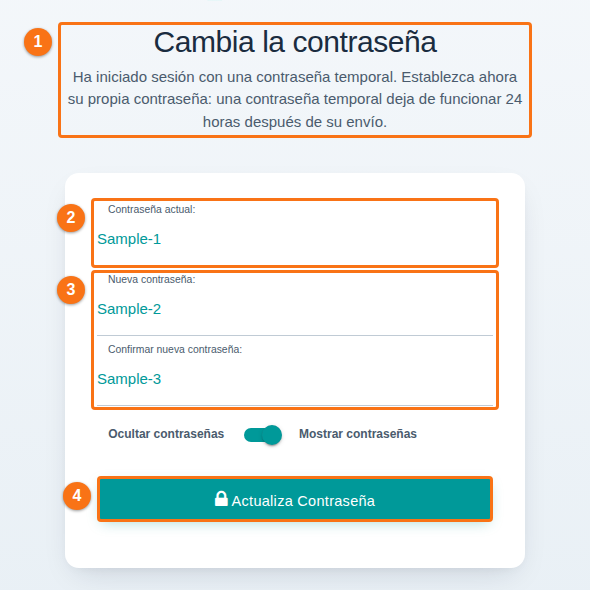
- Se abre enseguida la página Cambia la contraseña. Debajo del título dice “Ha iniciado sesión con una contraseña temporal. Establezca ahora su propia contraseña” (1 en la imagen).
- Escriba la contraseña temporal como Contraseña actual (2 en la imagen).
- Escriba su propia Nueva contraseña y la misma contraseña otra vez en Confirmar nueva contraseña (3 en la imagen).
- Haga clic en Actualiza Contraseña (4 en la imagen). Después pasa a la página de inicio.
Si la contraseña temporal tiene más de 24 horas, la página de inicio de sesión (que se muestra en inglés) dice “Your temporary password has expired: a temporary password works for 24 hours. Use Forgot username/password to get a new one.” Use Olvidé mi nombre de usuario / contraseña para obtener una contraseña temporal nueva.
Conviene saber
Sección titulada «Conviene saber»- Si restableció su contraseña con Olvidé mi nombre de usuario / contraseña, su contraseña actual es la contraseña temporal que el sistema le envió por correo electrónico. Sirve durante 24 horas. Después de iniciar sesión con ella, se le pide que establezca su propia contraseña.
- Una contraseña temporal deja de funcionar en cuanto establece su propia contraseña.
- Si es parte de una membresía de instalación, debe seguir las reglas de contraseña que definió su administrador. Vea Cómo administrar la configuración de seguridad de su instalación.