

Cómo importar campos opcionales desde Excel
Use esta guía para agregar datos opcionales cuando crea un archivo BAPLIE desde un archivo Excel o CSV. Puede importar datos de carga fuera de medida (OOG, del inglés out-of-gauge), ubicaciones adicionales, referencias, datos de paquetes, naturaleza de la carga y estado del equipo. Todo esto se hace en el Paso 3 de 5, la página campos mapa.
Antes de empezar: lea Cómo crear un archivo BAPLIE desde una hoja de cálculo de Excel. Haga allí el paso 1 (datos del encabezado) y el paso 2 (subir el archivo). Su archivo Excel necesita una columna para cada campo opcional que quiere importar.
Buscar los campos opcionales
Sección titulada «Buscar los campos opcionales»- En la página campos mapa, mire la parte superior derecha. Hay dos interruptores: Incluir campos de sobredimensión (1 en la imagen) e Incluir campos de ubicacion adicionales (2 en la imagen). Al inicio los dos están en No.
- Mire las últimas filas de campos (3 en la imagen). Tienen los campos opcionales Naturaleza de la carga, Numero de paquetes, Tipo de Paquete, Ref Code, Ref y Código de estado del equipo. Estos campos siempre están en la página.
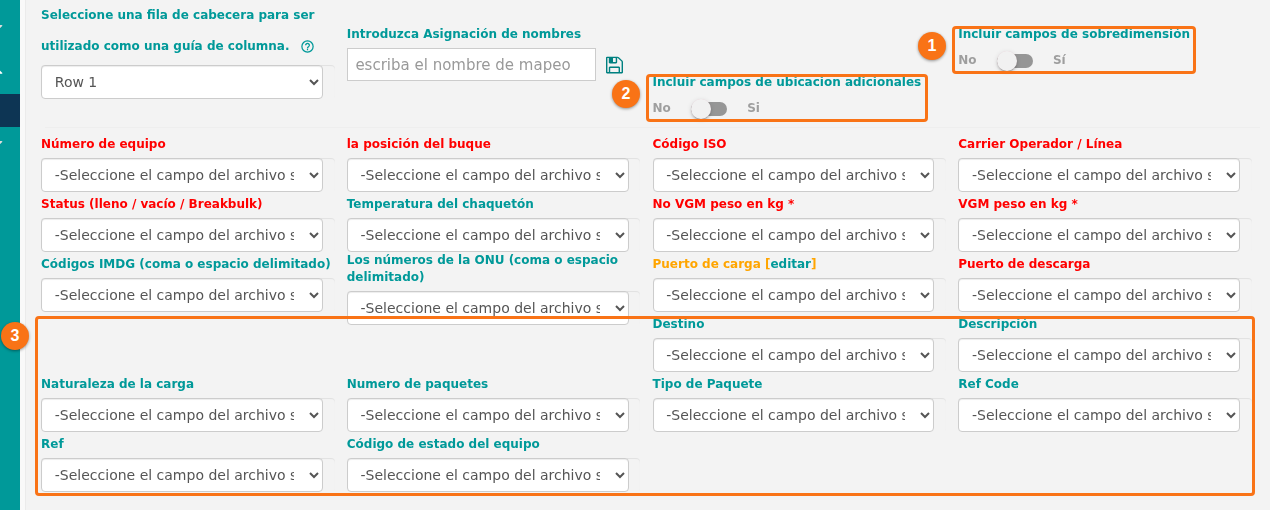
Los campos con etiqueta roja son obligatorios. Los campos con etiqueta verde azulado son opcionales. Si no quiere importar un campo opcional, deje -Seleccione el campo del archivo subido-.
Asignar los campos de texto opcionales
Sección titulada «Asignar los campos de texto opcionales»Para cada campo, elija la columna de su archivo Excel en la lista que está debajo del nombre del campo.
| Campo | Qué tiene la columna |
|---|---|
| Naturaleza de la carga | El tipo de carga. Si hay más de un valor, sepárelos con comas. |
| Numero de paquetes | El número de paquetes. |
| Tipo de Paquete | El tipo de los paquetes. |
| Ref Code | El tipo de referencia, por ejemplo BM para un conocimiento de embarque (bill of lading). |
| Ref | El número de referencia, por ejemplo el número del conocimiento de embarque o de la reserva. |
| Código de estado del equipo | El estado del equipo. Vea la sección sobre el estado del equipo más abajo. |
- Asigne Ref Code y Ref juntos. Si asigna solo uno de los dos, la aplicación usa una referencia por defecto.
- Un contenedor puede tener más de una referencia. Escriba los valores en la misma celda y sepárelos con un espacio. El primer código de Ref Code corresponde al primer número de Ref, el segundo código al segundo número, y así sucesivamente.
Importar datos de carga fuera de medida (OOG)
Sección titulada «Importar datos de carga fuera de medida (OOG)»- Haga clic en el interruptor Incluir campos de sobredimensión (1 en la imagen) para que muestre Sí. Aparecen siete campos más en la parte inferior (2 en la imagen): Sobre la izquierda, Sobre del derecho, Sobre el frente, Sobre al revés, Sobre tapas, Sobre no-ISO y Sobre rotura a granel.
- Para cada lado del que tiene datos, elija la columna de su archivo Excel.
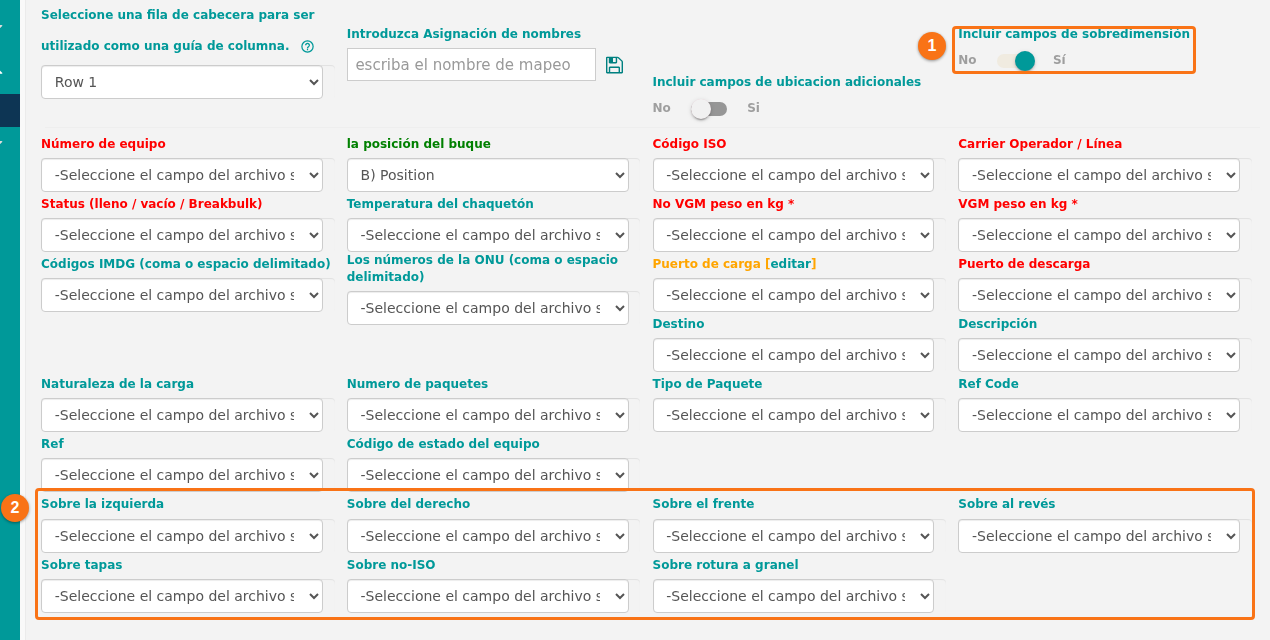
Escriba los valores en su archivo Excel así:
- Un número solo, por ejemplo
25, significa centímetros. - Un número con unidad, por ejemplo
25 cmo10 in, usa esa unidad. La aplicación reconoce centímetros (cm) y pulgadas (in). - Una celda vacía o con
-significa que el contenedor no tiene fuera de medida en ese lado. - Si un valor no es válido, la página de validación (paso 4) lo muestra. Si hace clic en Continuar, la aplicación usa el valor
1 CMT(1 centímetro).
Importar ubicaciones adicionales
Sección titulada «Importar ubicaciones adicionales»Un contenedor puede tener más ubicaciones que el puerto de carga y el puerto de descarga. Use esto para puertos como el puerto de transbordo o el siguiente puerto de descarga.
- Haga clic en el interruptor Incluir campos de ubicacion adicionales (1 en la imagen) para que muestre Sí. Aparecen once campos en la parte inferior (3 en la imagen).
- Para cada ubicación de la que tiene datos, elija la columna de su archivo Excel. Use los códigos de puerto de 5 letras (códigos UN/LOCODE).
| Campo | Qué tiene la columna |
|---|---|
| Terminal POL | La terminal del puerto de carga |
| Terminal POD | La terminal del puerto de descarga |
| POL Original | El puerto de carga original |
| POD Opcional | Un puerto de descarga opcional |
| Siguiente POD | El siguiente puerto de descarga |
| Puerto de Transbordo | El puerto donde se transborda el contenedor |
| 1er POD, 2do POD, 3er POD, 4to POD, 5to POD | Del primer al quinto puerto de descarga |
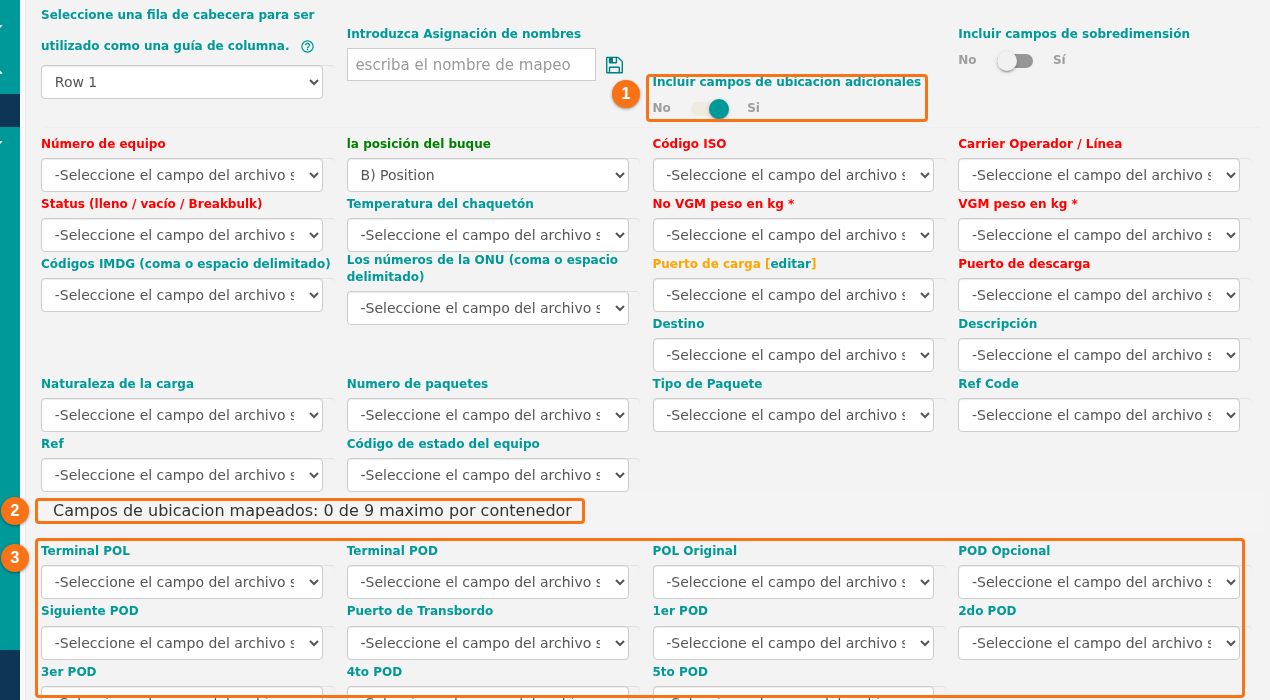
- Mire el contador Campos de ubicacion mapeados (2 en la imagen). Muestra cuántos campos de ubicación asignó, por ejemplo 0 de 9 maximo por contenedor. Cuenta Puerto de carga, Puerto de descarga, Destino y los nueve campos desde POL Original hasta 5to POD. No cuenta los dos campos de terminal.
- Un archivo BAPLIE puede tener como máximo 9 segmentos de ubicación por contenedor. Si asigna más, el contador se pone rojo y aparece el mensaje Ha mapeado demasiados campos de ubicacion. Quite uno o más campos asignados. Hasta entonces, la aplicación no pasa al paso siguiente.

Nota: si elige la misma columna para dos campos, la página agrega el texto naranja la selección duplicada a los dos campos. Es solo un aviso. Revise que sea lo que quiere.
Importar el estado del equipo
Sección titulada «Importar el estado del equipo»El estado del equipo indica cómo viaja el contenedor, por ejemplo si es un contenedor de exportación o de transbordo.
- Debajo de Código de estado del equipo, elija la columna con el estado.
- En el archivo Excel, escriba el estado como un número del 1 al 20 o como un nombre en inglés. No importa si usa mayúsculas o minúsculas. Por ejemplo,
3eimportsignifican los dos Import.
| Código | Nombre | Código | Nombre |
|---|---|---|---|
| 1 | Continental | 11 | Direct delivery |
| 2 | Export | 12 | Bond transport |
| 3 | Import | 13 | Transship to other vessel |
| 4 | Remain on board | 14 | Transship to other pier |
| 5 | Shifter | 15 | Rail road transport |
| 6 | Transshipment | 16 | Road transport |
| 7 | Hot delivery | 17 | Barge transport |
| 8 | MLB | 18 | Temporary stowage |
| 9 | MCB (Micro Land Bridge) | 19 | Urgent unpacking |
| 10 | Canada Bound transport | 20 | Sea & Air |
Una celda vacía o con - no da ningún estado. También funcionan otras formas de escribir algunos nombres, por ejemplo Transhipment o ROB.
Revisar el resultado de la validación
Sección titulada «Revisar el resultado de la validación»- Cuando termine la asignación, haga clic en Validar archivo.
- Si un valor no es válido, la página de validación lo muestra con el número de fila e indica qué hace la aplicación si usted continúa. Por ejemplo, un estado de equipo desconocido muestra Unknown equipment status code or name. Si hace clic en Continuar, el estado queda vacío. Un valor de fuera de medida no válido usa
1 CMT. - Haga clic en Volver a Mapeo para corregir la asignación, o en Continuar para seguir. Si debe corregir el archivo Excel, haga clic en Comenzar de nuevo.
Conviene saber
Sección titulada «Conviene saber»- Para usar la misma asignación otra vez, escriba un nombre en Introduzca Asignación de nombres y haga clic en el icono de guardar. La asignación guarda los dos interruptores y los campos que eligió.
- Para ver o cambiar los datos OOG después de la importación, vea ¿Cómo agrego información OOG?.
- Si tiene un problema con la importación, vea Cómo contactar al soporte y crear un ticket de soporte.