Cómo imprimir o descargar el plan de bahías completo en la vista 3D del buque
Use esta guía para imprimir todo el buque, o descargarlo como PDF. Usted usa PDF de la vista mini en el menú Imprimir PDF de la vista 3D del buque.
Antes de empezar: abra su archivo. Haga primero todos sus cambios a los datos BAPLIE.
-
Después de subir un archivo en baplieviewer.com, abra Visualización en el Menú de funciones de la izquierda. Haga clic en Embarcaciones 3D Vista. La pantalla muestra un modelo 3D del buque.
-
Mire la barra de menú de la parte superior. La vista 3D está abierta y Modo está en Vista. Para ver todo el buque, haga clic en Buque en la barra 3D.
-
En la barra 3D, haga clic en Imprimir PDF. Luego haga clic en PDF de la vista mini. Se abre una ventana donde usted elige las opciones del documento.
-
Elija las opciones en las listas: la orientación del papel (por ejemplo Horizontal), el número de bahías por fila (Bahías por fila, de 1 a 8), el tamaño del papel (por ejemplo Carta), la leyenda (Añadir leyenda) y si se agrupan las bahías en vertical (No agrupar bahías verticalmente).
-
Haga clic en GENERAR PDF. Para cerrar la ventana sin hacer un PDF, haga clic en CANCELAR.
-
Espere mientras el sistema hace el PDF. Una ventana muestra el texto Generando páginas, espere por favor… y el porcentaje que va.

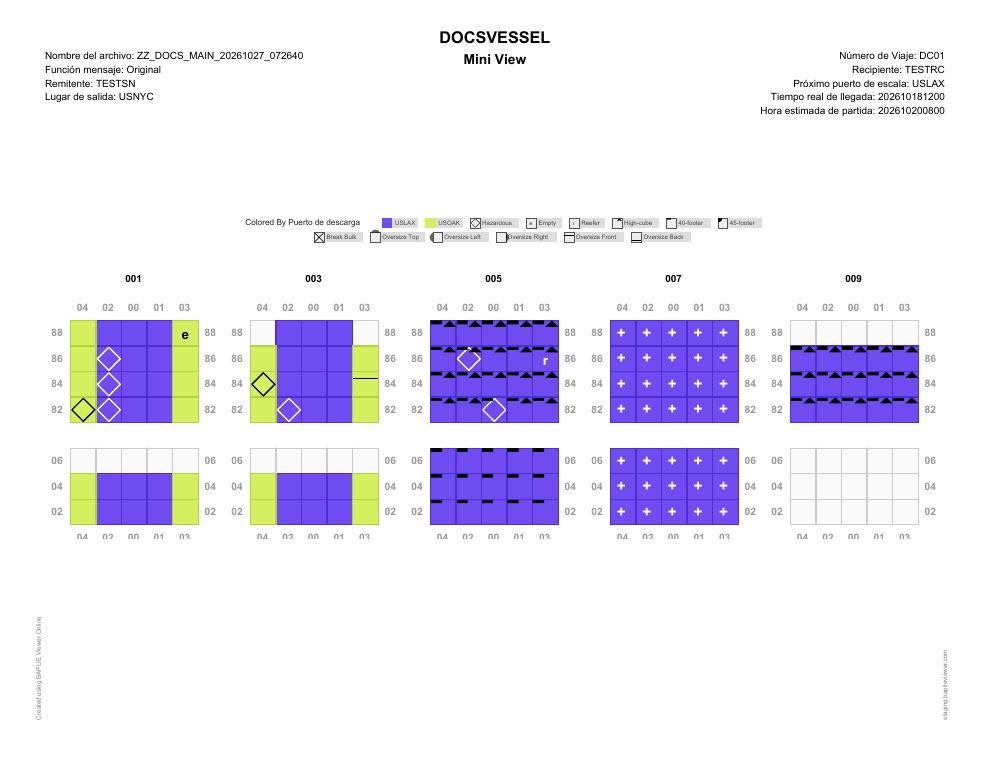
- Cuando el PDF está listo, la ventana muestra el enlace Descargar PDF (1 en la imagen). Haga clic en él. Después haga clic en OK para cerrar la ventana.
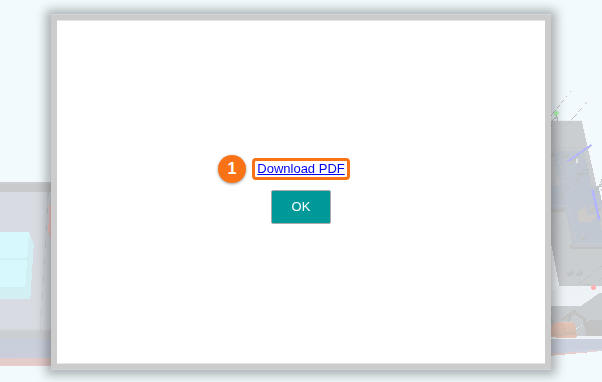
- Abra el PDF que descargó. Es una página Vista mini con el nombre del buque, los datos del viaje, la leyenda y las bahías. Se ve como esta imagen.