

¿Puedo convertir un archivo BAPLIE en un archivo MOVINS?
Sí. Todos los tipos de membresía pueden crear un archivo MOVINS (un archivo con los movimientos de contenedores de un puerto) a partir de un archivo BAPLIE subido.
Antes de empezar: abra un archivo que subió.
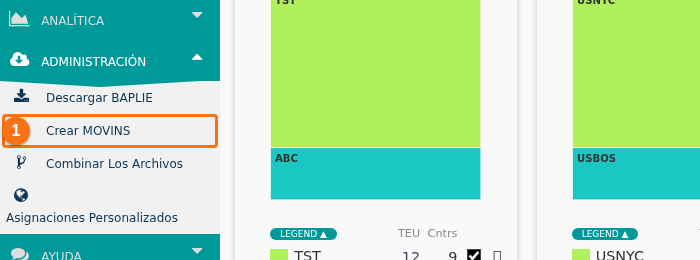
- En el Menú de funciones de la izquierda, abra Administración y haga clic en Crear MOVINS (1 en la imagen).
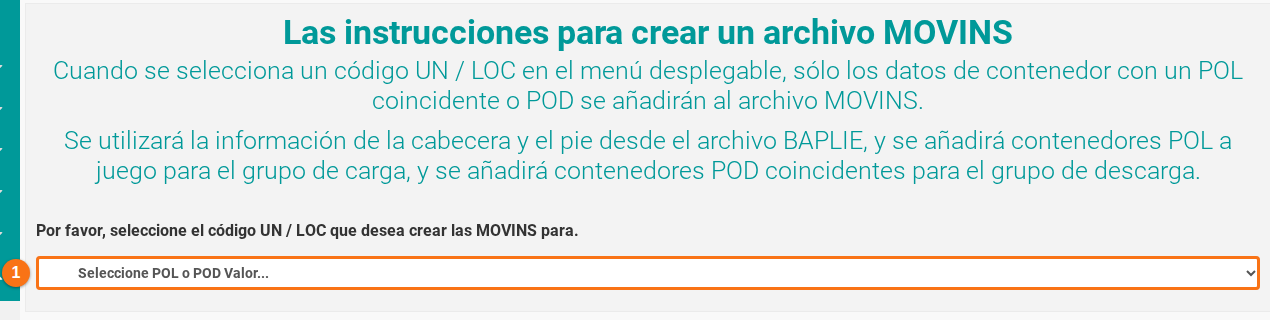
- Se abre la página Las instrucciones para crear un archivo MOVINS. Abra la lista Seleccione POL o POD Valor… (1 en la imagen). La lista muestra los puertos (códigos UN/LOCODE) de su archivo. Elija el puerto.
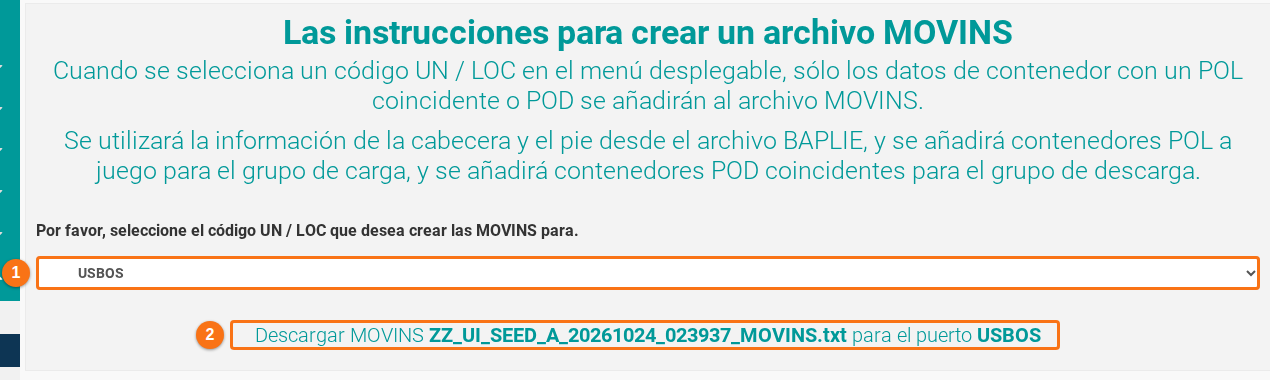
- El sistema crea el archivo MOVINS y lo descarga a su computadora como archivo .txt. El mensaje debajo de la lista (2 en la imagen) muestra el nombre del archivo y el puerto.
Qué va en el archivo MOVINS
Sección titulada «Qué va en el archivo MOVINS»El sistema usa el puerto que usted elige.
- Los contenedores con un puerto de carga (POL) igual al puerto van en el grupo HAN+LOA (el grupo de carga).
- Los contenedores con un puerto de descarga (POD) igual al puerto van en el grupo HAN+DIS (el grupo de descarga).
- Un contenedor tiene un POL igual al puerto y un valor en la columna POL original. El sistema lo trata como un restow (reestiba). Va en el grupo HAN+RES.
- Todos los otros contenedores no van en el archivo MOVINS.
Cómo dejar fuera las reestibas
Sección titulada «Cómo dejar fuera las reestibas»Para dejar fuera las reestibas, borre los valores de POL original antes de crear el archivo MOVINS.
- Haga clic en Contenido principal. Filtre la columna POL por su puerto. Filtre la columna POL original para ver los registros que tienen un valor (todas las opciones menos “-”).
- Marque la casilla de arriba a la izquierda de la tabla para seleccionar todos estos registros.
- Haga clic en Edición de registros. En la ventana, abra Mostrar Detalles de la ubicación a la derecha.
- Marque Locations y haga clic en el botón +. Elija Puerto original de Carga en la lista. Deje el valor vacío.
- Haga clic en Editar filas múltiples. Luego cree el archivo MOVINS como se describe arriba.
Conviene saber
Sección titulada «Conviene saber»- El sistema convierte el BAPLIE de la versión subida al formato MOVINS 2.0.
- Los pesos VGM (masa bruta verificada) se cambian a pesos no VGM.
- Los formatos más antiguos del segmento LOC de BAPLIE 1.5 se cambian al estándar 2.0.
- ATA, ETD y ATD en el puerto del remitente se quitan, para seguir la especificación MOVINS.
Para más detalles, vea Cómo usar la opción Crear MOVINS.