

Cómo guardar vistas de cámara en la vista 3D del buque
Use esta guía para guardar el ángulo de la cámara (la dirección y la distancia desde donde mira el buque) en la vista 3D del buque (Embarcaciones 3D Vista). Puede abrir la vista guardada otra vez cuando abra el mismo buque más tarde. También puede tomar una foto de la vista.
Antes de empezar: cargue un archivo y ábralo. Vea Cómo navegar la vista 3D del buque.
- En el menú de funciones a la izquierda, abra Visualización y haga clic en Embarcaciones 3D Vista. Los datos 3D se abren en una ventana nueva.
- Mueva la cámara a la vista que quiere guardar. Use el mouse para girar y acercar o alejar el buque. Use las teclas de flecha para mover la vista hacia los lados.
- Busque la parte superior derecha del área 3D. Tiene una lista con el texto - Select a 3D Wide View - (1 en la imagen) y el botón Save 3D View (2 en la imagen). Haga clic en Save 3D View.

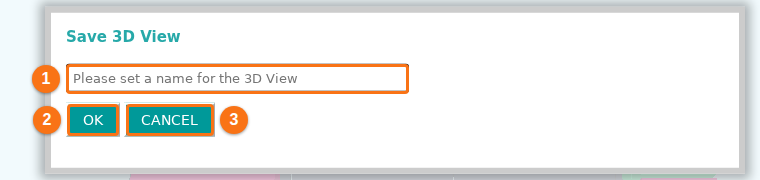
- Se abre la ventana Save 3D View. Escriba un nombre para la vista en el cuadro Please set a name for the 3D View (1 en la imagen). Use un nombre que diga lo que muestra la vista.
- Haga clic en OK (2 en la imagen) para guardar la vista. Haga clic en CANCEL (3 en la imagen) para cerrar la ventana sin guardar.
Usar una vista guardada
Sección titulada «Usar una vista guardada»- Abra el buque en la vista 3D del buque.
- Abra la lista - Select a 3D Wide View - (1 en la primera imagen).
- Elija el nombre de su vista. La cámara se mueve al ángulo guardado.
Para volver a la vista predeterminada, presione Esc.
Tomar una foto de la vista
Sección titulada «Tomar una foto de la vista»- Mueva la cámara a la vista que quiere.
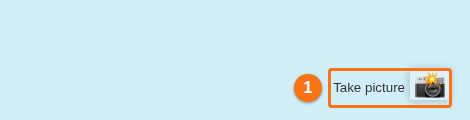
- Haga clic en Take picture en la parte inferior derecha del área 3D (1 en la imagen).
Conviene saber
Sección titulada «Conviene saber»- Las vistas guardadas pertenecen a su cuenta de usuario y al buque. Otros usuarios no ven sus vistas. Una vista guardada para un buque no aparece en la lista de otro buque.
- La actualización de software del 29 de marzo de 2022 dice que también puede guardar vistas de bahías individuales. Elija una bahía en la lista Bays, mueva la cámara y guarde la vista de la misma manera.
- Para imprimir o descargar un plano de bahías, vea Cómo imprimir o descargar el plano completo de bahías en la vista 3D del buque.
- Si una vista guardada no aparece en la lista, vea Cómo contactar al soporte y crear un ticket de soporte.