

Cómo usar el informe de oportunidades de Multi Lift
La productividad de las grúas es una medida clave para una terminal con mucho trabajo. El informe de oportunidades de Multi Lift calcula cuántos movimientos gemelos (twin), en tándem, tripletes (triplet) y cuádruples (quad) podrían hacer sus grúas de muelle cuando el buque descargó y cargó. Un movimiento multi-lift levanta más de un contenedor a la vez. Úselo para medir su productividad actual y para tomar mejores decisiones de operación.
El resultado es un cálculo aproximado con las reglas de Cómo encuentra el informe las oportunidades de multi-lift más abajo. No usa datos reales de las grúas.
El modo Multi-Lift está en la lista Modo solo para las cuentas que pueden usarlo. Necesita una membresía que incluya Multi-Lift y el permiso de administrador o de edición en la instalación. Los usuarios invitados y las cuentas vencidas no pueden usarlo. Si no ve el modo, pregunte al administrador de su instalación o contacte al soporte.
Antes de empezar: suba su archivo BAPLIE de entrada (Inbound, que se usa para los movimientos de descarga) y ábralo para verlo. El informe se calcula para el archivo que usted abrió. Si también quiere el resultado del viaje de salida y el total, suba además el archivo BAPLIE de salida (Outbound, que se usa para los movimientos de carga). Lo elige más tarde en el paso 7.
Abrir el modo Multi-Lift
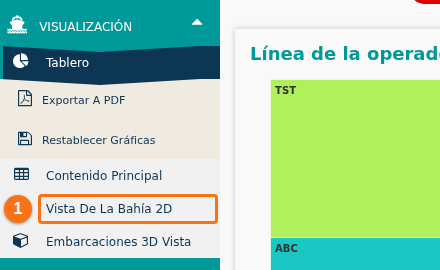
Sección titulada «Abrir el modo Multi-Lift»- En el Menú de funciones de la izquierda, abra Visualización y haga clic en Vista De La Bahía 2D (1 en la imagen).
- En la barra de arriba, haga clic en la lista Modo (1 en la imagen) y elija Multi-Lift. La barra muestra Cambiar los parámetros de cálculo y Resumen MultiLift en PDF. En este modo, la lista de bahías, el control de vistas y el panel de la derecha están desactivados.

Definir los parámetros de cálculo
Sección titulada «Definir los parámetros de cálculo»La primera vez que usted (o cualquier persona de su instalación) use esta función, la ventana Parámetros de cálculo se abre sola. Debe definir los parámetros. El sistema los guarda para su instalación. Después, todos en su instalación usan los mismos ajustes. Si alguien cambia los parámetros, cambian para toda la instalación.
- Para definir o cambiar los parámetros más tarde, haga clic en Cambiar los parámetros de cálculo. Se abre la ventana Parámetros de cálculo.
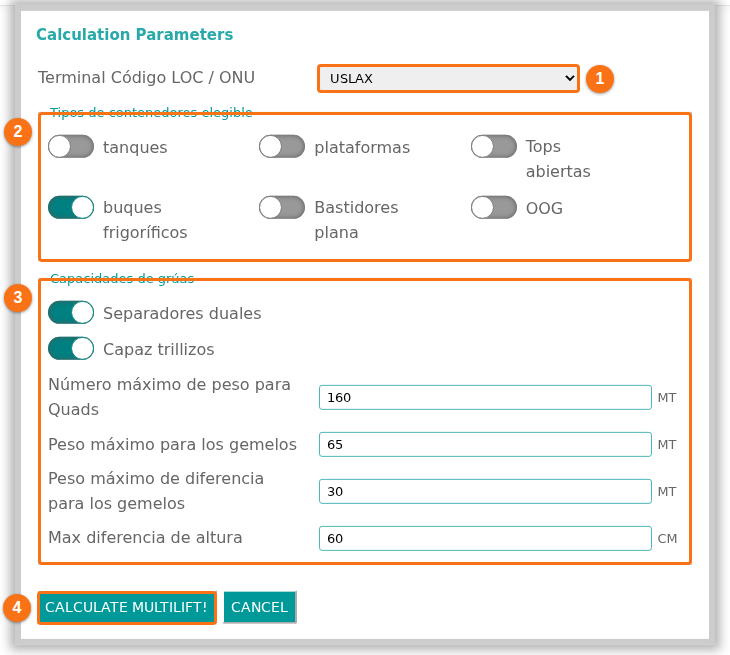
- Complete estos campos (los números están en la imagen):
| Campo | Qué hacer |
|---|---|
| Código UN/LOCODE de la terminal (1) | Elija su puerto. La lista tiene los valores únicos de POD (puerto de descarga) y POL (puerto de carga) del archivo. La aplicación usa el código como valor de POD en los movimientos de descarga y como valor de POL en los movimientos de carga. Solo considera los contenedores cuyo POD o POL es este código. Deja fuera todos los otros contenedores. Debe elegir un puerto. |
| Tipos de contenedor admitidos (2) | Marque los tipos de contenedor que pueden levantarse en multi-lift: Tanques, Plataformas, Open Top, Reefers, Flat Racks, OOG. Un tipo que no está marcado no se admite en un multi-lift. La primera vez solo está marcado Reefers. Los Open Top solo se dejan fuera cuando están llenos. |
| Spreaders dobles (3) | Marque esta casilla si sus grúas de muelle tienen spreaders dobles y elevadores dobles con control independiente. Los necesita para tándem, tripletes y cuádruples. |
| Admite tripletes (3) | Marque esta casilla si sus grúas pueden izar dos contenedores de 20’ y uno de 40’. Si Spreaders dobles no está marcada, esta casilla queda vacía y no se puede cambiar. Si su equipo o su TOS (sistema operativo de la terminal) no puede manejar tripletes, desmárquela. |
| Peso máximo para cuádruples (3) | El peso total máximo de un cuádruple o de un triplete, en toneladas métricas (MT). Un número entero. Al inicio: 160. |
| Peso máximo para gemelos (3) | El peso total máximo de un gemelo o de un tándem, en toneladas métricas (MT). Un número entero. Al inicio: 65. |
| Diferencia máxima de peso entre gemelos (3) | La diferencia de peso máxima entre los dos contenedores de un mismo spreader, en toneladas métricas (MT). También se usa para tripletes y cuádruples. Un número entero. Al inicio: 30. |
| Diferencia máxima de altura (3) | La diferencia de altura máxima entre las partes de arriba de los contenedores de un mismo spreader, en centímetros (CM). Un número entero. Al inicio: 60. |
- Haga clic en ¡CALCULAR MULTILIFT! al final de la ventana (4 en la imagen). Para cerrar la ventana sin calcular, haga clic en CANCELAR. Si no eligió un puerto, se abre la ventana Errores de validación. Ciérrela, elija el puerto y haga clic otra vez en ¡CALCULAR MULTILIFT!.
Leer el informe de Multi-Lift
Sección titulada «Leer el informe de Multi-Lift»El informe se abre con un panel a la izquierda. Tiene cuatro partes. En el borde derecho del panel hay tres pestañas: Entrada, Salida y Resumen total (1 en la imagen). La tabla de movimientos por bahía está junto a las pestañas (2 en la imagen).
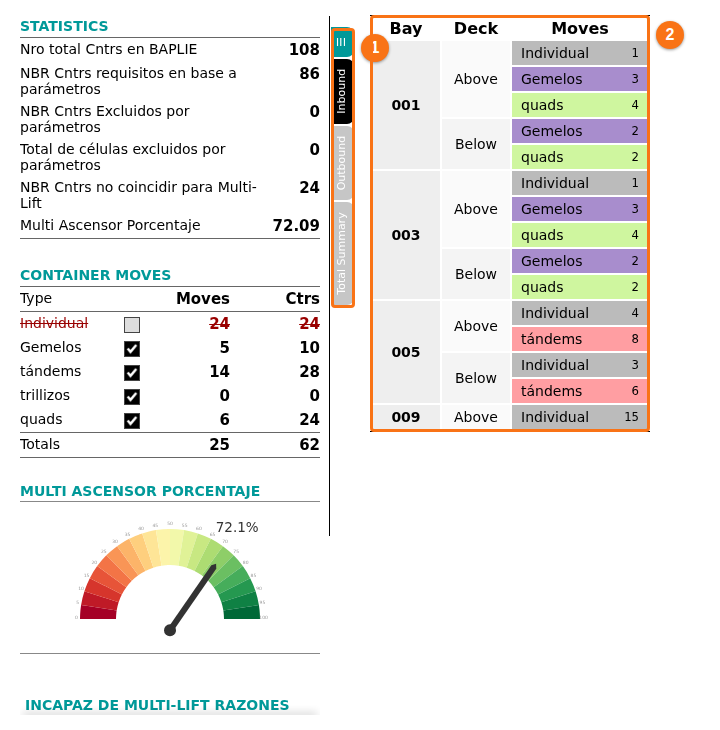
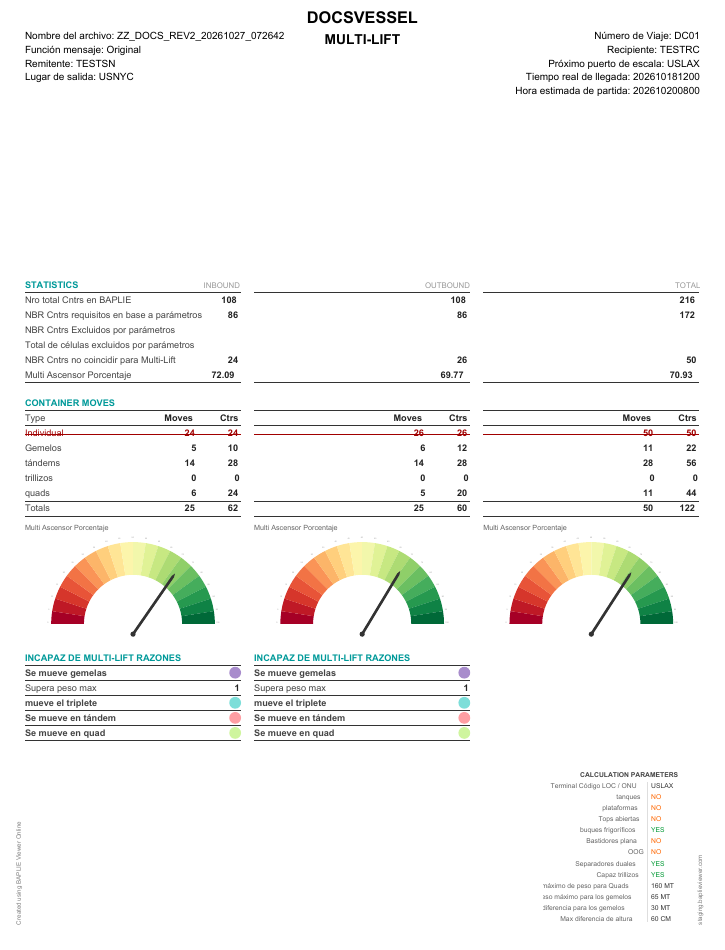
Estadísticas muestra:
- N.º total de ctrs. en el BAPLIE: el número de contenedores que el informe contó. No cuenta los contenedores con una posición que no se puede usar.
- N.º de ctrs. admitidos según los parámetros: el número de contenedores que pueden levantarse en multi-lift con sus parámetros.
- N.º de ctrs. excluidos por los parámetros: el número de contenedores que quedaron fuera por sus parámetros, por ejemplo un tipo de contenedor que no está marcado. No cuenta los contenedores que quedaron fuera por el puerto.
- Total de celdas excluidas por los parámetros: el número de espacios de veinte pies que quedaron fuera por sus parámetros. Un contenedor de 40 pies cuenta como 2.
- N.º de ctrs. sin pareja para multi-lift: estos contenedores pueden levantarse en multi-lift, pero no se pueden juntar con otro contenedor con los parámetros de sus grúas.
- Porcentaje de multi-lift.
Movimientos de contenedores muestra el número de movimientos (Movs.) y de contenedores (Ctrs.) de cada tipo. La última fila, Totales, los suma. Un tipo que el archivo no tiene muestra 0.
| Tipo | Qué es |
|---|---|
| Individuales | Un contenedor. |
| Gemelos | Dos contenedores de 20 pies. |
| Tándem | Dos contenedores de 40 pies. |
| Tripletes | Un contenedor de 40 pies y dos contenedores de 20 pies. |
| Cuádruples | Cuatro contenedores de 20 pies. |
Cada tipo tiene una casilla. Haga clic en el nombre de un tipo para incluirlo en los totales o para dejarlo fuera. En la imagen, Individuales no está marcado y sus números están tachados. Al inicio, Individuales queda fuera. La aplicación recuerda su elección. Entonces los movimientos individuales no cuentan en el total de movimientos ni en el total de contenedores.
Porcentaje de multi-lift muestra un indicador con el porcentaje de contenedores que se pueden manejar con multi lift. Es el número de contenedores de los tipos marcados, dividido entre la suma de los contenedores admitidos y los contenedores excluidos.
Motivos por los que no se hizo Multi-Lift muestra los motivos principales por los que los contenedores no pudieron ser parte de un movimiento gemelo, triplete, tándem o cuádruple. Para cada motivo, muestra cuántas veces ocurrió. El motivo puede ser la diferencia de altura, un peso demasiado alto, un contenedor compañero que no es admitido o un tipo de contenedor que no está permitido (por ejemplo “Reefers not eligible”). También puede ser un puerto que no es el código de la terminal.
Cambiar entre entrada y salida
Sección titulada «Cambiar entre entrada y salida»- En la barra de arriba, haga clic en la lista Viaje (1 en la imagen) y elija Salida.

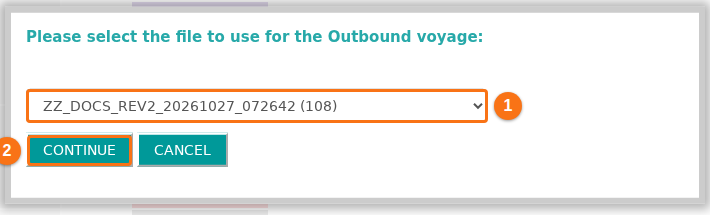
- Una ventana pide: “Seleccione el archivo que desea usar para el viaje de salida:”. Elija el archivo de salida en la lista (1). En la lista aparecen los archivos que subió antes con el mismo nombre de buque. Haga clic en CONTINUAR (2).
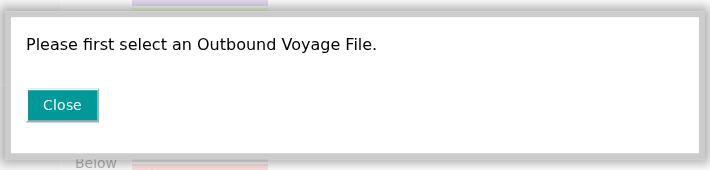
- Ahora puede cambiar entre los dos archivos sin recargar la página. La aplicación calcula cada viaje con los mismos parámetros. Haga clic en la pestaña Entrada, Salida o Resumen total. Resumen total muestra el resultado de los dos viajes. Si hace clic en Resumen total antes de elegir un archivo de salida, una ventana dice Seleccione primero un archivo del viaje de salida. Haga clic en CERRAR y haga los pasos 6 y 7.
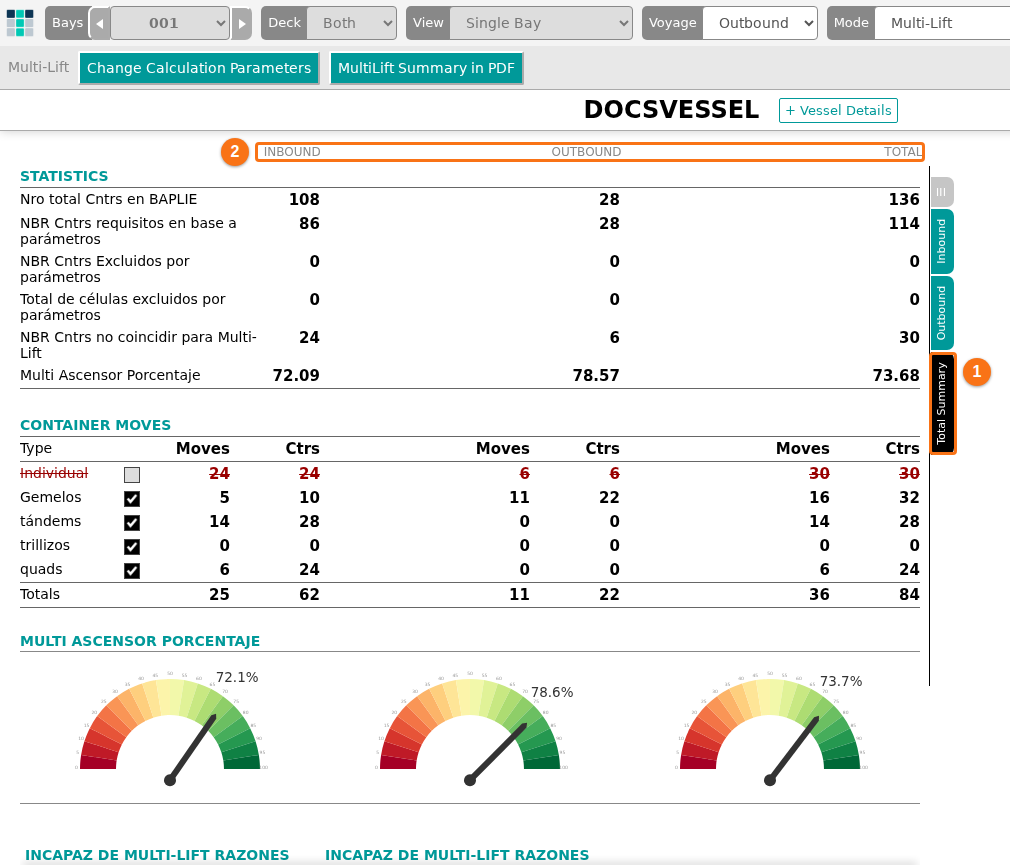
Después de elegir el archivo de salida, haga clic en la pestaña Resumen total (1 en la imagen). El informe muestra las columnas ENTRADA, SALIDA y TOTAL una al lado de la otra (2 en la imagen). Cada columna tiene las estadísticas, los movimientos de contenedores y el porcentaje de multi lift.
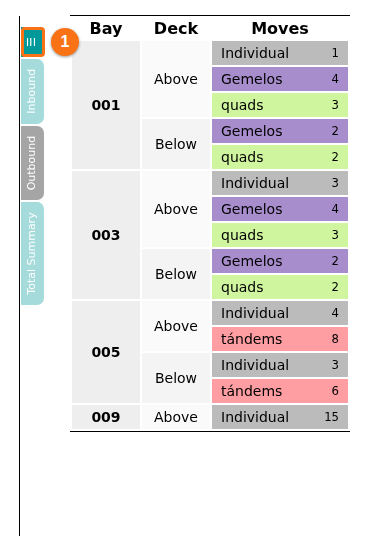
- Para ocultar el panel de la izquierda, haga clic en el botón de menú (1 en la imagen) en la parte de arriba de las pestañas laterales.
Ver los movimientos por bahía
Sección titulada «Ver los movimientos por bahía»Junto al panel, la tabla Contenedores por bahía > Tipos de movimiento muestra los movimientos posibles por Bahía, Cubierta y Movs. (tipo de movimiento). Los colores son:
| Color | Tipo de movimiento |
|---|---|
| Gris | Individuales (no se pueden levantar en multi-lift) |
| Morado | Gemelos |
| Rosa | Tándem |
| Turquesa | Tripletes |
| Verde | Cuádruples |
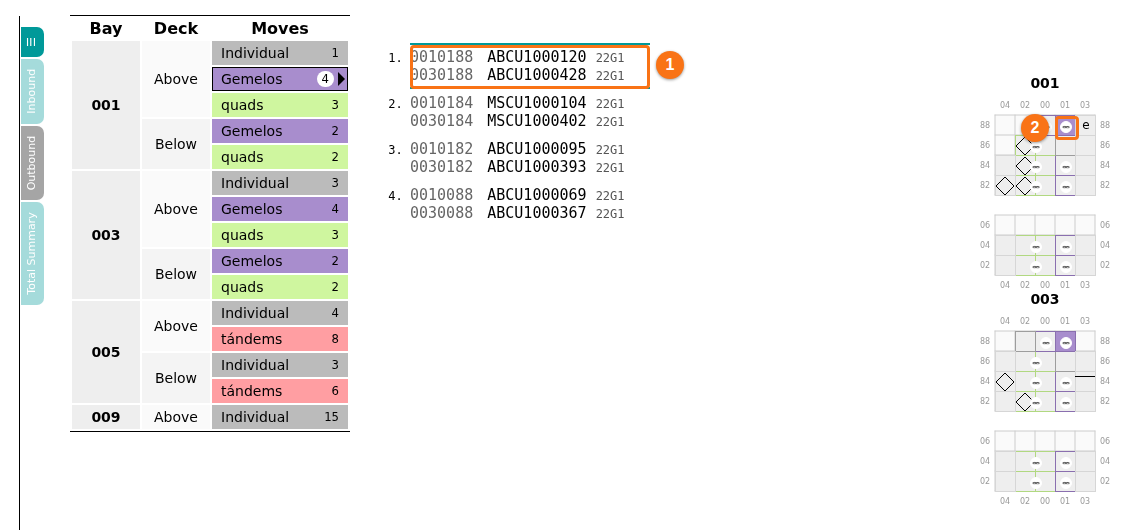
- Haga clic en un tipo de movimiento, por ejemplo Gemelos (1 en la imagen). Se abre una lista junto a la tabla (2 en la imagen) y se abre una vista mini 2D de las bahías (3 en la imagen). Los contenedores tienen el color de su tipo de movimiento. La lista tiene una entrada por cada movimiento. Una entrada muestra los contenedores del movimiento, con su posición, su número de contenedor y su código ISO (el código de tamaño y tipo del contenedor). Un movimiento gemelo tiene dos contenedores.
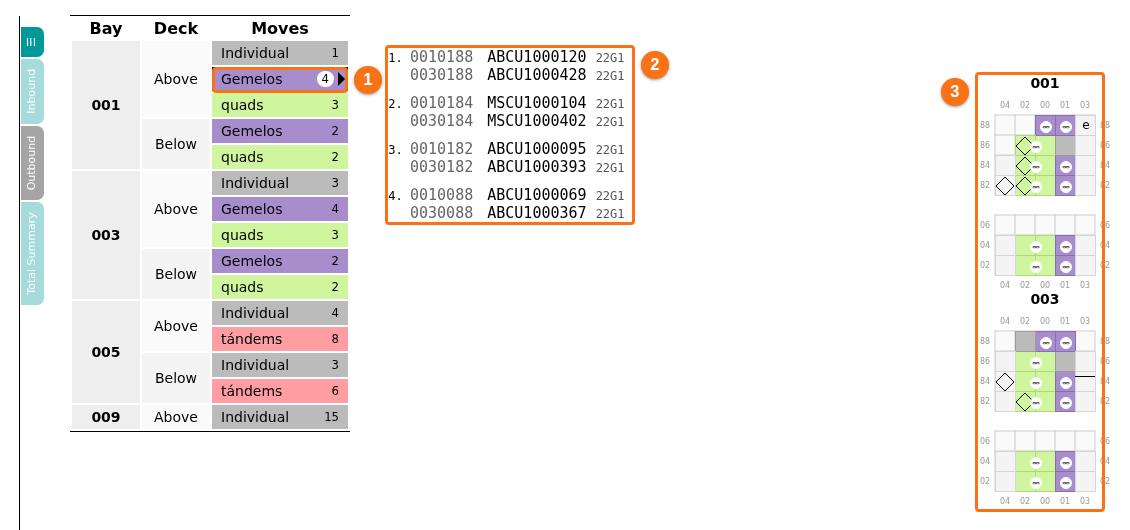
- Pase el puntero sobre una entrada de la lista (1 en la imagen). El contenedor se resalta en la vista mini 2D (2 en la imagen). Los otros contenedores se vuelven grises.
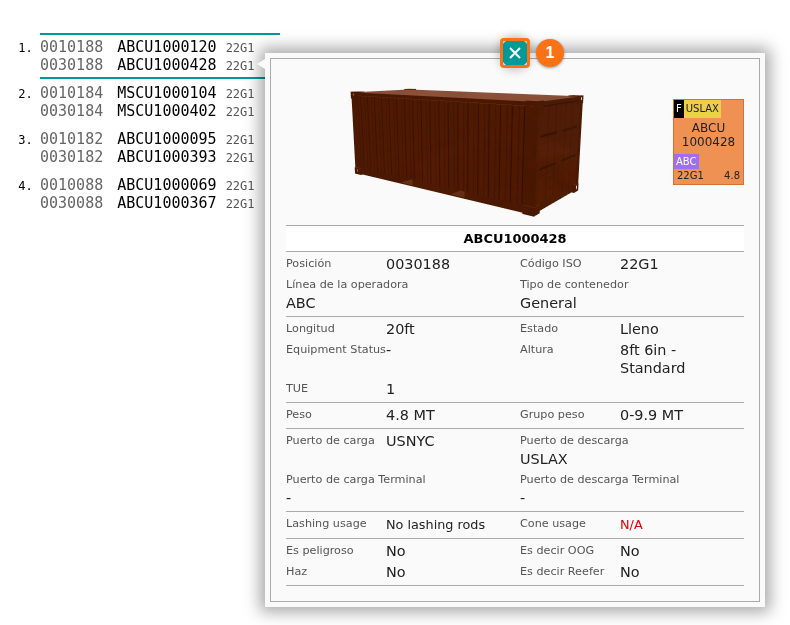
- Haga clic en un número de contenedor. Se abre la ventana de información del contenedor con todos sus datos. Para cerrarla, haga clic en el botón x (1 en la imagen).
- También puede pasar el puntero sobre un contenedor en la vista mini 2D. El contenedor se resalta entonces en la lista de contenedores. Se ve como la imagen del paso 11.
Ver todo el buque en la vista 2D
Sección titulada «Ver todo el buque en la vista 2D»Para ver todos los contenedores de multi-lift del buque, coloree la vista 2D por tipo de multi-lift. Puede hacerlo después de calcular multi lift una vez para el archivo.
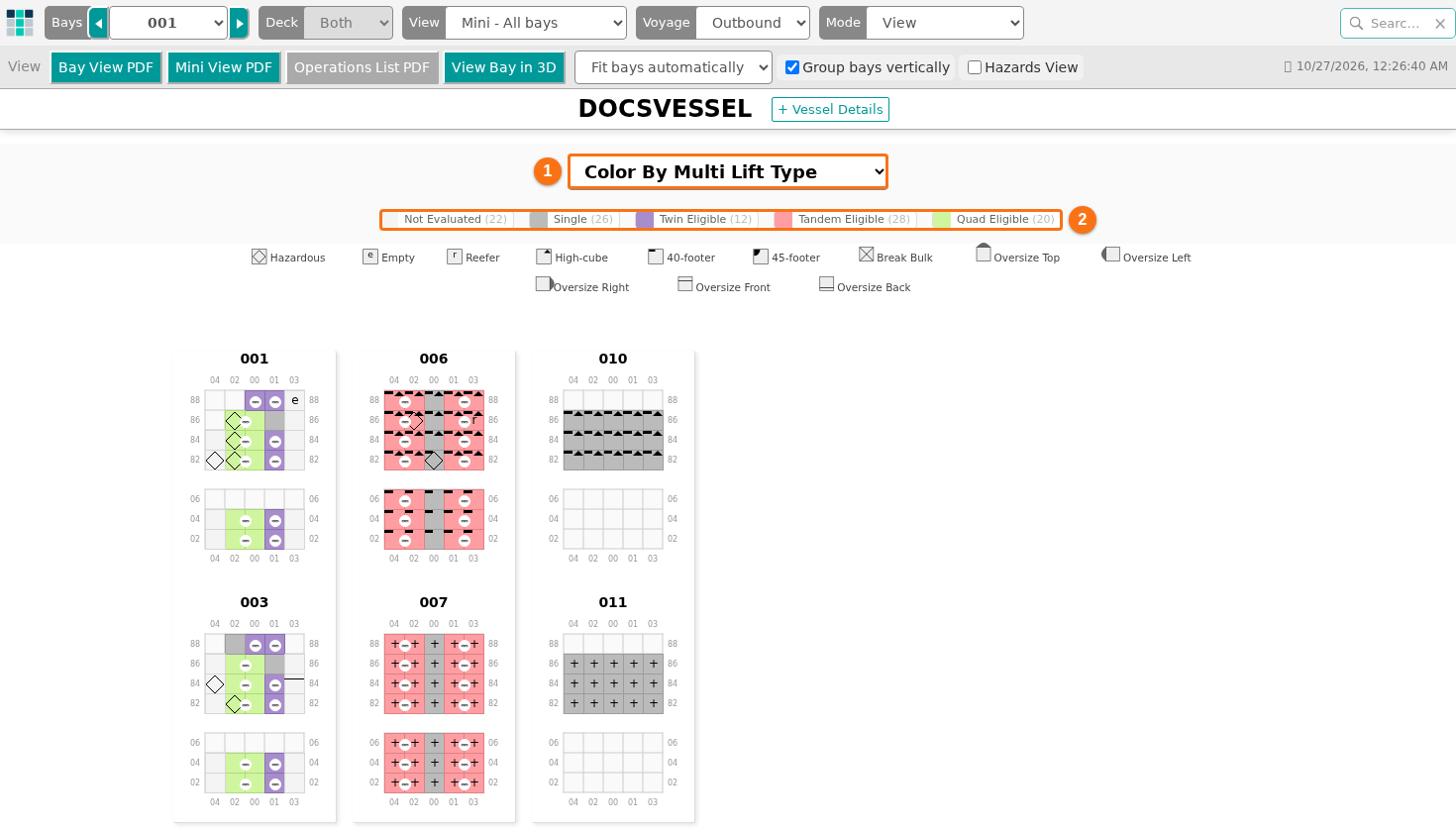
- Cambie la lista Modo (1 en la imagen) de Multi-Lift a Vista.

- En el control de vistas de arriba, elija Bahías mini.
- En el panel Color y filtro de la derecha, abra la lista Colorear por y elija Multi Lift Type.
La lista de abajo muestra Not Evaluated, Single, Twin Eligible, Tandem Eligible, Triplet Eligible y Quad Eligible, con el número de contenedores de cada uno. La vista mini usa los mismos colores que el informe: gris para individuales, morado para gemelos, rosa para tándem, turquesa para tripletes y verde para cuádruples. Los contenedores Not Evaluated son casi blancos. La ventana del contenedor también muestra el tipo de multi-lift y los motivos.
Imprimir o compartir el informe
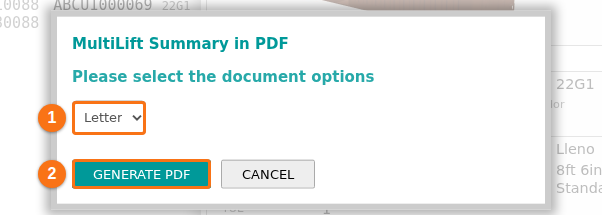
Sección titulada «Imprimir o compartir el informe»- En la barra de arriba, en el modo Multi-Lift, haga clic en Resumen MultiLift en PDF (el cuadro naranja en la primera imagen). El botón está en gris hasta que el cálculo está listo. Se abre la ventana Resumen MultiLift en PDF con una lista para el tamaño del papel, por ejemplo Carta (1 en la segunda imagen). Si su instalación tiene un logotipo, también puede elegir añadirlo. Haga clic en GENERAR PDF (2 en la segunda imagen). Cuando el PDF está listo, haga clic en Descargar PDF. El resumen de Multi Lift es un PDF que puede compartir e imprimir.

- El PDF es una página vertical llamada MULTI-LIFT. Muestra los datos del buque y del viaje y los mismos informes que la pantalla. Si evaluó solo el archivo de entrada, el PDF muestra solo ese resultado. Si también evaluó el archivo de salida, muestra los dos y el total. Un tipo de movimiento que usted dejó fuera de los totales aparece tachado. Al final, el PDF enumera los parámetros de cálculo que usó.
Cómo encuentra el informe las oportunidades de multi-lift
Sección titulada «Cómo encuentra el informe las oportunidades de multi-lift»El informe lee los contenedores del archivo y los junta con reglas sencillas. No usa datos reales de las grúas. Lea esta sección para entender los números.
Qué contenedores cuentan
Sección titulada «Qué contenedores cuentan»- El informe omite un contenedor con una posición que no se puede usar. Es una posición que empieza con una letra, está en la bahía 000, tiene menos de 7 caracteres o está marcada como no válida. El informe no cuenta estos contenedores.
- El informe considera un contenedor solo si su POD o su POL es el Código UN/LOCODE de la terminal. Deja fuera todos los otros contenedores. Ni siquiera son individuales.
- El informe deja fuera un contenedor si su tipo no está marcado en Tipos de contenedor admitidos. Los Open Top solo se dejan fuera cuando están llenos.
- Sobre cubierta quiere decir las alturas 68 y superiores. El informe mira la cubierta y la bodega por separado.
- La longitud de un contenedor sale del primer carácter de su código de tipo ISO: 2 es 20 pies, 4 es 40 pies, y L o 9 es 45 pies. Si el código ISO no se puede usar, una bahía par quiere decir 40 pies y una bahía impar quiere decir 20 pies.
- La altura de un contenedor sale del segundo carácter de su código ISO. Por ejemplo, 2 o 3 es 8,5 pies, 4 es 9 pies y 5 es 9,5 pies.
- El peso de un contenedor es el peso VGM (la masa bruta verificada) si el archivo lo tiene. Si no, es el peso bruto.
Cómo se juntan los contenedores
Sección titulada «Cómo se juntan los contenedores»- El informe revisa cada contenedor una sola vez. Un contenedor está como máximo en un movimiento.
- Para cada bahía, fila y altura, el informe junta las filas desde el exterior del buque hacia la línea central. Una fila se junta con la siguiente fila hacia el centro. Por ejemplo, la fila 04 se junta con la fila 02, y la fila 02 con la fila 00. Si el buque no tiene fila 00, la fila 02 se junta a través de la línea central con la fila 01.
- En las bahías impares, el informe busca primero cuádruples, después tripletes y después gemelos. En las bahías pares, busca primero tándem y después tripletes. Como el informe usa cada contenedor una sola vez, el orden cambia el resultado.
| Movimiento | Qué busca el informe |
|---|---|
| Cuádruple (necesita Spreaders dobles) | Cuatro contenedores de 20 pies en la misma altura de la bahía N y de la bahía N+2 (N es 001, 005, 009 y así sucesivamente). Dos están en una fila y dos en la fila que se junta con ella. El peso total es como máximo el Peso máximo para cuádruples. En cada pareja, la diferencia de peso es como máximo la Diferencia máxima de peso entre gemelos y la diferencia de altura es como máximo la Diferencia máxima de altura. |
| Triplete (necesita Spreaders dobles y Admite tripletes) | O bien un contenedor de 40 pies en una bahía par con un contenedor de 20 pies en la misma altura de la bahía impar anterior y de la posterior (en la fila que se junta), o bien una pareja de contenedores de 20 pies en las bahías N y N+2 (misma fila) con un contenedor de 40 pies en la bahía par que está entre ellas (fila que se junta). Los límites son los mismos que para un cuádruple. |
| Gemelo | Dos contenedores de 20 pies en la misma fila y en la misma altura de la bahía N y de la bahía N+2. Las bahías 003, 007 y así sucesivamente son solo compañeras. El peso total es como máximo el Peso máximo para gemelos. La diferencia de peso es como máximo la Diferencia máxima de peso entre gemelos. La diferencia de altura es como máximo la Diferencia máxima de altura. |
| Tándem (necesita Spreaders dobles) | Dos contenedores de 40 o 45 pies en la misma bahía par y en la misma altura, en una fila y en la fila que se junta con ella. El peso total es como máximo el Peso máximo para gemelos. La diferencia de altura es como máximo la Diferencia máxima de altura. |
| Individual | Todos los contenedores admitidos que el informe no pudo juntar. También todos los contenedores que no son admitidos por un motivo distinto del puerto. |
La diferencia de altura compara la parte de arriba de cada contenedor. La parte de arriba es la altura de la pila hasta esa altura, incluida, medida desde la tapa de escotilla (sobre cubierta) o desde el doble fondo (en bodega).
Es bueno saber
Sección titulada «Es bueno saber»- El informe tiene una fila para Tripletes. Los tripletes solo se pueden manejar cuando Admite tripletes está marcada. Cuando el archivo no tiene movimientos de tripletes, la fila muestra 0.
- Los parámetros se guardan para toda su instalación. Si un colega los cambia, su próximo cálculo usa los valores nuevos.
- El informe cambia el tipo de multi-lift y los motivos de los contenedores de su vista. No cambia su archivo BAPLIE.