

Cómo editar uno o más contenedores en la vista 2D
Use esta guía para cambiar los datos de uno o más contenedores en la vista de bahía 2D. Usted usa el modo Editar para hacerlo. Puede cambiar cualquier dato del contenedor en su archivo BAPLIE subido. También puede quitar algunas propiedades de muchos contenedores a la vez.
Antes de empezar: abra su archivo. Necesita permiso de administrador o de edición para el archivo y una membresía que incluya el modo Editar. Las cuentas de invitado y las cuentas vencidas no pueden usar el modo Editar. En una pantalla táctil de menos de 900 píxeles de ancho, una ventana dice que los modos Mover y Editar no están preparados para dispositivos móviles, salvo que conecte un lápiz o un ratón.
Abrir el modo Editar
Sección titulada «Abrir el modo Editar»- Después de subir un archivo en baplieviewer.com, abra Visualización en el Menú de funciones de la izquierda. Haga clic en Vista de la bahía 2D. Se abre una pestaña nueva con una imagen de sus datos BAPLIE.
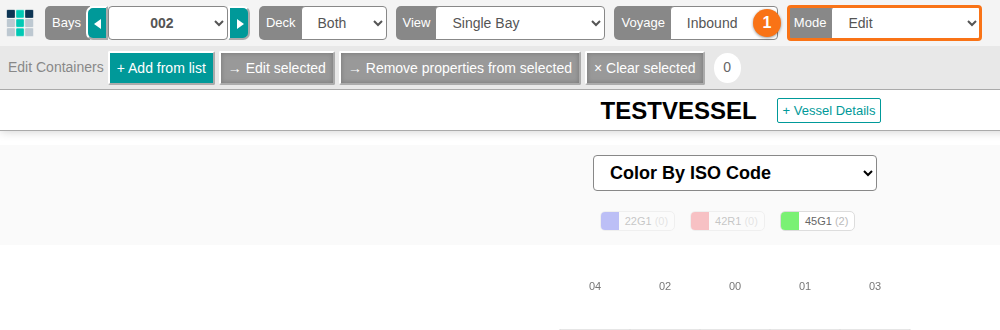
- Mire la barra de arriba. Se muestra la primera bahía del archivo y Modo está en Vista.
- En la lista Modo (1 en la imagen), elija Editar. La barra Editar contenedores aparece debajo de la barra de arriba. Tiene estos botones: + Añadir desde una lista, → Editar seleccionados, → Quitar propiedades de los seleccionados y × Limpiar selección. Un número junto a los botones muestra cuántos contenedores están seleccionados.
- El control de vistas de la barra de arriba debe mostrar Bahía única o Bahías mini. Solo puede seleccionar contenedores en estas dos vistas. En Lateral y Cubierta un mensaje dice que no puede seleccionar contenedores allí.
- La barra de estado de la parte de abajo de la pantalla muestra un aviso: “Seleccione contenedores y luego haga clic en el botón ‘Editar seleccionados’.”
Seleccionar contenedores
Sección titulada «Seleccionar contenedores»Puede seleccionar contenedores de estas maneras:
- Haga clic en un contenedor. Haga clic otra vez para quitarlo de la selección.
- Arrastre un rectángulo sobre muchos contenedores en Bahía única o en Bahías mini.
- Haga clic en un valor del panel Color y filtro. Por ejemplo, haga clic en un puerto de descarga (POD). Una ventana Añadir a la selección dice “N contenedores cumplen el filtro y se añadirán a la selección (S ya seleccionados).” Haga clic en SÍ. En la vista Bahía única solo cuentan los contenedores de la bahía actual. Para este panel, vea Cómo usar Colorear por, los filtros y los paneles de información.
- Busque. Escriba el ID del contenedor en el cuadro Buscar de la barra de arriba y presione Enter. En el modo Editar, la búsqueda añade los contenedores encontrados a la selección. No mueve la pantalla. Si la búsqueda encuentra más contenedores de los que usted escribió, una ventana pregunta “N contenedores se añadirán. ¿De acuerdo?”.
- Añadir desde una lista. Haga clic en + Añadir desde una lista. Se abre la ventana Añadir desde una lista. Escriba o pegue los ID de los contenedores, uno por línea (o separados por comas o espacios). O haga clic en Seleccione un archivo TXT con los ID de los contenedores a añadir y elija un archivo .txt o .csv. Haga clic en Añadir contenedores a la selección. La aplicación busca cada ID como lo hace el cuadro Buscar, así que también coincide un contenedor cuyo ID contiene su texto. Si algunos ID no se encuentran, un mensaje los lista: “No se encontraron N contenedores”.
Todos los contenedores seleccionados reciben un número en la bahía. Todos los otros contenedores se ponen grises. Los botones → Editar seleccionados y × Limpiar selección se activan. Para borrar la selección, haga clic en × Limpiar selección.
Editar un contenedor
Sección titulada «Editar un contenedor»- Busque la bahía con el contenedor. Use la lista Bahías o las flechas junto a ella.
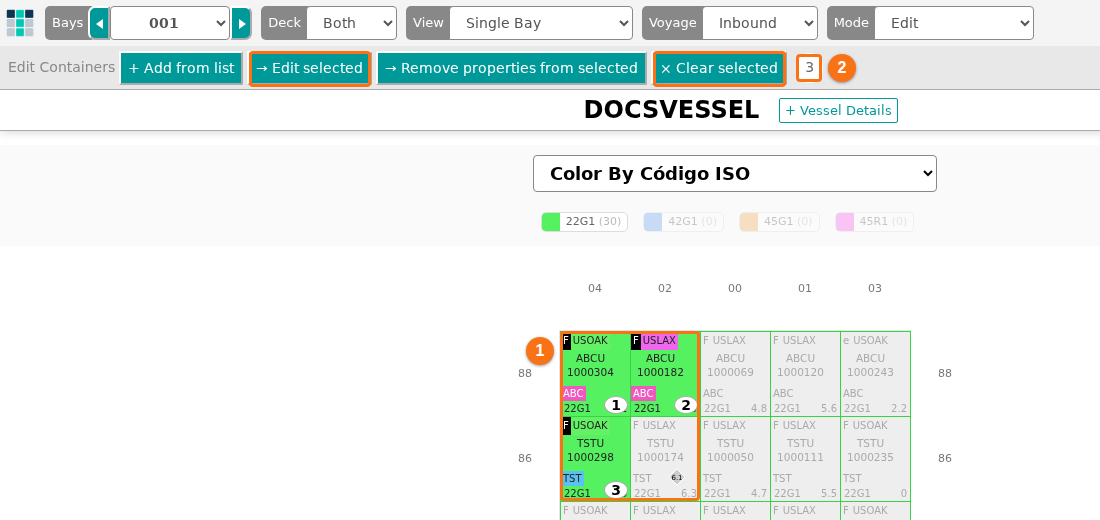
- Haga clic en el contenedor que quiere editar. Todos los otros contenedores se ponen grises. El número junto a los botones muestra cuántos contenedores están seleccionados (2 en la imagen). Los contenedores seleccionados reciben un número en la bahía (1 en la imagen). La imagen muestra tres contenedores seleccionados. Con un contenedor, el número es 1.
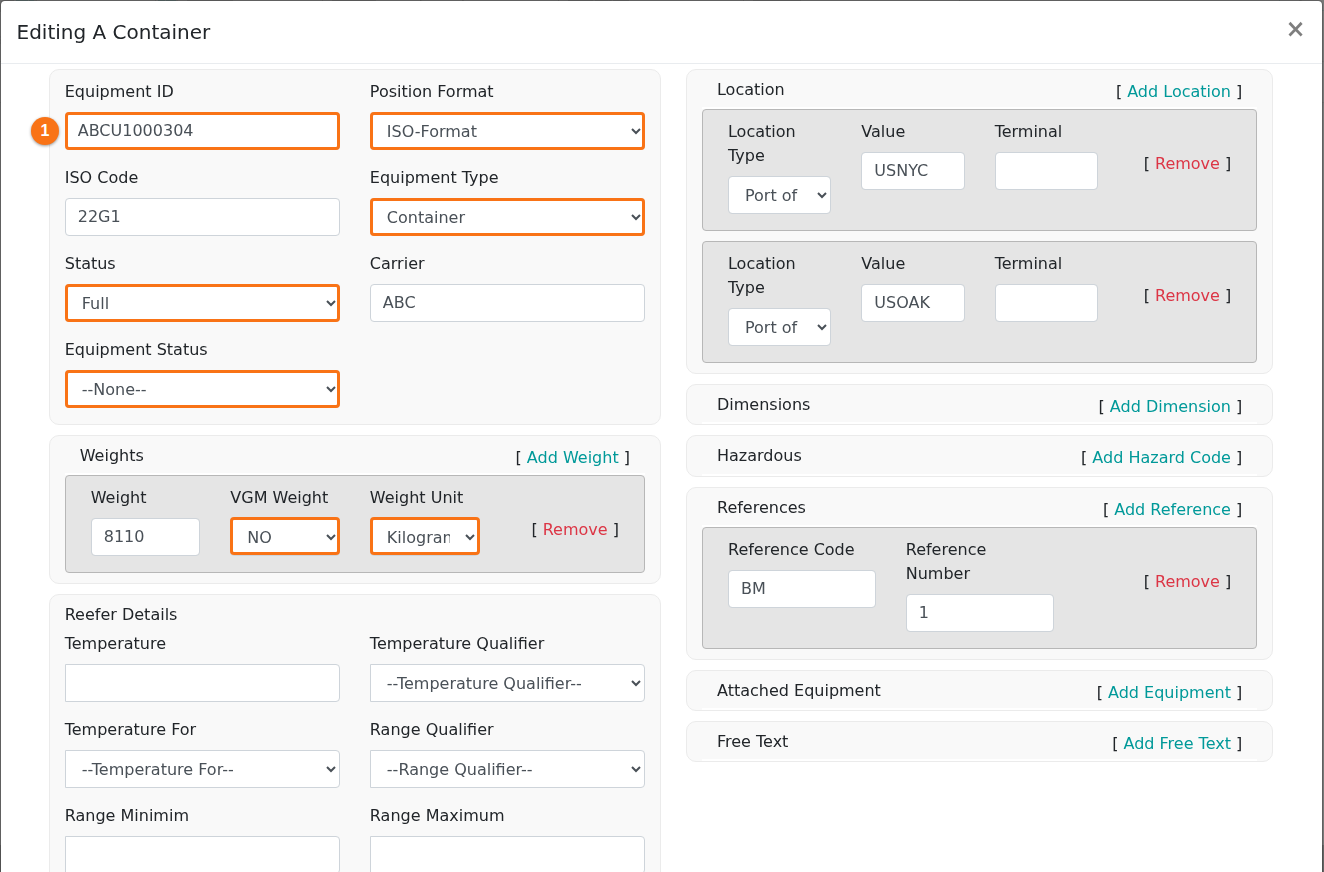
- Haga clic en → Editar seleccionados. Se abre la ventana Editing A Container con los campos del contenedor. Equipment ID es el primer campo (1 en la imagen). Un campo que tiene solo valores fijos es una lista (menú desplegable). La imagen muestra las listas con un marco. El lado derecho tiene más secciones, por ejemplo Location, Hazardous y References.
- Cambie los valores que necesita.
- Haga clic en Save Changes en la parte inferior de la ventana para guardar.
Para cancelar: haga clic en Close en la parte inferior de la ventana. Sus cambios no se guardan.
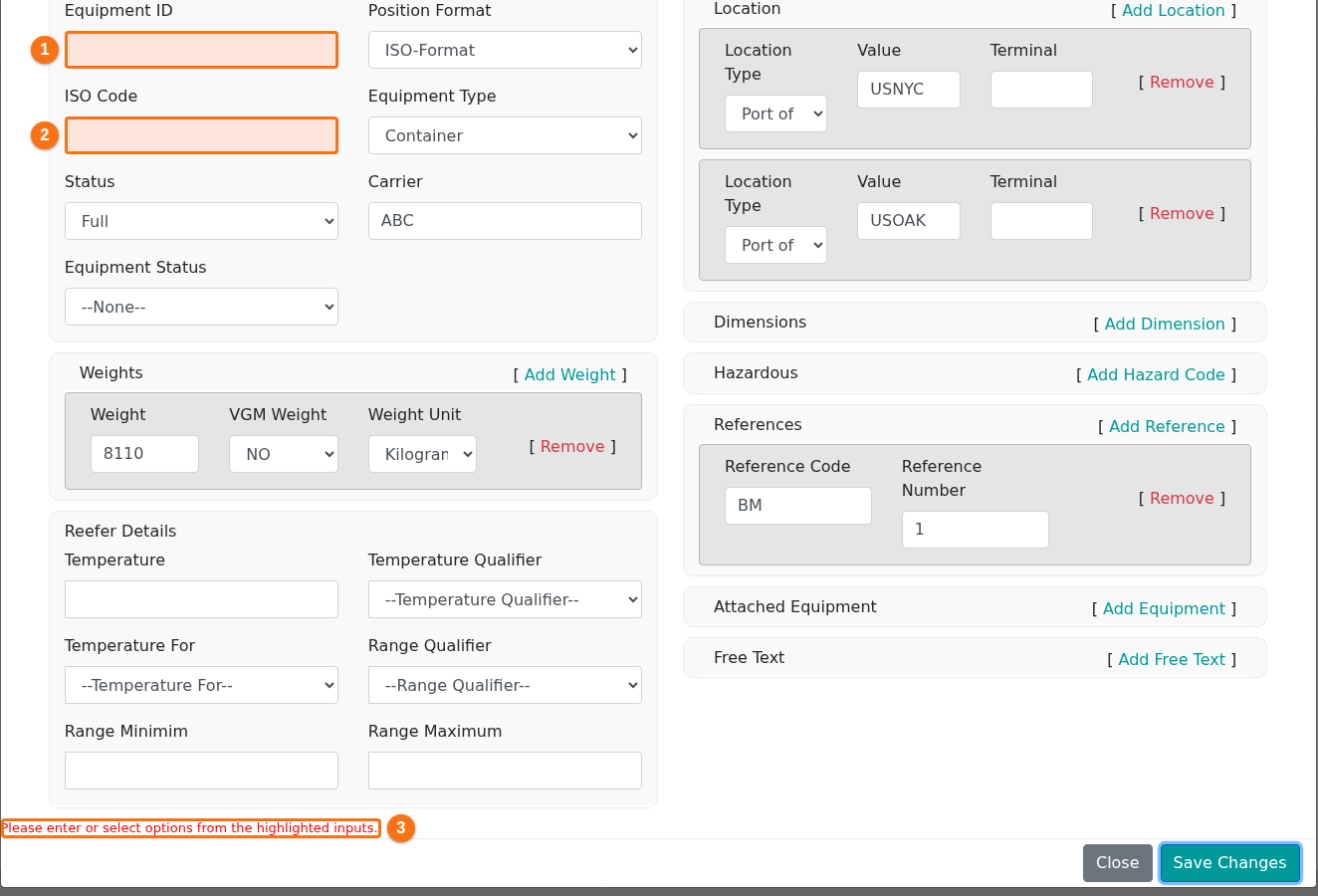
Si un campo obligatorio está vacío, se pone rosa (1 y 2 en la imagen). Un mensaje en la parte inferior de la ventana dice “Please enter or select options from the highlighted inputs.” (3 en la imagen). Los cambios no se guardan hasta que usted llene los campos vacíos.
Editar muchos contenedores al mismo tiempo
Sección titulada «Editar muchos contenedores al mismo tiempo»Puede cambiar un grupo de contenedores a la vez. Los cambios se guardan para todos juntos.
- Seleccione los contenedores que quiere cambiar. Vea “Seleccionar contenedores”. Todos los otros contenedores se ponen grises.
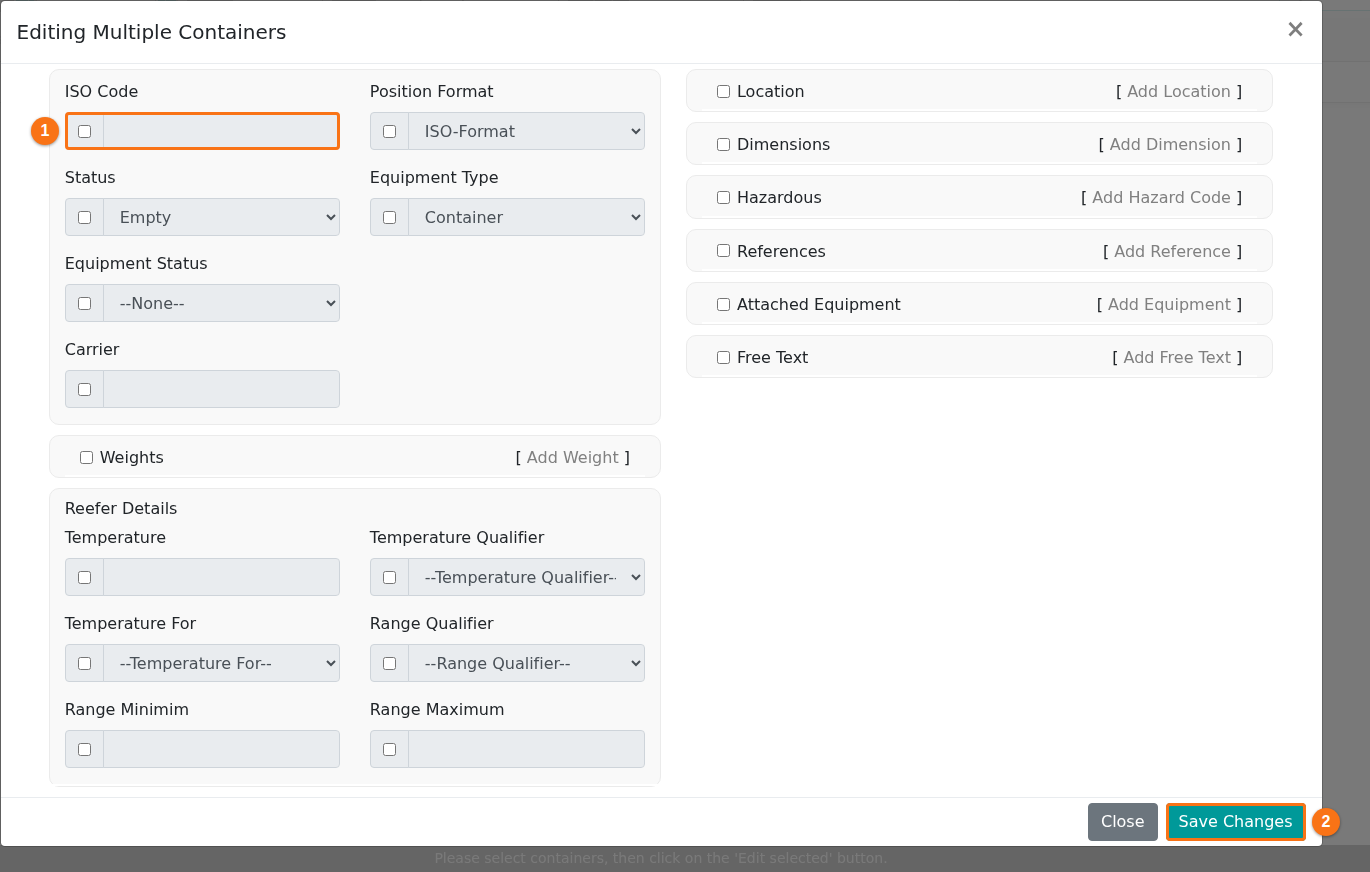
- Haga clic en → Editar seleccionados. Se abre la ventana Editing Multiple Containers. Cada campo tiene una casilla a su izquierda (1 en la imagen). Los campos están grises hasta que usted marca la casilla. Save Changes (2 en la imagen) está en la parte inferior derecha.
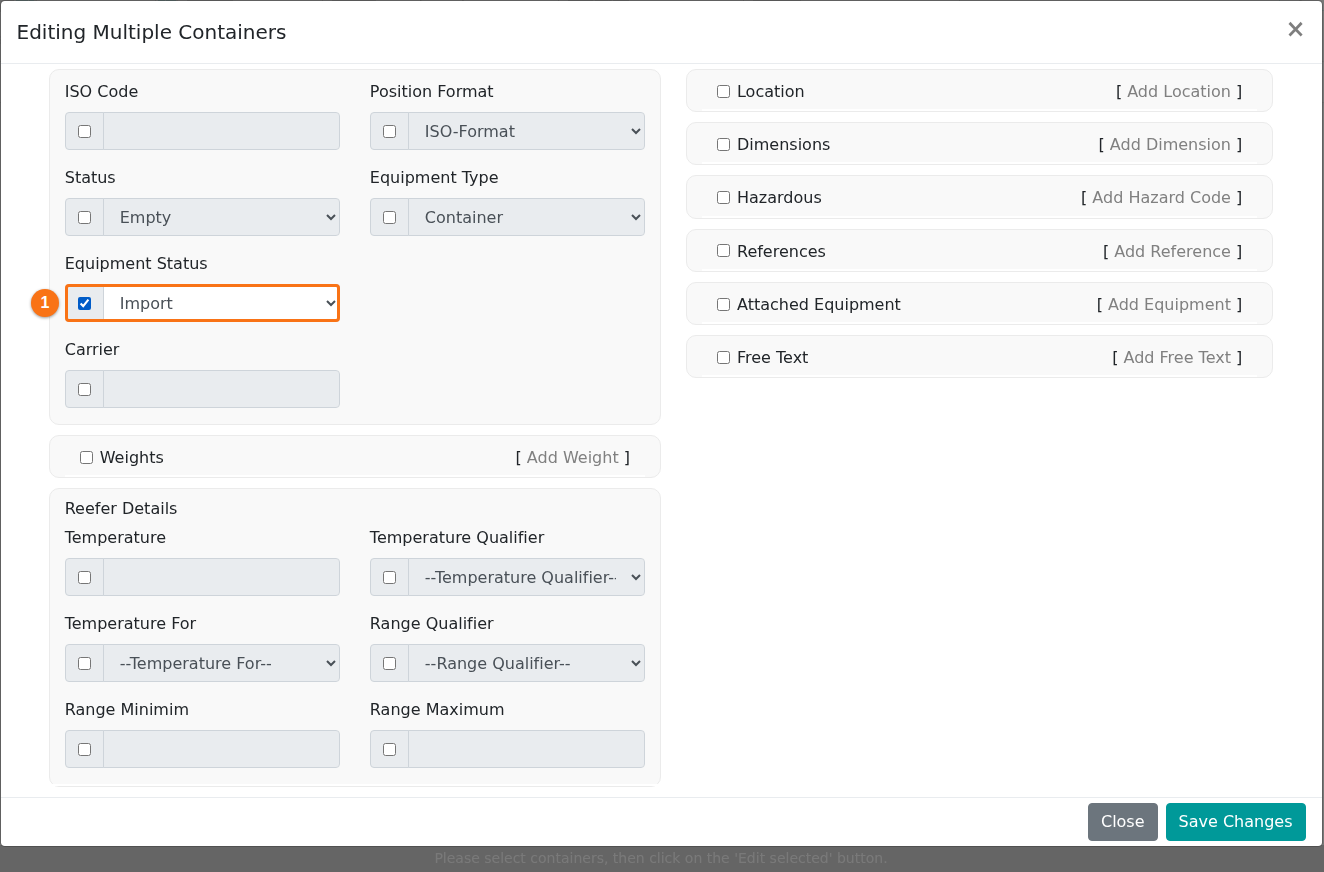
- Marque la casilla a la izquierda de cada campo que quiere cambiar. El campo se puede editar. Un campo que tiene solo valores fijos es una lista (menú desplegable). En la imagen, la casilla de Equipment Status está marcada y el valor Import está elegido (1 en la imagen).
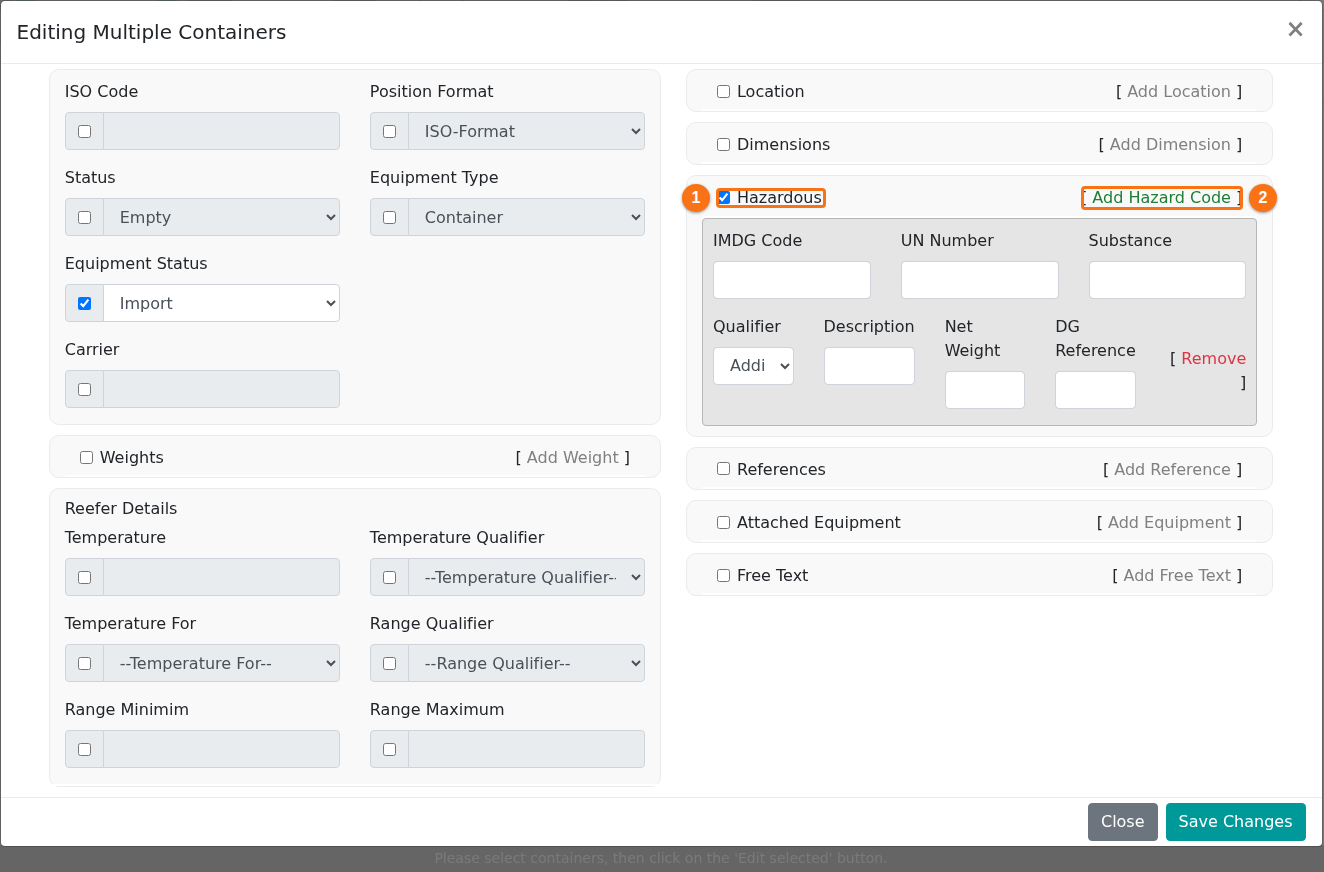
- Para una sección como Hazardous, marque primero la casilla de la sección (1 en la imagen). Después haga clic en el enlace verde que está junto a ella, aquí Add Hazard Code (2 en la imagen). Se abren cuadros donde puede escribir más información: IMDG Code, UN Number, Substance, Qualifier, Description, Net Weight y DG Reference.
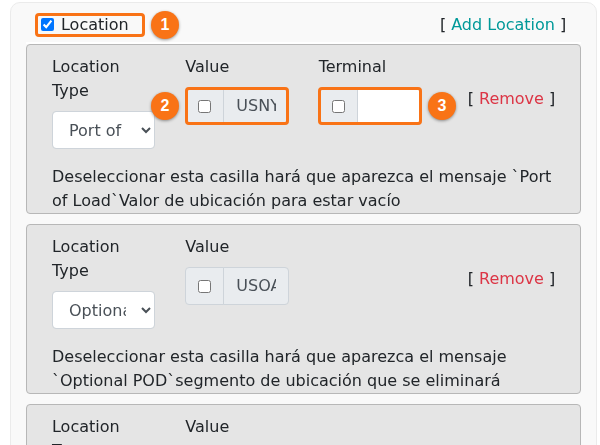
- Para la sección Location, marque la casilla de la sección (1 en la imagen). Se muestran las líneas de ubicación, por ejemplo Port of Load, Optional POD y Next POD. Cada línea tiene un cuadro Value con una casilla a su izquierda (2 en la imagen). La primera línea también tiene un cuadro Terminal con una casilla (3 en la imagen). Marque la casilla de la parte que quiere cambiar.
- Haga clic en Save Changes en la parte inferior de la ventana.
Nota: solo cambian los campos con la casilla marcada, y cambian para todos los contenedores seleccionados. Todos los otros campos mantienen sus valores.
Si hace clic en → Editar seleccionados y no hay ningún contenedor seleccionado, una ventana dice “Seleccione los contenedores que desea editar”.
Después de guardar, la aplicación recarga solo las filas cambiadas y conserva sus colores. La selección se borra. El formulario guarda los cambios de inmediato. No hay deshacer.
Quitar propiedades de muchos contenedores
Sección titulada «Quitar propiedades de muchos contenedores»Use esto para quitar algunos datos de todos los contenedores seleccionados a la vez.
- Seleccione los contenedores. Vea “Seleccionar contenedores”.
- Haga clic en → Quitar propiedades de los seleccionados. Se abre la ventana Quitar propiedades de los seleccionados.
- Marque los datos que quiere quitar: Quitar temperatura, Quitar número de contenedor, Quitar mercancía peligrosa o Quitar OOG. La aplicación recuerda sus opciones para la próxima vez.
- Haga clic en OK para quitar los datos. Haga clic en CERRAR para cancelar. No se cambia nada.
Es bueno saber
Sección titulada «Es bueno saber»- El modo Editar pausa la actualización automática del archivo.
- El modo Editar solo trabaja con los datos de los contenedores. Para cambiar la posición de un contenedor, use el modo Mover. Vea Cómo usar la función de mover contenedores en la Vista de la bahía 2D.