

2026-10-31
Seguridad
Sección titulada «Seguridad»Las vulnerabilidades de PHP publicadas recientemente (conocidas como PHP2Shell) están corregidas. También revisamos la seguridad de toda la aplicación y la reforzamos. No necesita hacer nada: sus archivos, configuraciones, usuarios e inicios de sesión siguen igual.
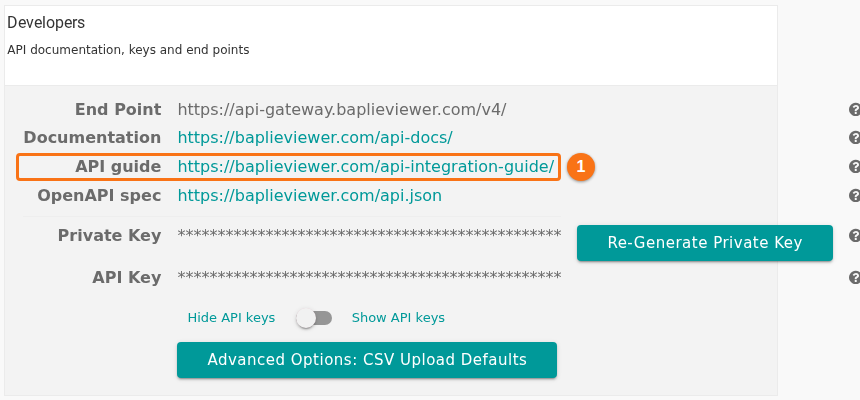
- Los visores que abre mediante la API ahora llevan un token firmado, no solo la clave pública de su instalación. Si abre los visores desde su propio sistema, lea la guía de la API: su enlace está en la pestaña Developers de Administrar Instalación (1 en la imagen). (Cómo usar la pestaña Developers)
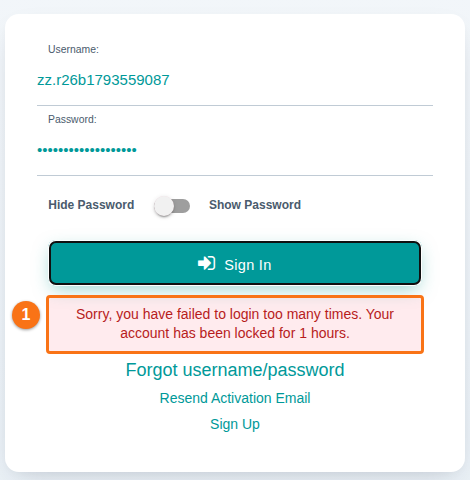
- El bloqueo después de varios intentos fallidos de inicio de sesión ahora funciona. Después de demasiadas contraseñas incorrectas, la página de inicio de sesión (en inglés) indica que la cuenta está bloqueada durante 1 hora (1 en la imagen).
Funciones nuevas
Sección titulada «Funciones nuevas»Nuevo visor 2D y 3D
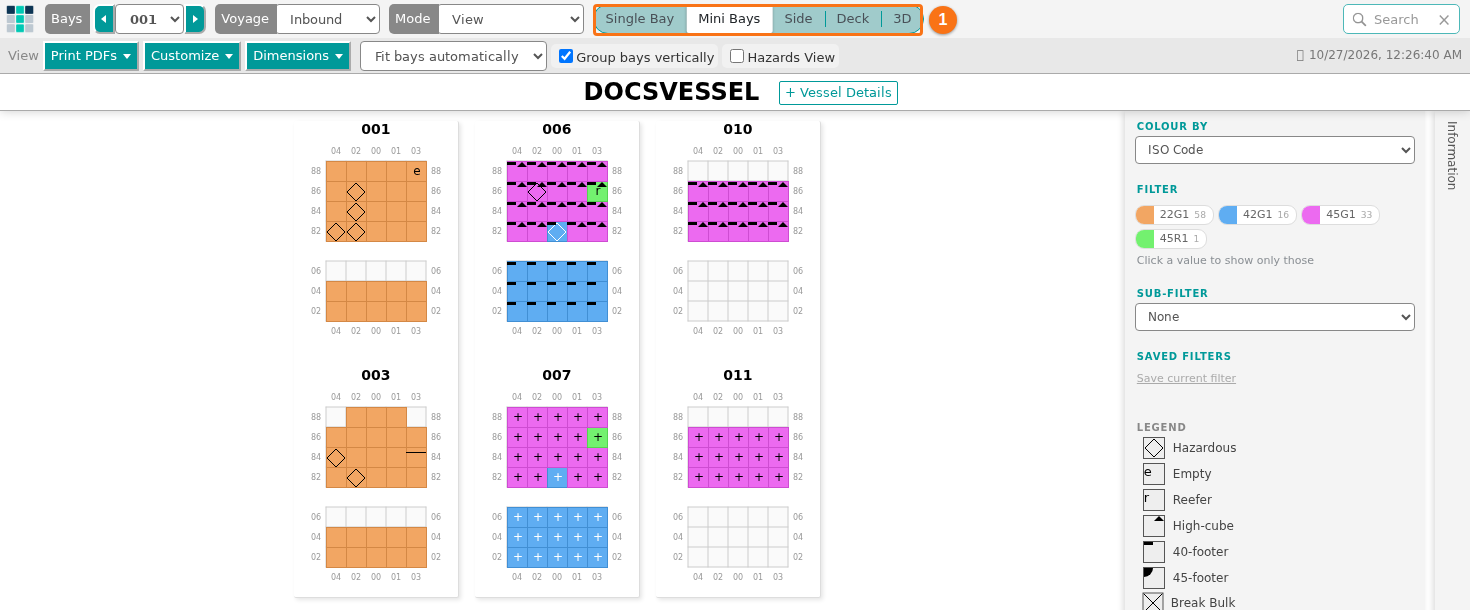
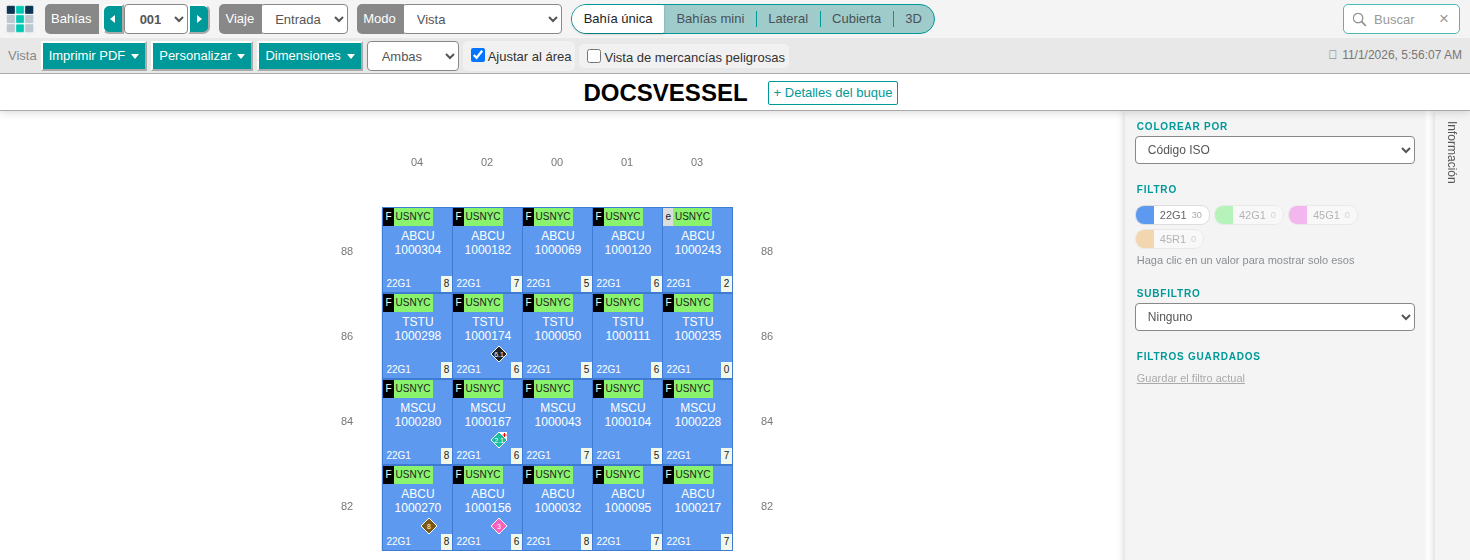
Sección titulada «Nuevo visor 2D y 3D»La vista 2D de bahías y la vista 3D del buque ahora son un solo visor en una sola ventana. Las imágenes de esta sección muestran el visor en inglés; los nombres en español de este texto son los que usted ve cuando su idioma es el español. (Cómo navegar en 2D Bay View)
- Un solo control de vistas arriba (1 en la imagen): Bahía única, Bahías mini, Lateral, Cubierta y 3D. (¿Cómo cambio entre Bahía única, Bahías mini, Lateral, Cubierta y 3D?)
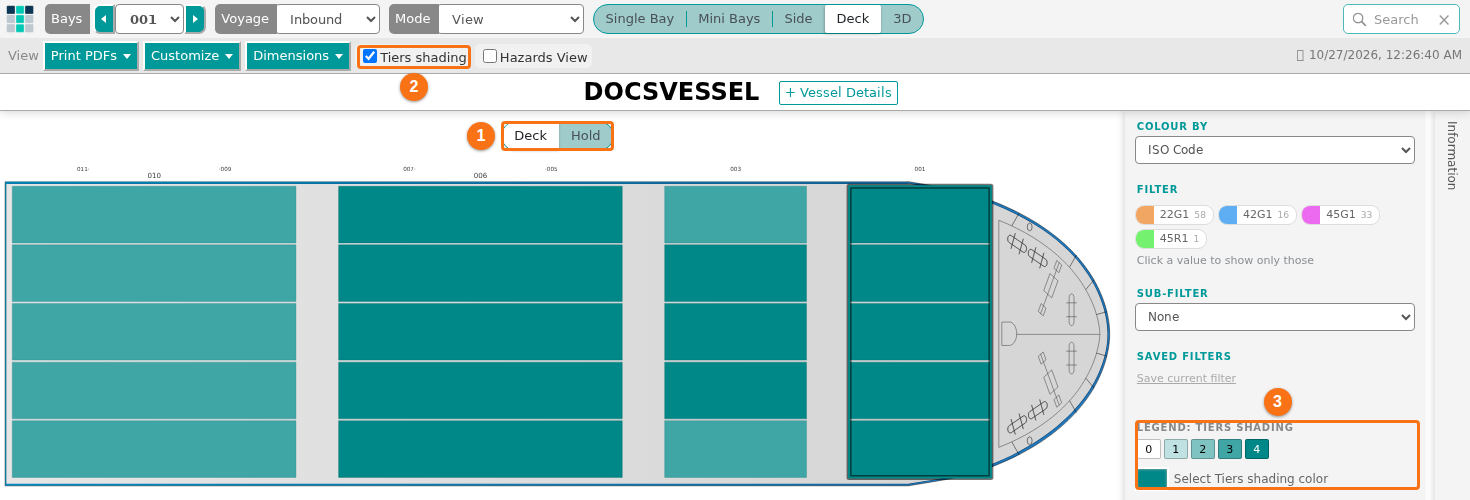
- Vista Cubierta: todo el buque visto desde arriba, en cubierta o en la bodega (1 en la imagen). Marque Sombreado por alturas (2) para ver de un vistazo la altura de las pilas; la leyenda muestra el tono de cada número de alturas (3). Con una definición de buque vinculada, la vista también muestra las tapas de escotilla. (Cómo usar la vista Cubierta)
- Vista Lateral: el buque de perfil, visto desde Estribor o Babor (1 en la imagen). Haga clic en una bahía del perfil para marcarla (2) y verla debajo del perfil. (Cómo usar la vista Lateral)
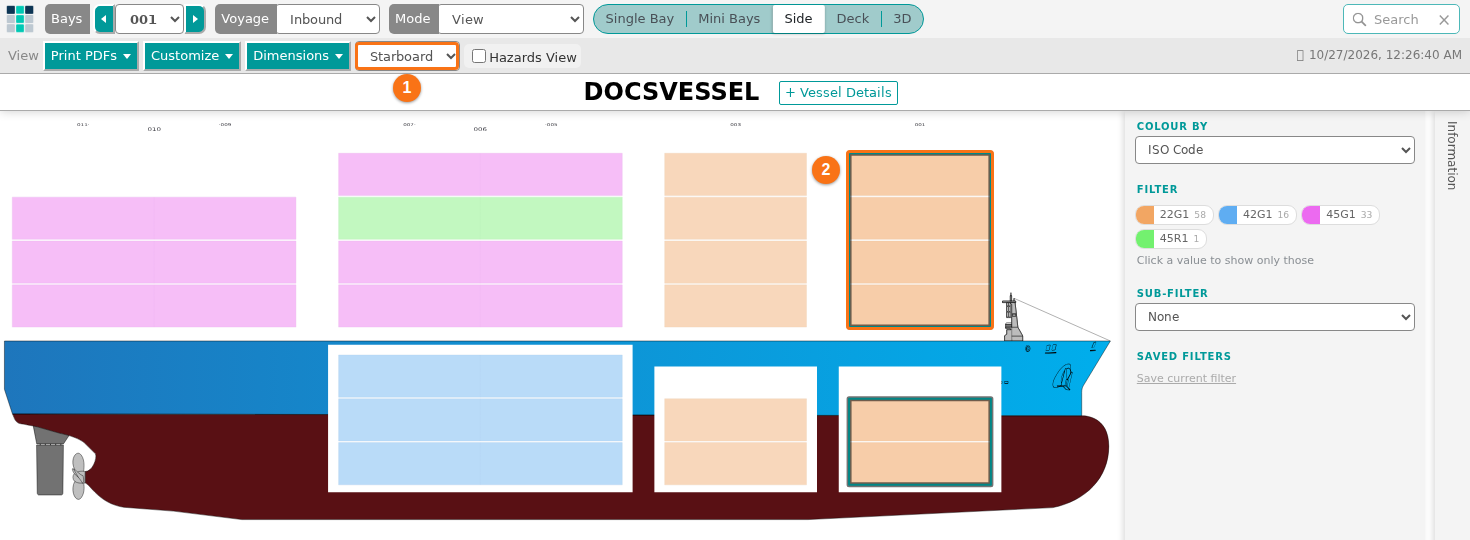
- Panel Color y filtro a la derecha: Colorear por (1 en la imagen), filtro por valor (2), Subfiltro (3) y Filtros guardados (4). (Cómo usar Colorear por, los filtros y los paneles de información, Cómo guardar y usar filtros)
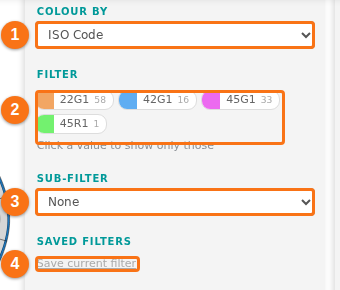
- Panel Información: apunte a un contenedor para ver todos sus datos.
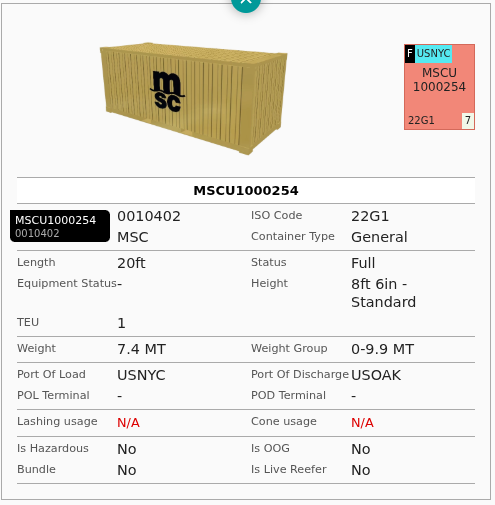
- Vista 3D: la lista Aspecto (Coloreado, Línea operadora, Propietario) reemplaza a la vista realista (1 en la imagen). Ver bodega (2) muestra los contenedores de la bodega a través del casco. (Cómo usar la lista Skin)

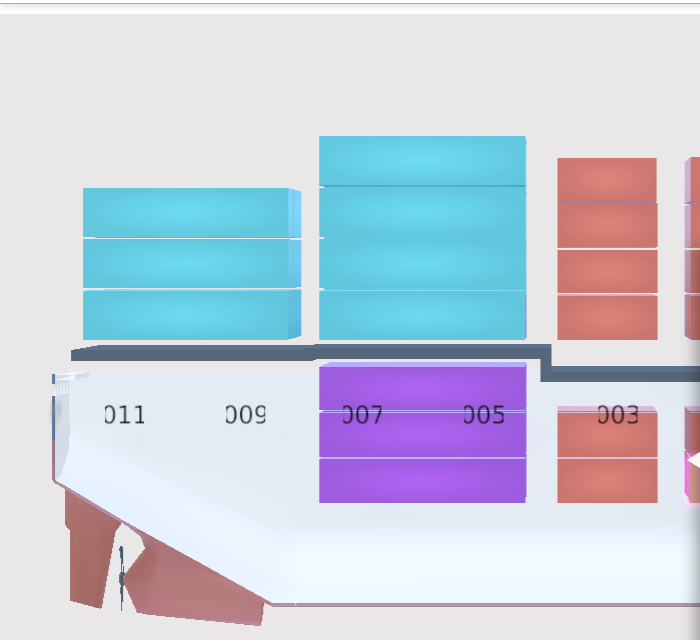
- Personalizar (1 en la imagen) y Dimensiones (2) ahora son listas en la barra Vista y no entradas de la lista Modo. La personalización del buque en 3D (puente, chimeneas, grúas), las calcomanías y los daños ya no forman parte del visor. (¿Dónde están los modos Settings y Dimensions?)

- Su idioma: el visor se abre en el idioma que eligió en BAPLIE Viewer Online, inglés o español. (¿BAPLIE Viewer Online está disponible en español?)
Estado del equipo (Equipment status)
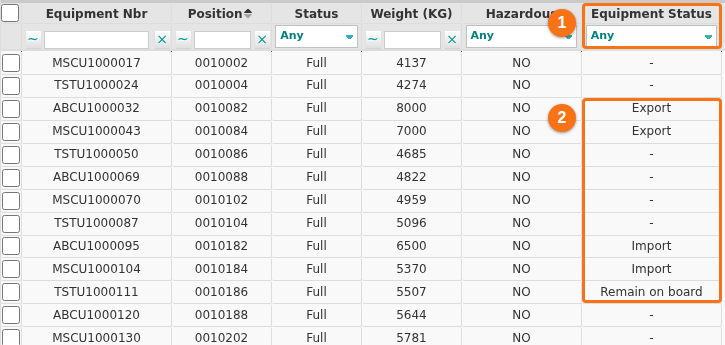
Sección titulada «Estado del equipo (Equipment status)»Cada contenedor de un archivo BAPLIE puede tener un estado del equipo (en la línea EQD), por ejemplo Exportación, Importación, Permanece a bordo o Transbordo. Ahora BAPLIE Viewer Online lo muestra, permite filtrarlo y editarlo, y lo conserva cuando descarga o convierte un archivo. (Cómo ver, filtrar y editar Equipment Status)
Verlo
- Contenido principal tiene una columna nueva, Estado del equipo (1 en la imagen). Muestra el nombre del estado, o “-” si el contenedor no tiene estado (2). Si un archivo trae un valor que no está en la lista estándar, lo verá tal como se envió.
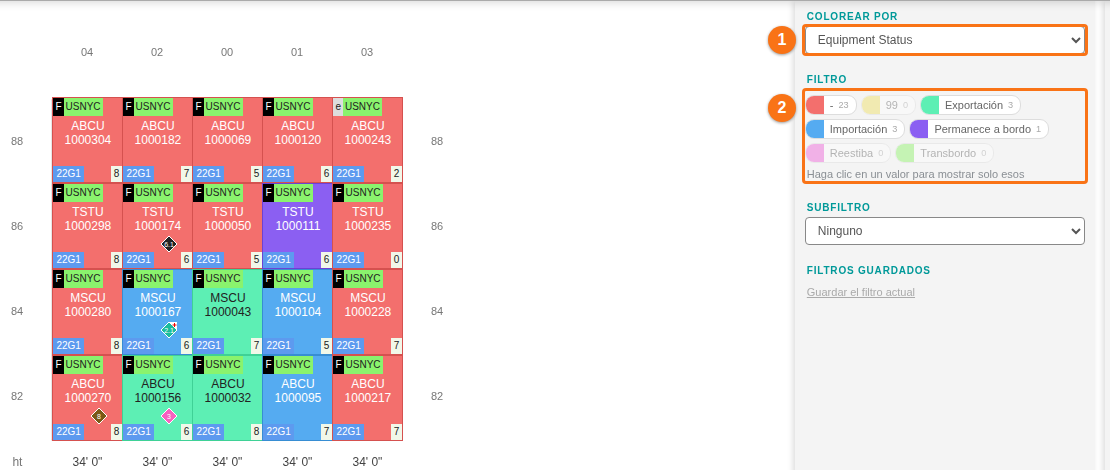
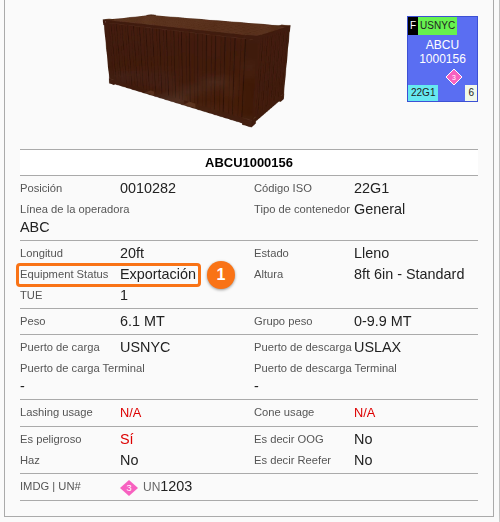
- La vista 2D muestra el estado del equipo en los datos del contenedor, y puede colorear la bahía según el estado. En la primera imagen, Colorear por está en Equipment Status (1) y el filtro muestra los estados con sus cantidades (2). En la segunda imagen, los datos del contenedor muestran la línea Equipment Status (1).
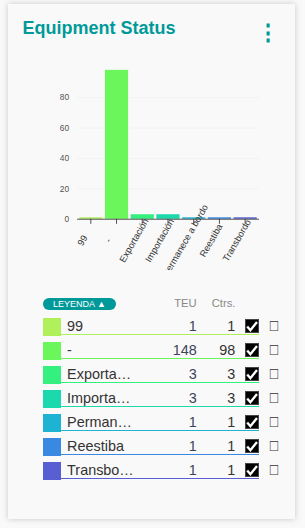
- El Tablero tiene un gráfico nuevo, Equipment Status. Use la leyenda del gráfico para filtrar los otros gráficos por estado. El estado también es una columna de la lista de contenedores que se abre con el botón de información de un gráfico (1 en la segunda imagen). (Cómo ver los contenedores detrás de un gráfico del Tablero y elegir los campos de la tabla)

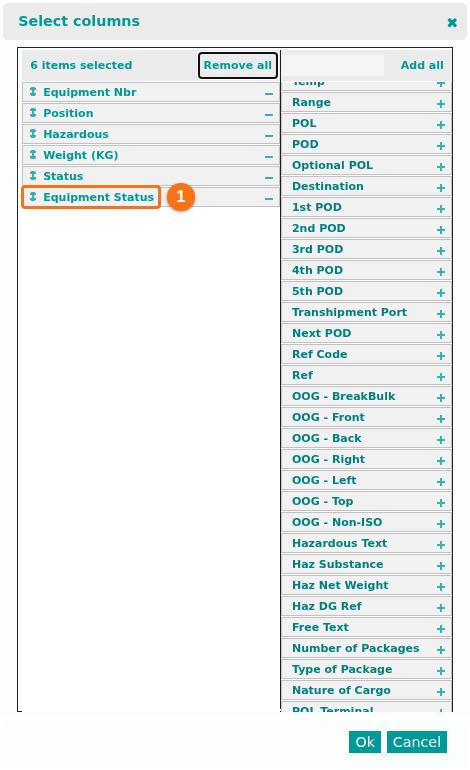
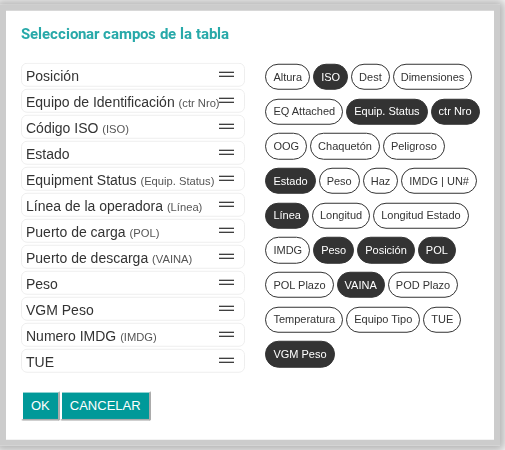
- Si guardó su propia distribución de columnas en Contenido principal, active la columna nueva en el selector de columnas (1 en la imagen). Si cambió los campos de la lista de contenedores del Tablero, agregue el estado con Seleccionar campos de la tabla. El selector permite hasta 10 campos: si ya hay 10 elegidos, quite uno primero. (Cómo ver, filtrar y editar Equipment Status)
Cambiarlo
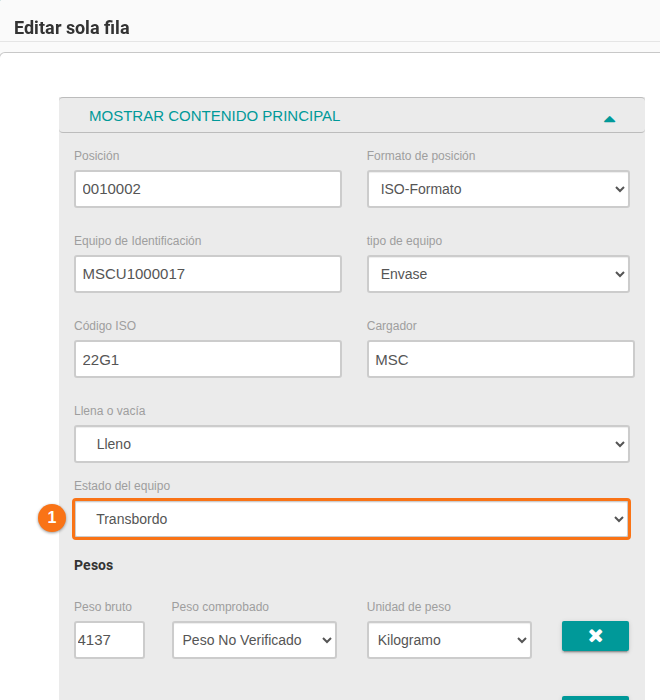
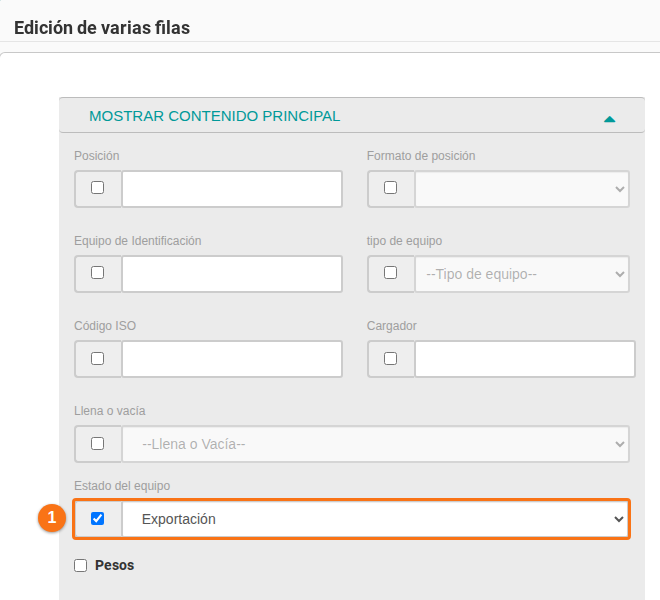
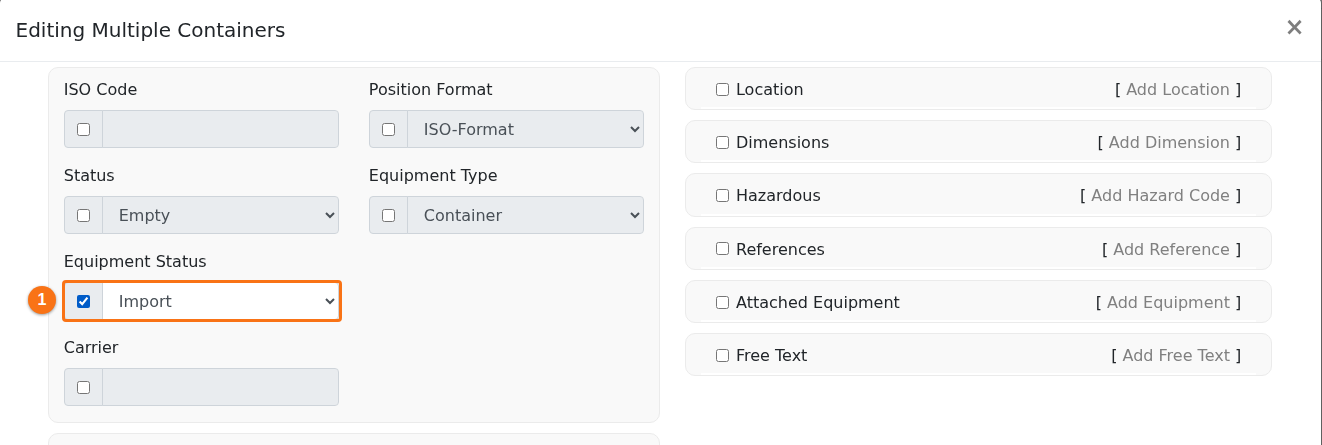
- Las ventanas de edición tienen una lista Estado del equipo: en Contenido principal, para un contenedor (Editar sola fila) o para varios (Edición de varias filas), y en la vista 2D, para editar un contenedor, para editar varios y para agregar un contenedor. En cada imagen, la lista tiene el número 1. (Cómo ver, filtrar y editar Equipment Status) (Cómo editar uno o más contenedores en la vista 2D)
Revisarlo
- La página anomalías tiene una categoría nueva, Estado del equipo (1 en la primera imagen). Muestra los valores de estado que el estándar no conoce, agrupados como “Código desconocido …” (2). Los archivos BAPLIE 3 no usan este campo, así que un estado en un archivo BAPLIE 3 se marca como “No se usa en BAPLIE 3 (SMDG 3.1.1)” (1 en la segunda imagen). (Cómo ver, filtrar y editar Equipment Status)


Conservarlo
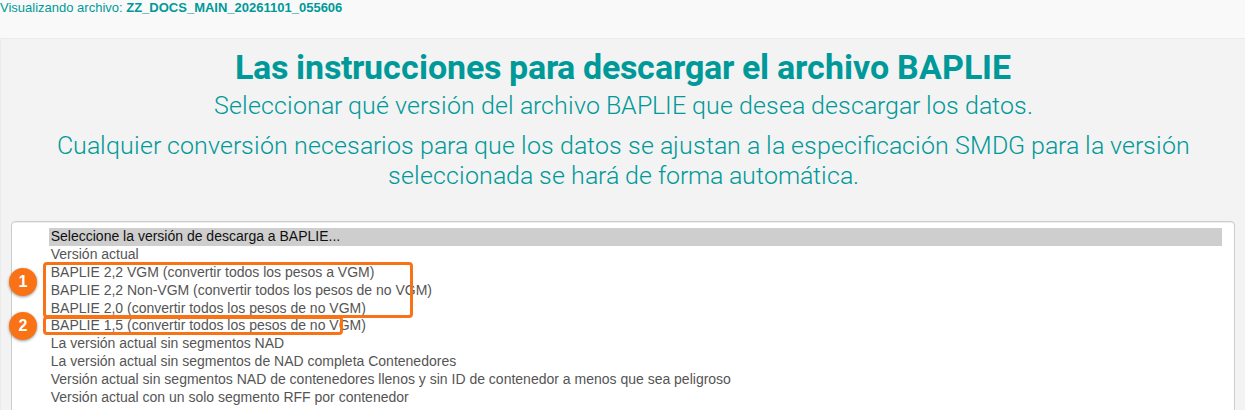
- Las descargas convertidas a BAPLIE 2,0 o 2,2 conservan todos los estados (1 en la imagen).
- Las descargas convertidas a BAPLIE 1,5 dejan el estado en blanco, porque esa versión no tiene estado del equipo (2). Si sus contenedores tienen estado, la página de descarga le pide confirmar antes. (Cómo ver, filtrar y editar Equipment Status)
- Las descargas Versión actual no cambian.
Excel
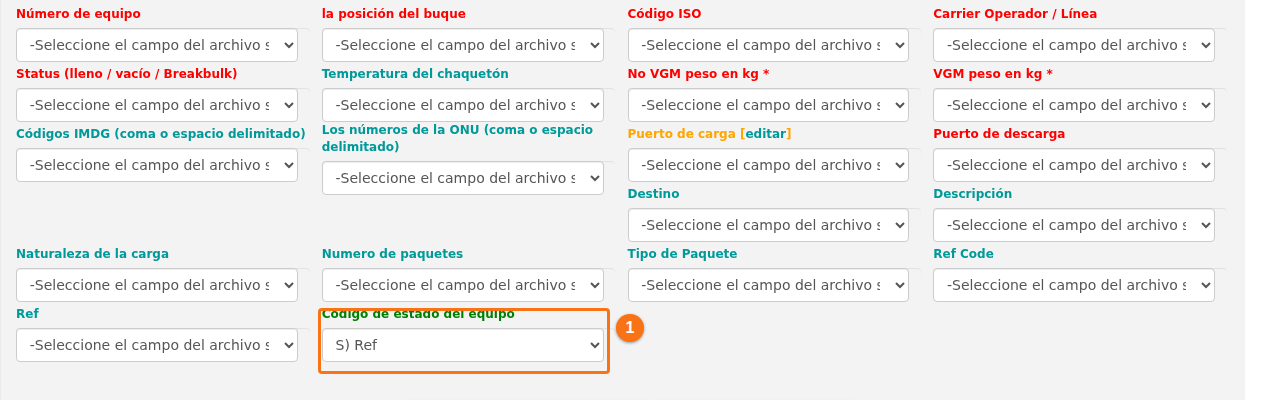
- La importación de Excel tiene una columna opcional, Código de estado del equipo (1 en la imagen). Use el número del código o el nombre, con mayúsculas o minúsculas. Un valor que no se conoce se informa y se deja en blanco. Las correspondencias de columnas guardadas recuerdan la columna. (Cómo importar campos opcionales desde Excel)
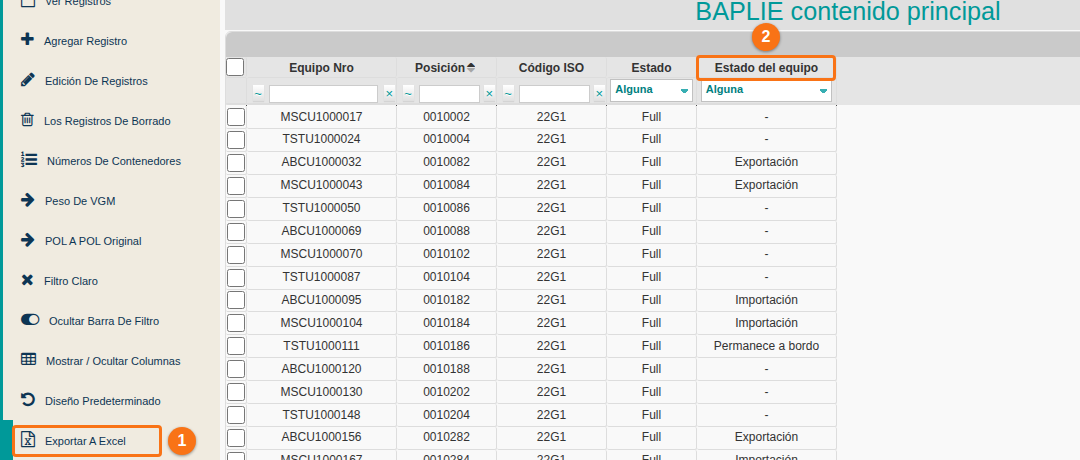
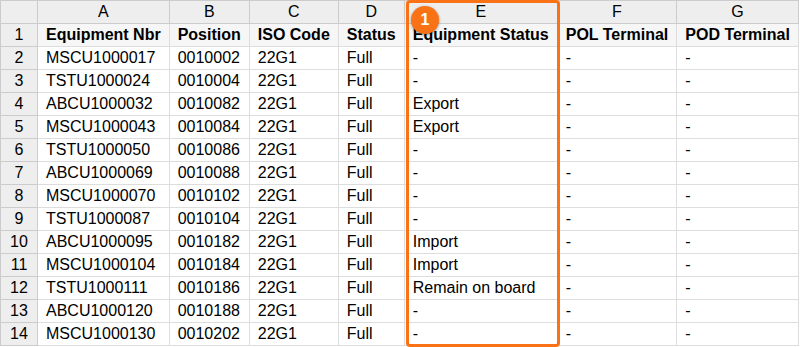
- Exportar A Excel en el Menú de funciones (1 en la primera imagen) escribe el nombre del estado, o “-”, cuando la columna Estado del equipo está en su distribución (2). En la hoja exportada, el estado está en su propia columna (1 en la segunda imagen).
Peso de VGM: opción nueva para contenedores vacíos
Sección titulada «Peso de VGM: opción nueva para contenedores vacíos»Los administradores de la instalación ahora pueden elegir si Peso de VGM también rellena el VGM de los contenedores vacíos.
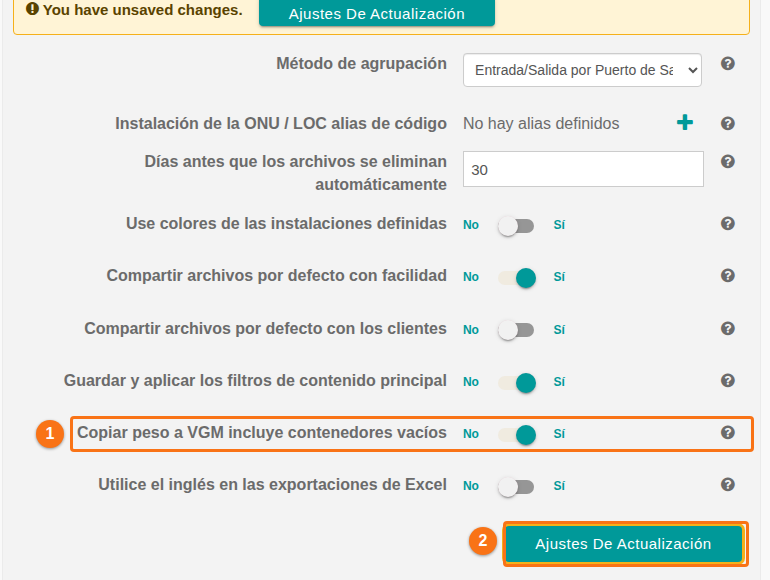
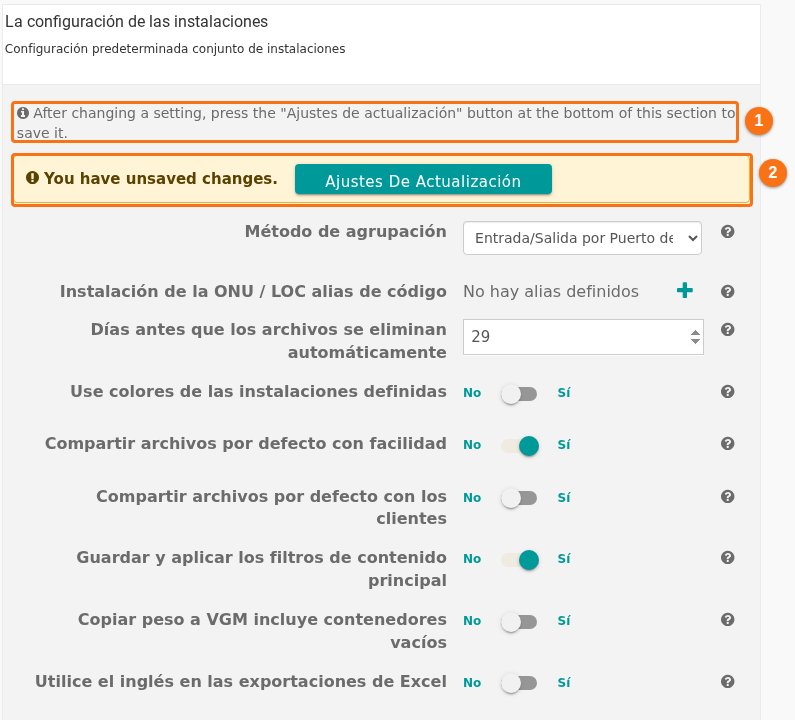
- Dónde: Administrar Instalación → Configuración de instalaciones → Copiar peso a VGM incluye contenedores vacíos (1 en la imagen). Haga clic en Ajustes De Actualización (2) para guardar. (Cómo cambiar la configuración de la instalación para filtros, VGM y exportaciones a Excel)
- El valor predeterminado es No, y todo funciona como antes: solo se rellenan los contenedores llenos.
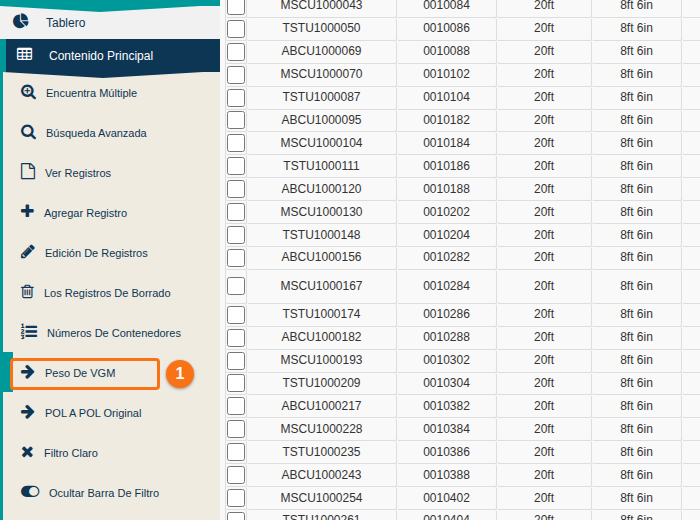
- Si elige Sí, también se rellenan los contenedores vacíos. La opción se aplica a todos los usuarios de la instalación. Peso de VGM en el Menú de funciones de Contenido principal (1 en la imagen) hace la copia para todo el archivo. Para ver qué opción está activa, apunte a Peso de VGM (vea Actualizaciones de noviembre de 2026).
Páginas de configuración más fáciles
Sección titulada «Páginas de configuración más fáciles»- Guardar es más claro. Ahora la configuración de la instalación le indica que pulse el botón de actualizar después de un cambio (1 en la imagen). Hasta que guarde, una barra resaltada dice “You have unsaved changes” y tiene su propio botón Ajustes De Actualización (2). (Cómo cambiar la configuración de la instalación para filtros, VGM y exportaciones a Excel)
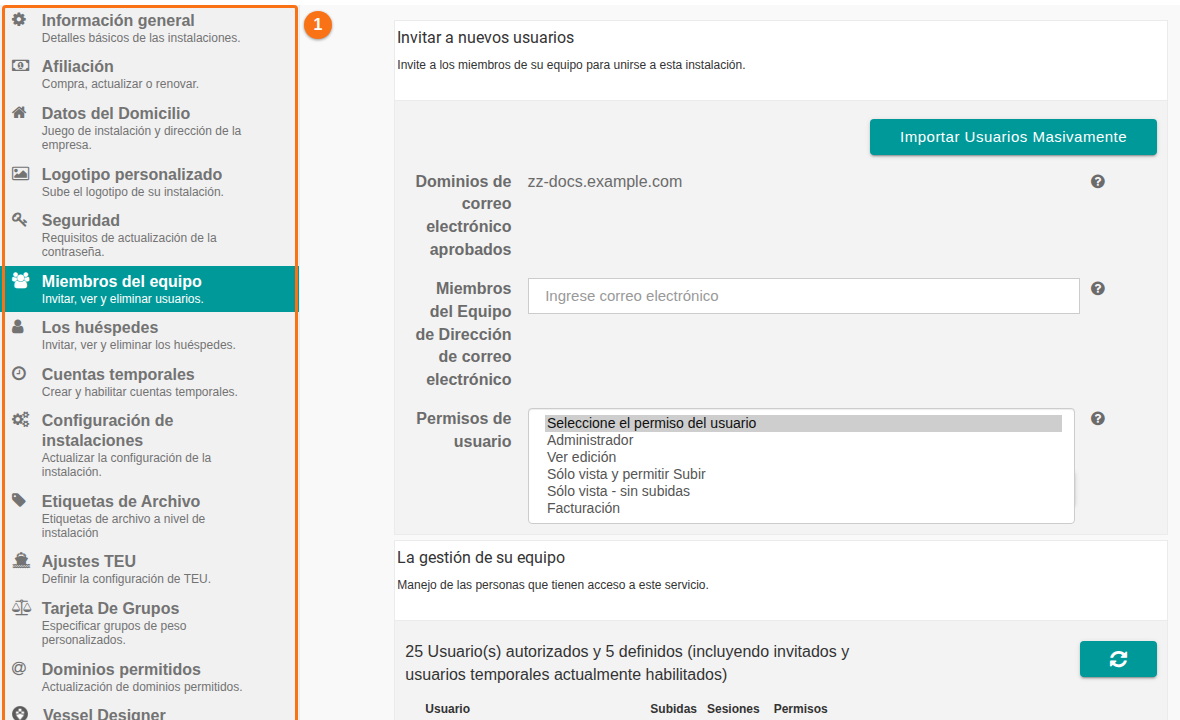
- Diseño más ordenado en Administrar Instalación, la información de la instalación, la administración de la organización y su Perfil: las etiquetas se parten menos, los interruptores están más cerca del borde derecho, no hay espacios en blanco, los botones son más fáciles de encontrar y la lista de pestañas es más compacta, así que todas las pestañas caben sin desplazarse (1 en la imagen).
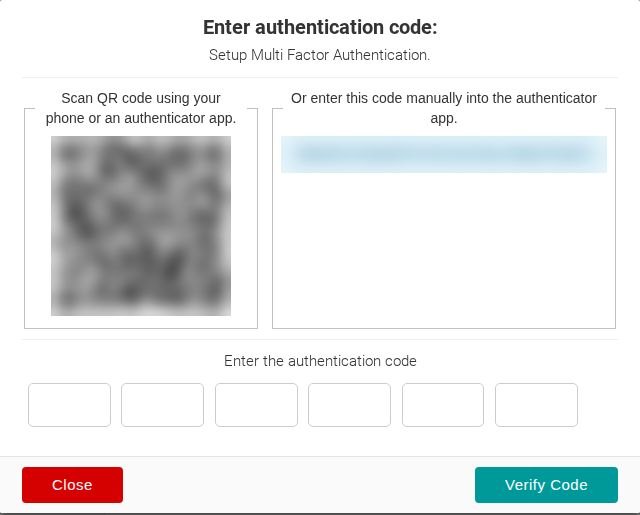
- La ventana de configuración de la autenticación de varios factores (MFA) es más pequeña. El código QR y el código manual están lado a lado. Así, las seis casillas del código y los botones caben en una pantalla normal, sin desplazarse. (Cómo configurar la autenticación de varios factores)
Otras funciones nuevas
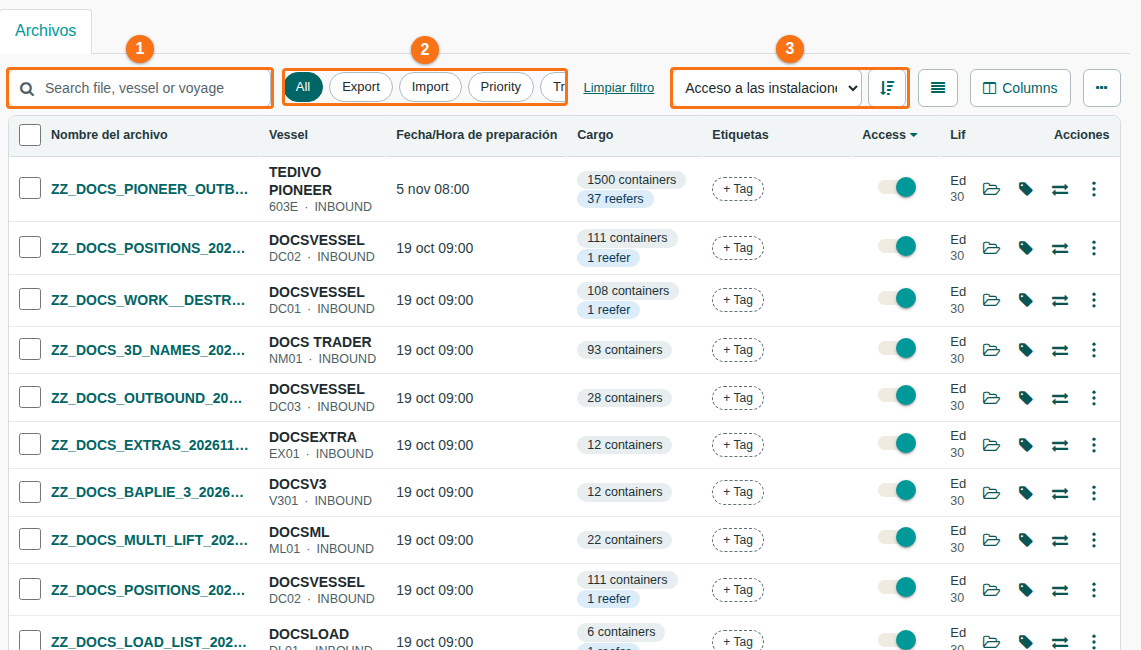
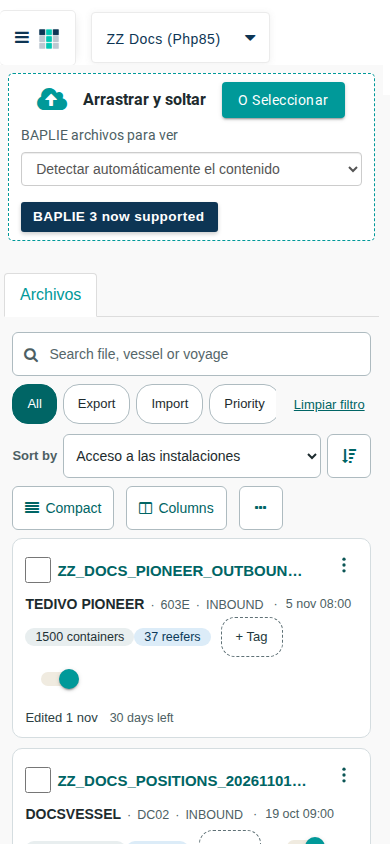
Sección titulada «Otras funciones nuevas»- Tabla de archivos nueva en la página Subir BAPLIE. Busque un archivo, buque o viaje (1 en la imagen), filtre los archivos por etiqueta (2) y ordénelos (3). También puede seleccionar varios archivos para una sola acción, pasar las páginas de las listas largas y ver los archivos como tarjetas en una pantalla pequeña. (Cómo subir un archivo BAPLIE)
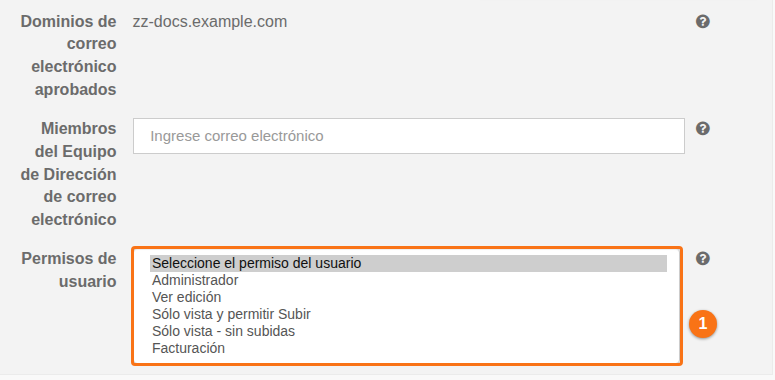
- Permiso nuevo de instalación Sólo vista - sin subidas. Los usuarios con este permiso pueden abrir archivos, pero no pueden subir archivos ni usar la importación de Excel. El antiguo permiso de solo vista ahora se llama Sólo vista y permitir Subir: esos usuarios pueden seguir subiendo archivos (1 en la imagen). (Cómo agregar usuarios a la cuenta de una instalación)
- Direcciones más cortas para las páginas de la cuenta: /login, /register, /forgot, /activate y /reactivate. Las direcciones anteriores siguen funcionando.
Correcciones de errores
Sección titulada «Correcciones de errores»Estado del equipo (Equipment status)
Sección titulada «Estado del equipo (Equipment status)»- Ahora, al editar un contenedor en Contenido principal o en la vista 2D, su estado del equipo se conserva. Antes, al editar un contenedor, se borraba su estado del archivo guardado, y por eso de todos los archivos que descargaba después.
Páginas de configuración
Sección titulada «Páginas de configuración»- Administradores de la organización: ahora funciona la etiqueta “(invited)” junto a los administradores.
Otras correcciones
Sección titulada «Otras correcciones»- Muchas correcciones pequeñas encontradas durante las pruebas, por ejemplo en los PDF de facturas y recibos, la importación de Excel al llegar al límite de archivos, las etiquetas de archivo, la subida del avatar y del logotipo, y las listas de usuarios de la instalación.