

Cómo contactar al soporte y crear un ticket de soporte
Use esta guía cuando necesite ayuda del equipo de soporte de BAPLIE Viewer Online. Usted envía un mensaje desde la aplicación. Nuestro equipo convierte su mensaje en un ticket de soporte (una solicitud de ayuda) y lo responde.
Antes de empezar: inicie sesión en BAPLIE Viewer Online. Reúna los datos que nos ayudan: la página donde ocurrió el problema, dónde hizo clic, la hora y el nombre de su archivo.
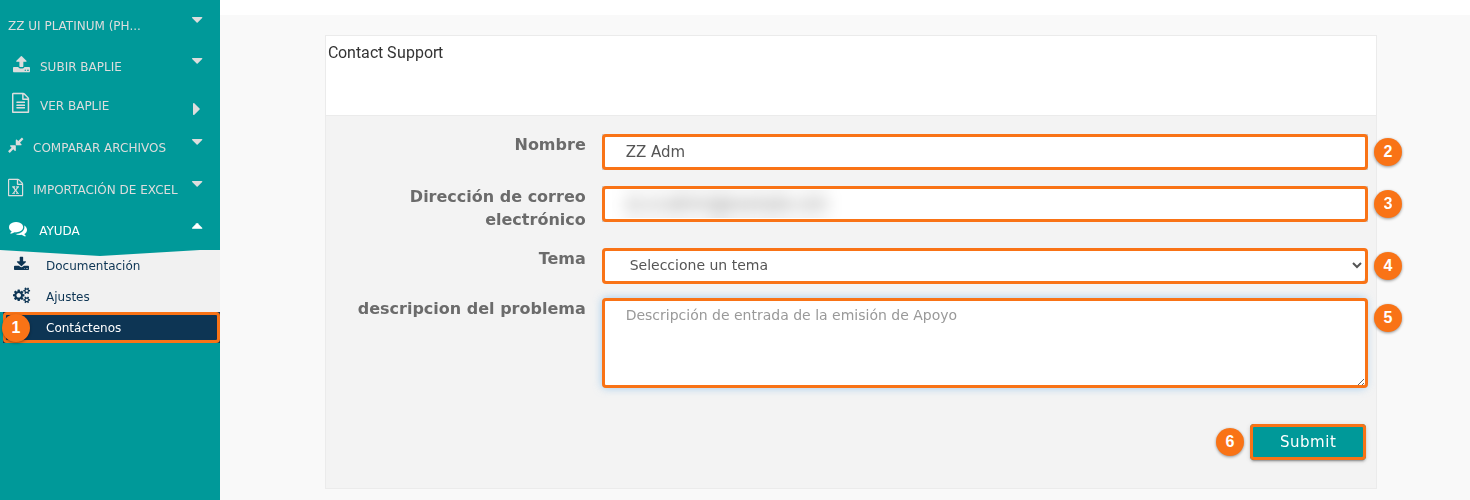
- En el menú de funciones a la izquierda, haga clic en Ayuda. Luego haga clic en Contáctenos (1 en la imagen). Se abre la página Soporte de contacto.
- Revise Nombre (2 en la imagen). La aplicación escribe su nombre. Cámbielo si quiere.
- Revise Dirección de correo electrónico (3 en la imagen). La aplicación escribe su dirección de correo electrónico. Use una dirección que lea todos los días. Escriba una dirección válida.
- Haga clic en la lista Tema (4 en la imagen) y elija el motivo de su mensaje:
- Problemas de Cuenta
- Problemas técnicos
- Cuestión de miembros (use esta opción para preguntas sobre precios, cambios de plan y cotizaciones)
- Retroalimentación
- Otro
- Escriba su mensaje en descripcion del problema (5 en la imagen). Escriba al menos 30 caracteres. Incluya:
- lo que quería hacer,
- los pasos que hizo, uno por uno,
- lo que esperaba y lo que pasó,
- la página, el nombre del archivo y la hora,
- el texto exacto de cualquier mensaje de error (vea Cómo mostrar y reportar errores).
- Haga clic en Submit (6 en la imagen).
- Un mensaje le dice que su mensaje fue enviado. Nuestro equipo responde en 24 horas.
Si el formulario muestra un error
Sección titulada «Si el formulario muestra un error»- Por favor, introduzca un nombre: complete Nombre.
- Por favor, introduce una dirección de correo electrónico válida: revise Dirección de correo electrónico.
- Por favor, seleccione un tema: elija un motivo en Tema.
- Por favor, introduzca su problema - esto debe ser de al menos 30 caracteres de longitud: escriba una descripción más larga.
Conviene saber
Sección titulada «Conviene saber»- No puede adjuntar archivos ni capturas de pantalla al formulario. Describa el problema con palabras y copie el texto de los mensajes de error en descripcion del problema.
- Nunca escriba su contraseña en el mensaje.
- Si un archivo no pasa las revisiones durante la carga, haga clic en Soporte de contacto en el resultado de la validación. Se abre el mismo formulario.