

Cómo crear un archivo BAPLIE desde una hoja de cálculo de Excel
Use esta guía para crear un archivo BAPLIE desde una hoja de cálculo de Excel. No necesita conocer la estructura de un archivo BAPLIE. Si prefiere ver un video con los mismos pasos, vea nuestro video de YouTube aquí.
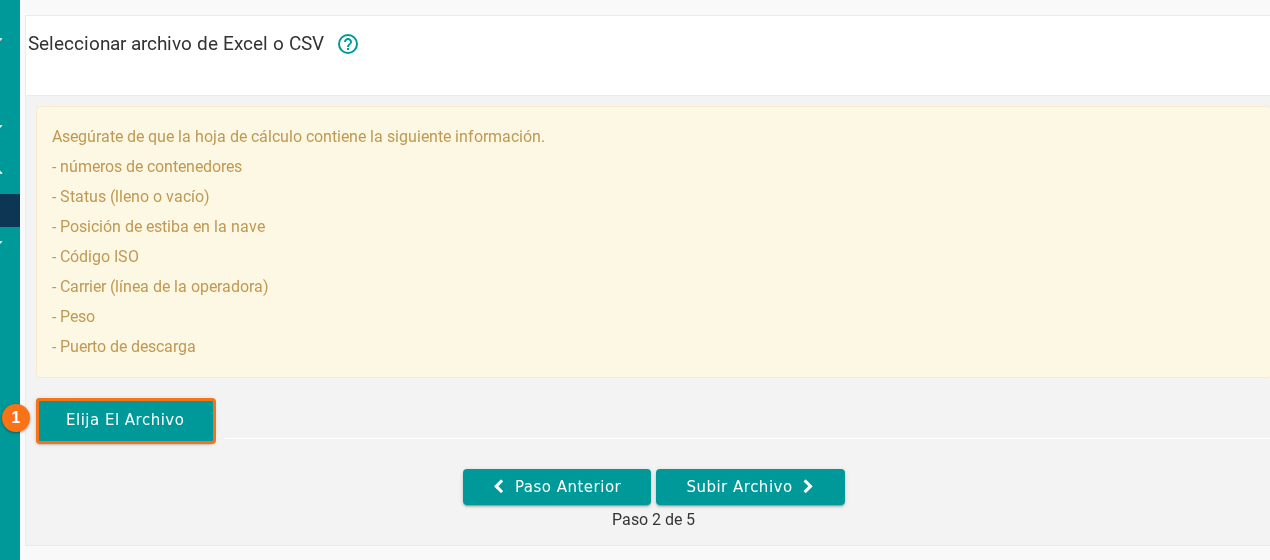
Antes de empezar: prepare un archivo de Excel o CSV con una lista de carga. Tiene los contenedores, las posiciones y otros datos. Las columnas pueden estar en cualquier orden, porque en los pasos de abajo usted asocia sus campos con los campos de BAPLIE. La página de subida (paso 2 de abajo) enumera los datos que la hoja de cálculo debe tener: números de contenedor, estado (lleno o vacío), posición de estiba en el buque, código ISO, naviera (operador de línea), peso y puerto de descarga.
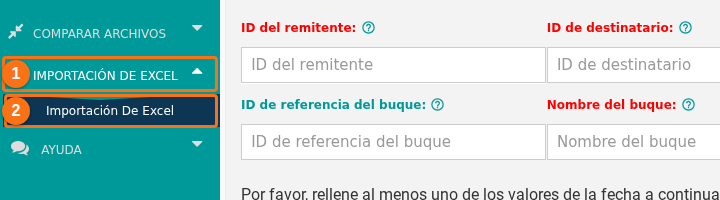
- En cualquier página de baplieviewer.com, haga clic en IMPORTACIÓN DE EXCEL (1 en la imagen) en el Menú de funciones de la izquierda. Se abre la sección. Haga clic en Importación De Excel (2 en la imagen).
Paso 1 de 5: datos del encabezado
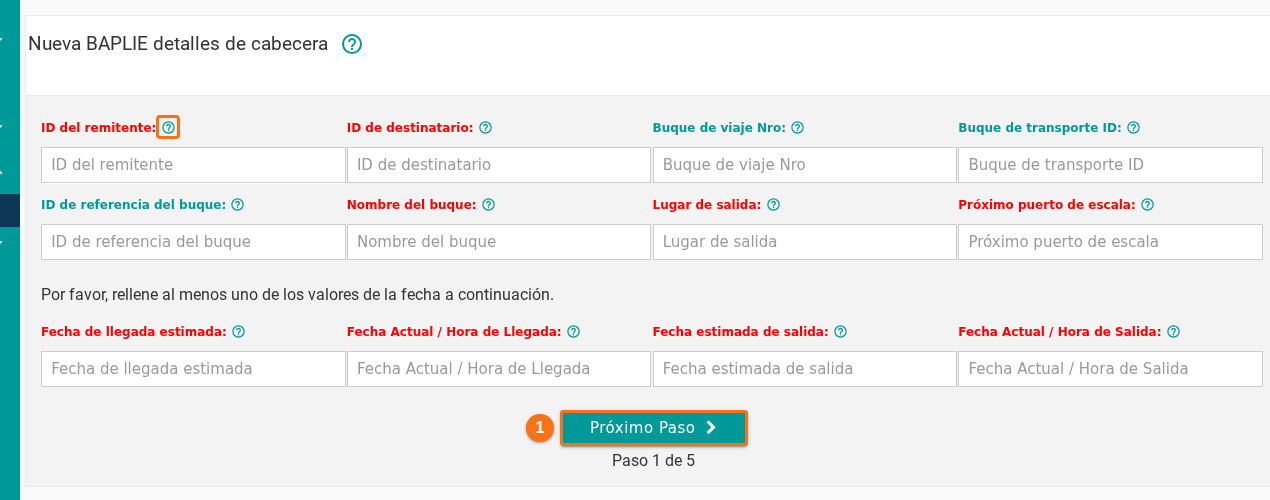
Sección titulada «Paso 1 de 5: datos del encabezado»- En la página Nueva BAPLIE detalles de cabecera, escriba la información. El sistema la usa para crear los datos del encabezado del archivo BAPLIE.
- Para leer más sobre un campo, apunte con el cursor al icono del signo de interrogación (?) que está junto al campo. El texto sigue la especificación BAPLIE de SMDG.
- Complete todos los campos con una etiqueta roja. Son obligatorios. Solo necesita uno de los campos de fecha, no todos.
- Haga clic en Próximo Paso (1 en la imagen).
Paso 2 de 5: subir el archivo
Sección titulada «Paso 2 de 5: subir el archivo»- En la página Seleccionar archivo de Excel o CSV, haga clic en Elija El Archivo (1 en la imagen). Elija el archivo de Excel o CSV en su computadora. Luego haga clic en Subir Archivo.
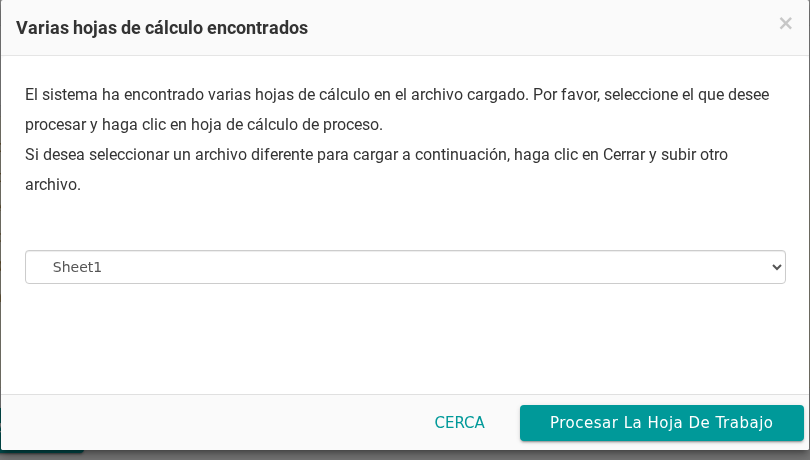
- Si su archivo de Excel tiene más de una hoja de cálculo, se abre la ventana Varias hojas de cálculo encontrados. Elija en la lista la hoja con sus datos. Luego haga clic en Procesar La Hoja De Trabajo. Para usar otro archivo, haga clic en CERCA y suba otro archivo.
Si la subida no termina porque el sitio web agota el tiempo de espera, haga el archivo más pequeño:
- Asegúrese de que su archivo no tenga filas sin datos. En Windows, presione CTRL + la flecha hacia abajo para revisar. En Mac, presione END + la flecha hacia abajo.
- Quite todas las hojas de cálculo adicionales.
- Quite todos los colores.
- Guarde el archivo como archivo .csv.
Paso 3 de 5: asociar los campos
Sección titulada «Paso 3 de 5: asociar los campos»- En la página campos mapa, revise la lista de la fila de encabezado, arriba a la izquierda (1 en la imagen). Si los títulos de las columnas de su hoja de cálculo no están en la fila 1, elija la fila que tiene los títulos. La tabla de ejemplo de abajo y las listas de asignación cambian para coincidir.
- Use las listas (2 en la imagen) para asociar cada campo de su archivo de Excel con el campo que tendrá el nuevo archivo BAPLIE. Los campos con una etiqueta roja son obligatorios.
- Opcional: para guardar esta asignación para más tarde, escriba un nombre en el cuadro del nombre de la asignación (3 en la imagen). Luego haga clic en el icono de guardar que está junto al cuadro. Puede usar la asignación guardada para futuros archivos de Excel. La lista para elegir una asignación guardada aparece solo después de que usted importa un archivo y guarda una asignación.
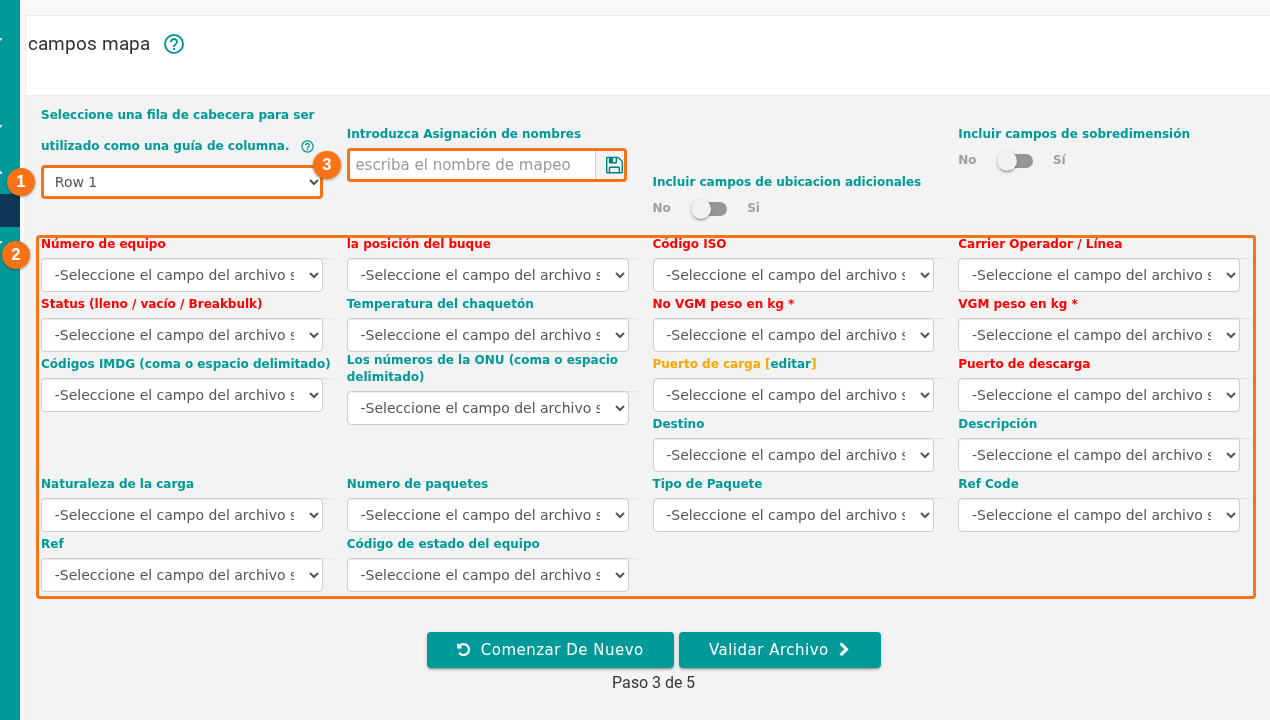
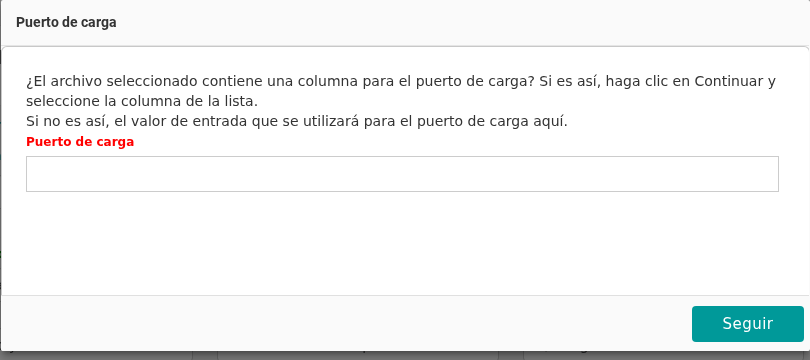
- Si su archivo de Excel no tiene una columna para el puerto de carga (POL), haga clic en el enlace editar que está junto a Puerto de carga. Se abre una ventana. Escriba un valor. El sistema lo usa para todos los registros del nuevo archivo BAPLIE. Luego haga clic en Seguir.
- Cuando todos los campos estén asignados, haga clic en Validar Archivo. El sistema revisa que sus valores cumplan los requisitos de SMDG para cada campo.
Notas sobre la asignación:
- Más de un artículo peligroso: los campos Códigos IMDG y Los números de la ONU pueden tener más de un valor. Separe los valores en el archivo de Excel con un espacio o con una coma. Escriba los números ONU en el mismo orden que los códigos IMDG. Entonces el sistema los une en un solo registro peligroso.
- Contenedores OOG (fuera de medida, más grandes que el tamaño normal): puede importar esta información. En el paso de asignación de campos, active Incluir campos de sobredimensión y asigne sus columnas de fuera de medida. También puede agregar la información OOG después de la importación. Vea ¿Cómo agrego información OOG?.
Paso 4 de 5: revisar el resultado de la validación
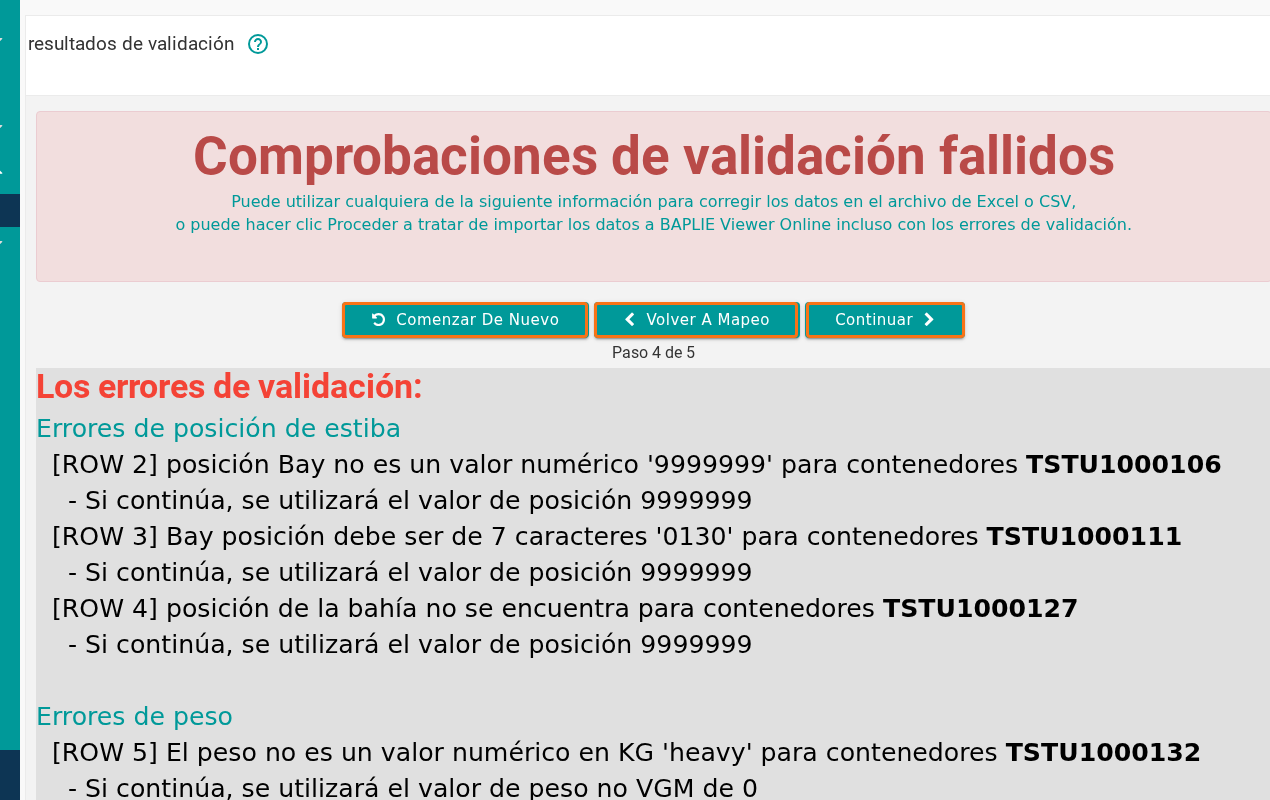
Sección titulada «Paso 4 de 5: revisar el resultado de la validación»- Si el sistema encuentra errores, se abre la página Comprobaciones de validación fallidos. Enumera cada error con el número de fila, el motivo y los datos que el sistema usa si usted hace clic en Continuar.
- Elija un botón:
- Volver A Mapeo – regrese y corrija los campos que asignó mal.
- Comenzar De Nuevo – empiece otra vez después de corregir los datos en el archivo de Excel.
- Continuar – siga con la importación.
Después de hacer clic en Continuar
Sección titulada «Después de hacer clic en Continuar»- Cuando usted hace clic en Continuar, el sistema crea el archivo BAPLIE y lo descarga a su computadora. Al mismo tiempo, sube el archivo nuevo, como hace con cualquier archivo BAPLIE. Puede verlo con la función Ver BAPLIE y corregir los datos con las funciones de edición.
Nota: le recomendamos que vea un archivo creado de esta forma y lo revise en la función Anomalías. Así se comprueba que los datos de BAPLIE son válidos.