

Cómo navegar en el menú de funciones
Después de iniciar sesión en su cuenta en baplieviewer.com, use el menú de funciones en el lado izquierdo de la pantalla para ir a las funciones del sitio web. Tiene pestañas. Haga clic en una pestaña para abrir sus opciones. Esta guía describe cada pestaña y cada opción.
Nota: las opciones de ver y editar aparecen solo después de subir un archivo BAPLIE.
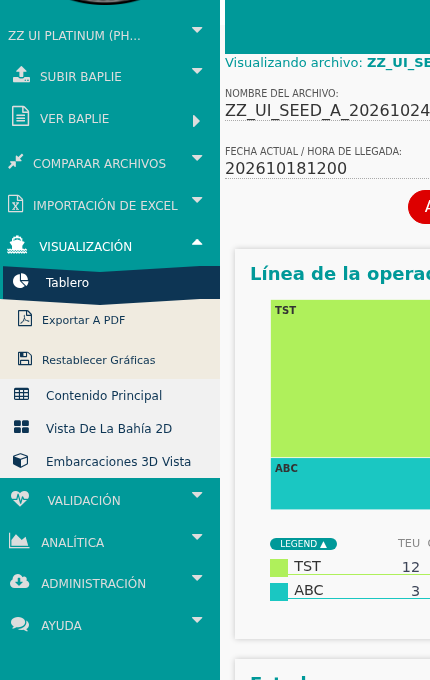
Su instalación
Sección titulada «Su instalación»La primera pestaña muestra el nombre de su instalación. Tiene dos opciones (marcos naranjas en la imagen).
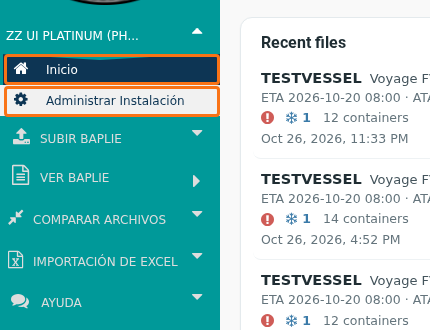
Inicio
Esta página se abre cuando inicia sesión por primera vez en BAPLIE Viewer Online. Muestra el calendario y las listas de sus buques. Vea Cómo usar la página Inicio.
El usuario principal o el administrador de la cuenta de la instalación usa esta sección para cambiar ajustes, comprar una membresía e invitar a miembros del equipo.
Haga clic en la pestaña Subir BAPLIE. Se abre la página de carga.
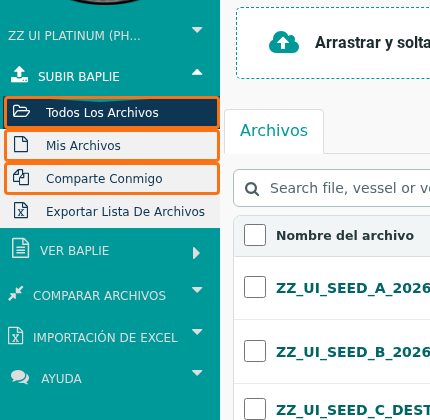
Todos Los Archivos
Esta es la opción predeterminada. Muestra los archivos que subió en los últimos 7 días. También muestra los archivos que otros usuarios de su instalación compartieron con usted.
Mis Archivos
Muestra solo los archivos que marcó como privados.
Comparte Conmigo
Muestra solo los archivos que otros usuarios de su instalación compartieron con usted.
Exportar Lista De Archivos
Esta opción exporta la lista de archivos.
Nota: BAPLIE Viewer Online guarda los archivos 7 días de forma predeterminada. Puede cambiar el número de días antes de que los archivos se borren automáticamente (de 1 a 90 días). Abra Administrar Instalación en la pestaña de su instalación. Después haga clic en Configuración de instalaciones.
Ver BAPLIE
Sección titulada «Ver BAPLIE»Haga clic en la pestaña Ver BAPLIE para ver una lista de los archivos que subió antes. Elija el archivo que quiere abrir para verlo y editarlo. Primero aparecen sus propios archivos (sus archivos) y después los archivos de su instalación (Los archivos de las instalaciones). En cada lista, el último archivo subido está arriba.
Los archivos de las instalaciones
Es una lista completa de los archivos que se subieron o se compartieron en los últimos 7 días. El tiempo puede ser más largo si cambió la configuración.
Use esta pestaña para comparar dos archivos BAPLIE que subió antes. Elija los archivos en las listas desplegables. Una lista muestra todas las adiciones, eliminaciones y posiciones de contenedor distintas en los dos archivos. Puede descargar esta lista como archivo de Excel (.xls).
Use esta pestaña para crear un archivo BAPLIE nuevo con los datos de un archivo de Excel (.xls). Solo necesita el archivo de Excel.
Visualización
Sección titulada «Visualización»Haga clic en la pestaña Visualización para ver sus datos BAPLIE de distintas formas. Cuando hace clic en Ver BAPLIE y elige un archivo subido, el Tablero se abre en la pestaña Visualización.
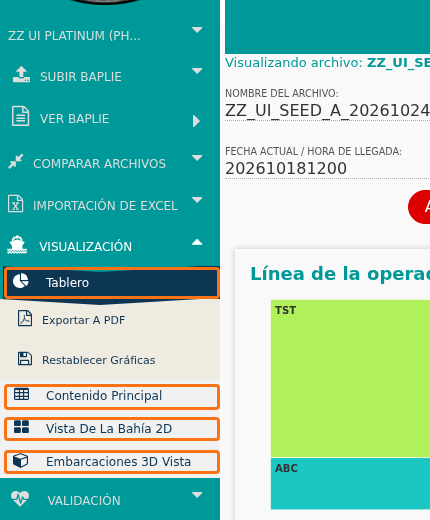
Tablero
Es la pantalla predeterminada para sus datos BAPLIE. Muestra información importante, como el total de contenedores, gráficas de los datos que se usan más y un mensaje si los datos tienen anomalías. Cuando el Tablero está abierto, Exportar A PDF y Restablecer Gráficas también aparecen debajo.
Esta pantalla muestra los datos BAPLIE como una tabla. En la tabla puede ver, editar, agregar y borrar registros. También puede cambiar el orden de las columnas, qué columnas son visibles y los filtros de las columnas.
Esta vista muestra un dibujo de las bahías. Lee el archivo BAPLIE para encontrar el número máximo de bahías y la columna más ancha. Usa esto para dibujar el buque. Así la vista se ajusta al buque más pequeño y al más grande.
Esta opción muestra un modelo 3D realista del buque. Puede acercar la imagen a cualquier contenedor, mirar el buque bahía por bahía, o filtrar los resultados para ver bahías específicas.
Validación
Sección titulada «Validación»Haga clic en la pestaña Validación para ver y corregir los errores en que los datos no cumplen la especificación de SMDG.
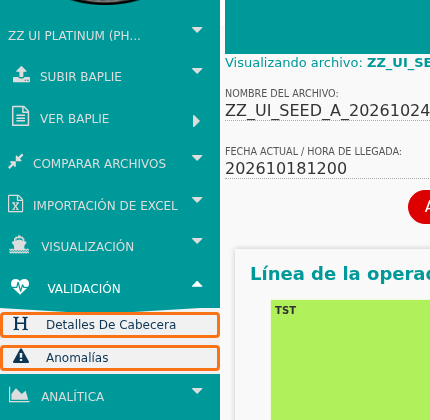
Esta opción muestra la información del encabezado BAPLIE y le permite editarla. El sistema revisa el encabezado cuando se abre la página. Los errores del encabezado se resaltan para usted.
Esta opción revisa si los datos de su archivo no siguen la especificación de SMDG para BAPLIE. Las tablas se hacen automáticamente. También muestran si hay más de una unidad en la misma posición y si un contenedor puede estar flotando.
Analítica
Sección titulada «Analítica»Haga clic en la pestaña Analítica para ver y descargar informes de resumen.
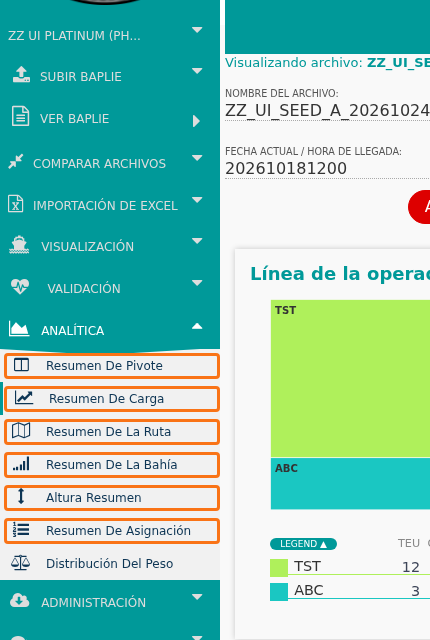
Esta opción muestra una tabla dinámica (pivote) de sus datos BAPLIE. Puede cambiar la tabla dinámica para que se ajuste a su negocio y guardar informes para después.
Esta opción muestra una página de resumen de todo el buque, por transportista, por puerto de descarga y por puerto de carga.
Esta opción muestra una página de resumen con el conteo de carga por ruta. Incluye los totales de unidades, peso, manejo especial y tamaño.
Esta opción muestra una página de resumen con el conteo de carga por bahía. Incluye todos los transportistas de la bahía y los totales de unidades, peso, manejo especial y tamaño.
Esta opción muestra una página de resumen con la altura de la carga sobre cubierta en todas las bahías.
Esta opción muestra una página de resumen con el conteo de carga por transportista. Incluye el uso de pesos VGM (masa bruta verificada) o sin VGM, el conteo de TEU (unidad equivalente a veinte pies) y el número de reefers. Puede agregar sus propias asignaciones y ver el porcentaje de uso.
Distribución Del Peso
Esta opción muestra el peso del lado de babor y del lado de estribor de cada bahía, y la diferencia entre ellos.
Administración
Sección titulada «Administración»Haga clic en la pestaña Administración para las acciones finales sobre su archivo, después de terminar de verlo y editarlo.
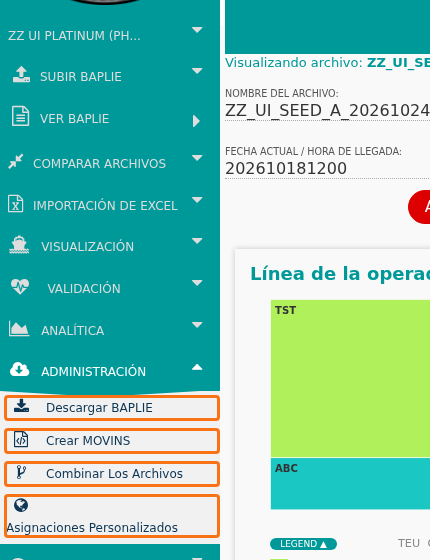
Esta opción descarga a su computadora el archivo BAPLIE con los cambios. Úsela cuando termine sus cambios.
Esta opción convierte un archivo BAPLIE en un archivo MOVINS.
Esta opción combina los datos de un archivo BAPLIE con otro archivo BAPLIE.
Esta opción le permite reemplazar los códigos UN/LOC (códigos de lugar de las Naciones Unidas) y los códigos ISO por sus propios valores.
Haga clic en la pestaña Ayuda para leer las guías prácticas, cambiar los ajustes de su cuenta o contactar a soporte.
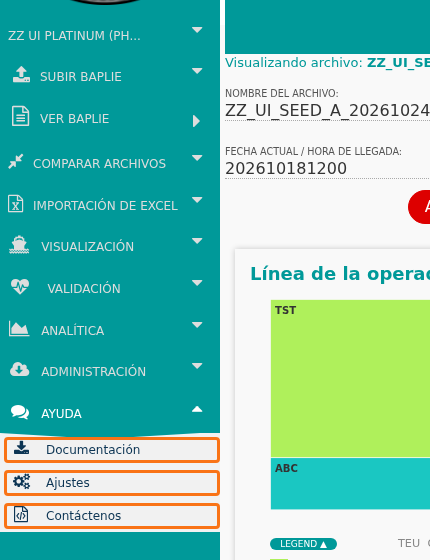
Documentación
Esta opción abre la sección Base de conocimientos del sitio web. Allí puede leer las guías prácticas de cada función. Ahora está leyendo una de ellas.
Ajustes
Esta opción le permite cambiar los ajustes de su cuenta. Se abre un menú a la izquierda. En él puede subir una foto de perfil, cambiar los ajustes del sistema, cambiar su contraseña o eliminar su cuenta.
Contáctenos
Esta opción muestra un cuadro de texto con los datos de su cuenta ya escritos. Úselo para escribir a nuestro equipo de soporte. Después de enviar el formulario, puede esperar una respuesta en 24 horas. El tiempo depende del día de la semana y de la hora del día.
En cualquier página de baplieviewer.com, esta opción muestra una ventana que explica cómo usar la página y sus funciones. Ayuda cuando usted es nuevo en el sitio web.
Su perfil
Sección titulada «Su perfil»Su nombre aparece en la esquina inferior izquierda de la pantalla. Haga clic en él para abrir sus ajustes. Son los mismos ajustes de la opción Ajustes en Ayuda. También puede cerrar la sesión de su cuenta allí.