2022-10-21
Funciones nuevas
- Agregar logotipo al PDF - Puede agregar su propio logotipo a los documentos PDF de la Vista de bahía 2D.
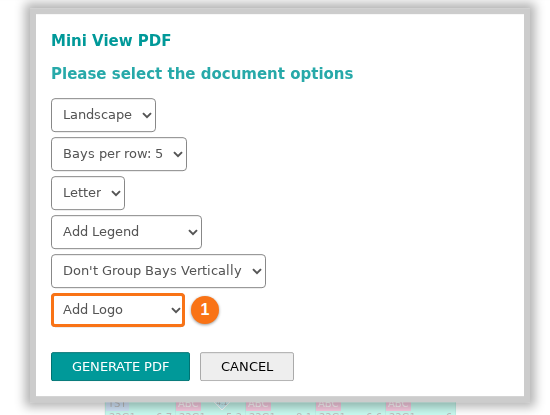
- Primero, el administrador de la instalación agrega el logotipo de su empresa a su instalación. Vea cómo agregar un logotipo propio para su instalación. Después, la ventana de un documento PDF tiene una lista nueva, Add Logo (1 en la imagen).
-
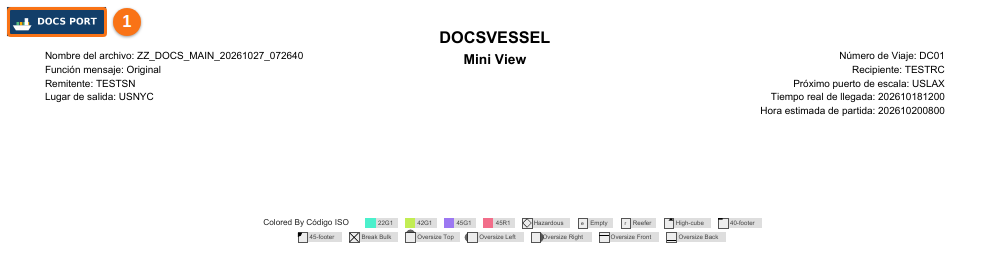
- El logotipo aparece en la esquina superior izquierda del documento PDF (1 en la imagen).
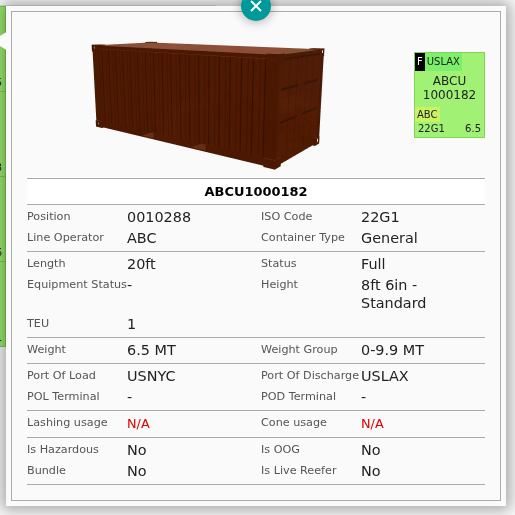
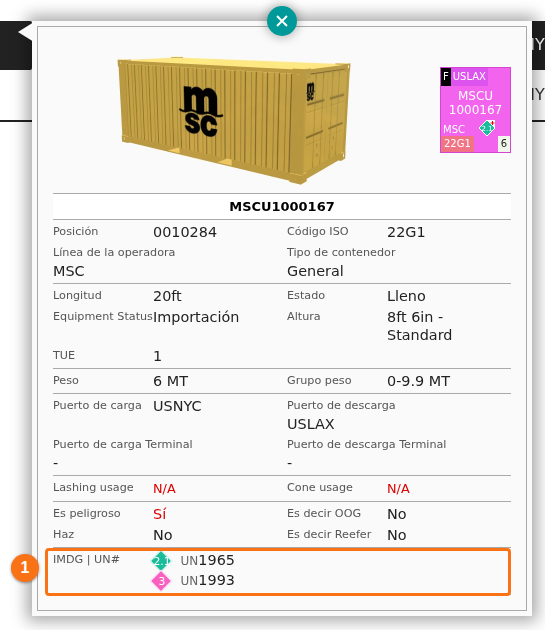
- Detalles del contenedor en la ventana emergente - La ventana con la información del contenedor ahora tiene 4 columnas, no 2. Ocupa menos altura de pantalla.
Carga peligrosa
Sección titulada «Carga peligrosa»Esta versión mejora cómo se muestra la carga peligrosa en un archivo BAPLIE.
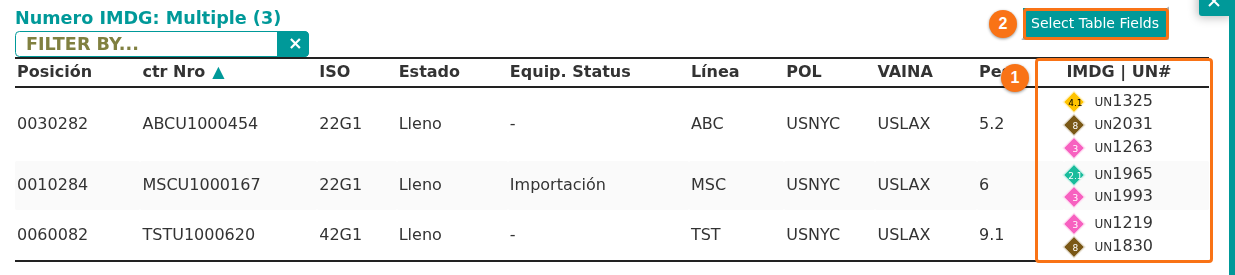
- Mejor vista de los números IMDG y de los números UN - Se muestran en la fila IMDG | UN# de la ventana con la información del contenedor (1 en la primera imagen). También se muestran en la columna IMDG | UN# de la lista de contenedores del tablero (1 en la segunda imagen). Por defecto, la lista del tablero muestra solo el valor IMDG, por ejemplo Multiple. Para ver los números, haga clic en Select Table Fields (2 en la segunda imagen), elija IMDG | UN# y haga clic en OK.
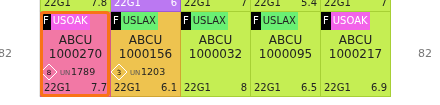
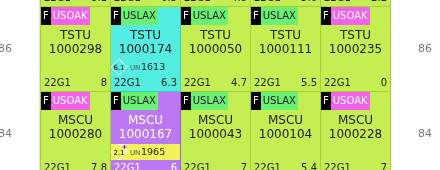
- Valor IMDG en el icono - Cuando usted ve una bahía en el modo Single Bay, el icono del contenedor ahora muestra el valor IMDG dentro de un rombo. Antes solo era un rombo rojo. La imagen muestra Hazards View, que también agrega el número UN (vea abajo). Vea Cómo usar Hazards View e imprimir la carga peligrosa en la vista 2D de bahías.
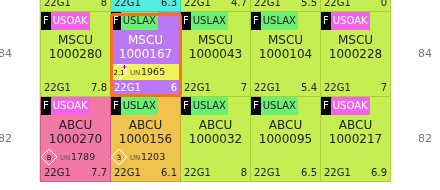
- Peligros múltiples - Cuando un contenedor tiene más de un peligro, su rombo tiene un signo de más (+) rojo arriba a la derecha. El icono muestra solo el primer valor IMDG de los datos BAPLIE. El recuadro naranja de la imagen marca un contenedor así. Vea Cómo usar Hazards View e imprimir la carga peligrosa en la vista 2D de bahías.
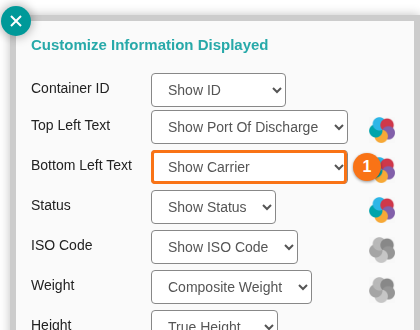
- Número UN en el icono - Para mostrar el número UN y el número IMDG en el icono del contenedor, elija Settings en la lista Mode. Haga clic en Customize Info. Cambie Bottom Left Text (1 en la imagen) a IMDG | UN. Vea Cómo usar Hazards View e imprimir la carga peligrosa en la vista 2D de bahías.
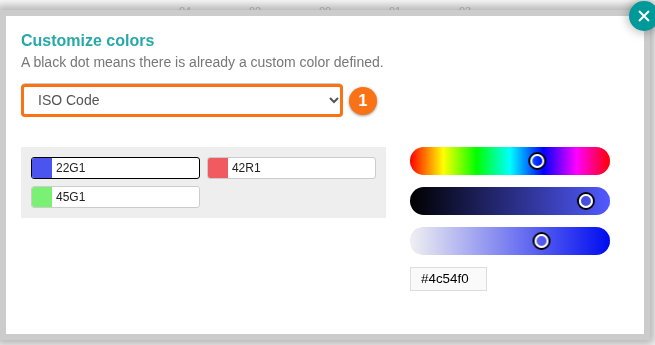
- Colores de los peligros - Puede cambiar los colores de las clases IMDG. Elija Settings en la lista Mode. Haga clic en Customize Container Colors. Elija IMDG Classes en la lista (1 en la imagen). Luego cambie el color de cada clase. Vea Cómo usar Hazards View e imprimir la carga peligrosa en la vista 2D de bahías.
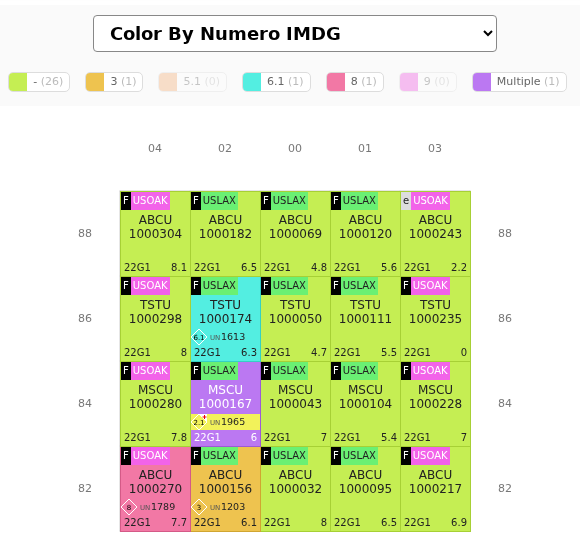
- Hazards View - El modo View tiene una casilla nueva, Hazards View (1 en la imagen). Cuando la marca, la lista Color By cambia a Color By Numero IMDG (2 en la imagen). El icono del contenedor también muestra el número UN abajo a la izquierda. Vea Cómo usar Hazards View e imprimir la carga peligrosa en la vista 2D de bahías.

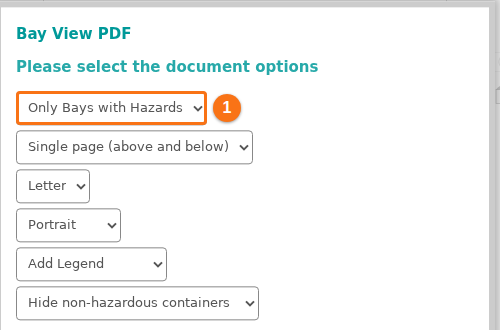
- Imprimir la carga peligrosa - Cuando Hazards View está marcada, haga clic en Bay View PDF para ver opciones nuevas de impresión. Vea Cómo usar Hazards View e imprimir la carga peligrosa en la vista 2D de bahías.
- Puede elegir Only Bays with Hazards (1 en la imagen). Entonces el PDF tiene solo las bahías con carga peligrosa.
-
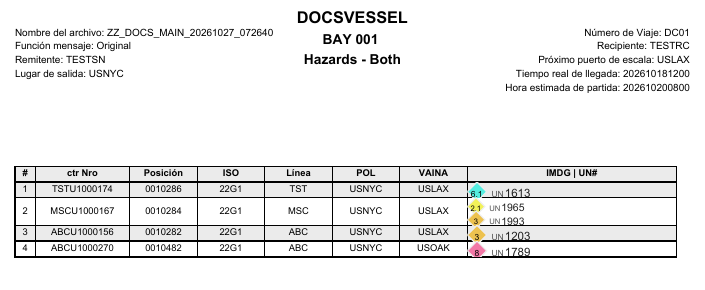
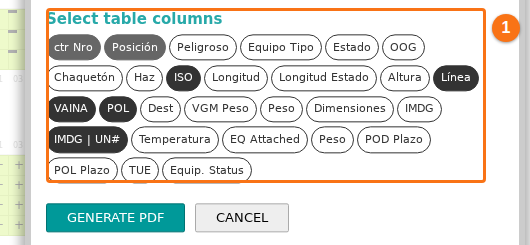
- Después de cada bahía, una tabla muestra la carga peligrosa. En Select table columns, elija qué columnas muestra la tabla (1 en la imagen).
-
- El PDF tiene una tabla después de cada bahía con los detalles de la carga peligrosa.