

Cómo crear un archivo BAPLIE desde cero
No existe una opción Create BAPLIE file, porque la mayoría de los clientes empieza con un archivo BAPLIE que ya existe. Aun así, puede crear un archivo BAPLIE nuevo desde cero. Use la función de importación de Excel y la vista 2D, como se muestra abajo.
- Haga una hoja de cálculo de Excel con los datos base de un contenedor y la posición
9999999. También puede descargar el archivo listo BVO-Demo-BLANK.xlsx. - Importe el archivo con la función importación de Excel. Para más detalles, vea Cómo crear un archivo BAPLIE desde una hoja de cálculo de Excel.
- Escriba los datos base del archivo (los detalles de cabecera).
- Asigne los campos a la hoja de cálculo. Para cada campo de BAPLIE, elija una columna de su hoja de cálculo en la lista desplegable. La imagen muestra el paso campos mapa.
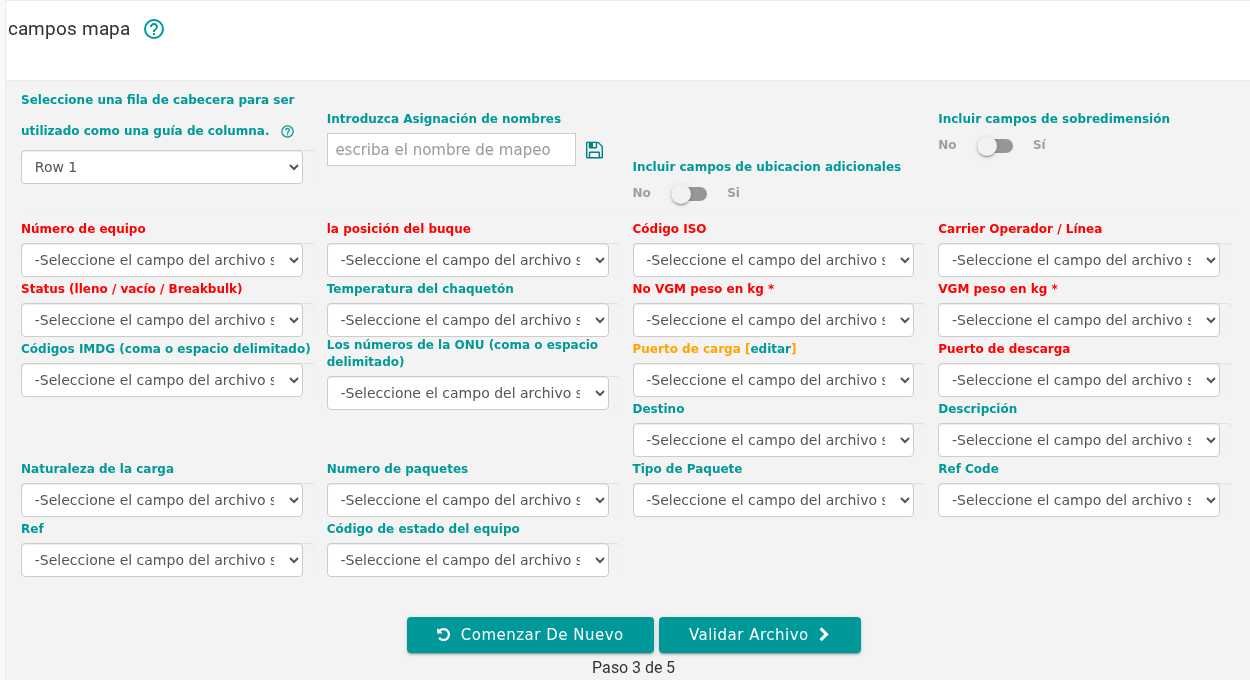
-
Haga clic en Validar Archivo. Cuando la validación termina sin errores, suba el archivo y ábralo.
-
Vaya a la vista 2D.
-
Defina el tamaño del buque:
- Si el archivo no tiene posiciones válidas, la vista 2D le pide las dimensiones del buque.
- Si las tiene, revise que Modo sea Vista. En la barra Vista, abra la lista Dimensiones. Luego haga clic en Cambiar dimensiones del buque y OVD.
Para más detalles, vea Cómo cambiar las dimensiones del buque.
-
Cambie Modo a Mover para cargar contenedores nuevos en el buque. Para más detalles, vea Cómo usar la función de mover contenedores en la Vista de la bahía 2D.
Nota: el modo Move puede no estar disponible en todos los tipos de membresía.