2026-11-03
Las páginas de inicio de sesión, de contraseña olvidada y de reenvío de la activación se muestran en inglés. Por eso los nombres de esas páginas y de sus botones aparecen en inglés.
Funciones nuevas
Sección titulada «Funciones nuevas»Inicio de sesión
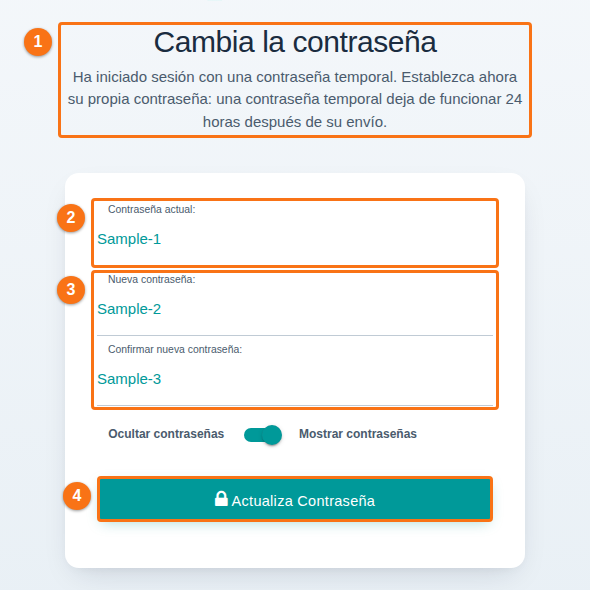
Sección titulada «Inicio de sesión»- Cuando inicia sesión con una contraseña temporal, ahora se abre directamente la página Cambia la contraseña. El texto debajo del título le pide que establezca su propia contraseña (1 en la imagen). Escriba la contraseña temporal en Contraseña actual (2), escriba dos veces su nueva contraseña (3) y haga clic en Actualiza Contraseña (4). Después pasa a la página de inicio. Antes, nada le pedía que estableciera su propia contraseña. (¿Cómo cambio mi contraseña?)
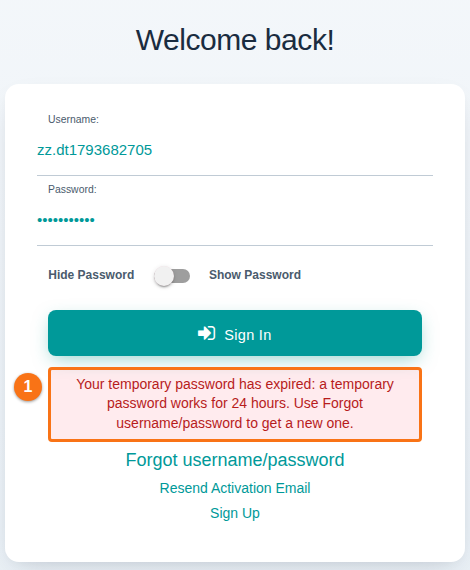
- Si escribe una contraseña temporal de más de 24 horas, la página de inicio de sesión ahora dice “Your temporary password has expired” (su contraseña temporal ha caducado, 1 en la imagen). Haga clic en Forgot username/password para obtener una nueva. Antes, la página solo decía “Please check your login details and try again.”
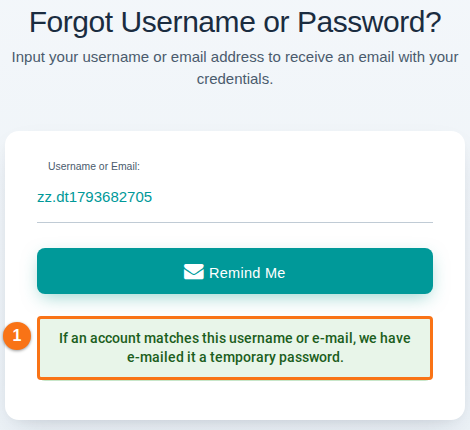
- En las páginas Forgot Username or Password? y Resend Activation, el mensaje que aparece después de Remind Me o Send Activation Email ahora es igual para cualquier nombre de usuario o dirección de correo electrónico, así que ya no indica si una cuenta existe. Forgot Username or Password? responde “If an account matches this username or e-mail, we have e-mailed it a temporary password.” (si una cuenta coincide con este nombre de usuario o correo, le hemos enviado una contraseña temporal). Antes decía “A temporary password has been sent to your email account.”
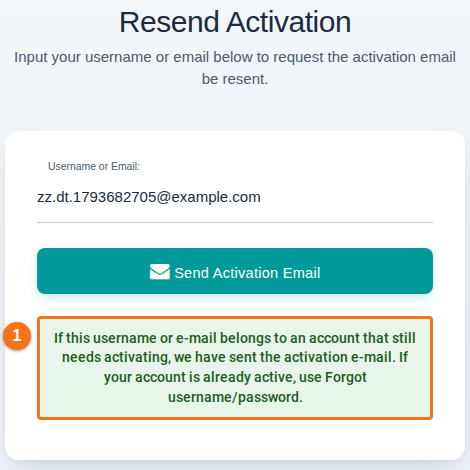
- Resend Activation responde “If this username or e-mail belongs to an account that still needs activating, we have sent the activation e-mail. If your account is already active, use Forgot username/password.” (el correo de activación solo se envía a una cuenta que aún debe activarse; si su cuenta ya está activa, use Forgot username/password). Antes decía “Could not match this email or username with our records.” para una cuenta ya activa o desconocida.
Correcciones de errores
Sección titulada «Correcciones de errores»Abrir y subir archivos
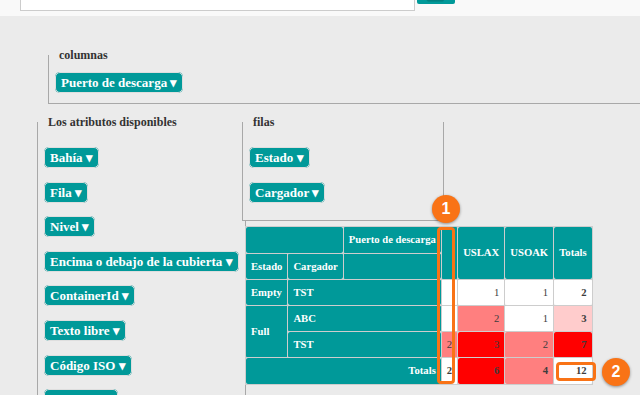
Sección titulada «Abrir y subir archivos»- El Resumen de pivote ahora también se abre con archivos en los que algunos contenedores solo tienen su posición de estiba. Antes mostraba un error con estos archivos. En la imagen, los dos contenedores sin puerto de descarga tienen su propia columna (1), y el total cuenta los 12 contenedores (2). (Cómo usar el Resumen de pivote)
Importación de Excel
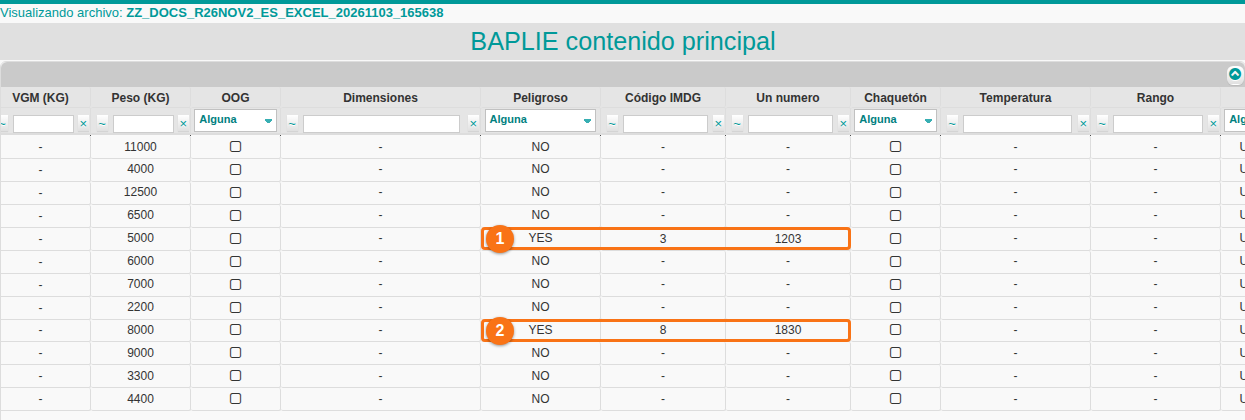
Sección titulada «Importación de Excel»- La importación de Excel ahora escribe una línea de mercancías peligrosas solo para las filas que tienen una clase IMDG. Antes, cada contenedor con la celda IMDG vacía recibía una línea de mercancías peligrosas vacía, y por eso Contenido principal y la vista 2D mostraban todos los contenedores como peligrosos. En la imagen, solo los dos contenedores que tienen una clase IMDG son peligrosos (1 y 2). Si creó un archivo de esta forma, importe la hoja de cálculo otra vez. (Cómo crear un archivo BAPLIE desde una hoja de cálculo de Excel)
Contenido principal
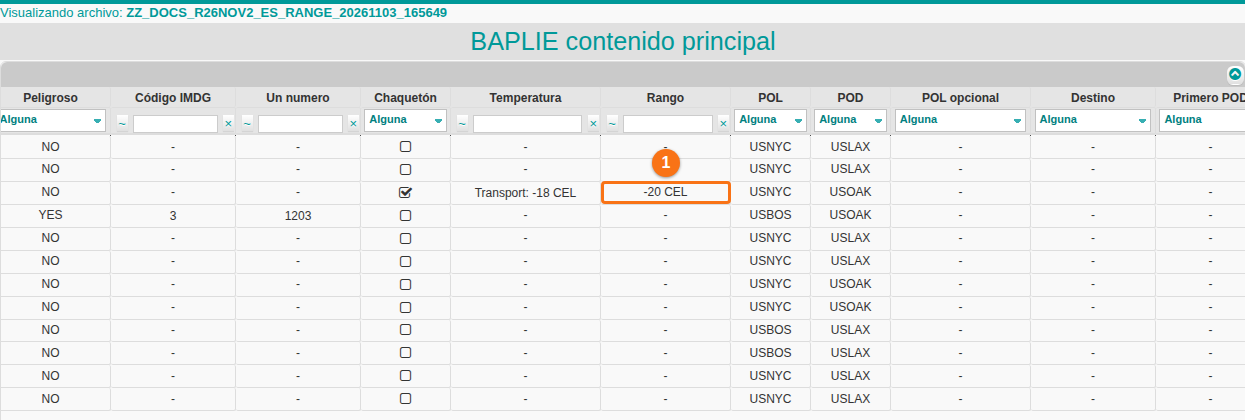
Sección titulada «Contenido principal»- Un rango de temperatura de un contenedor frigorífico con mínimo y sin máximo, por ejemplo
RNG+5+CEL:-20, ahora se muestra como “-20 CEL” en la columna Rango (1 en la imagen). Antes se mostraba como “-20 to CEL”.
Detalles de cabecera
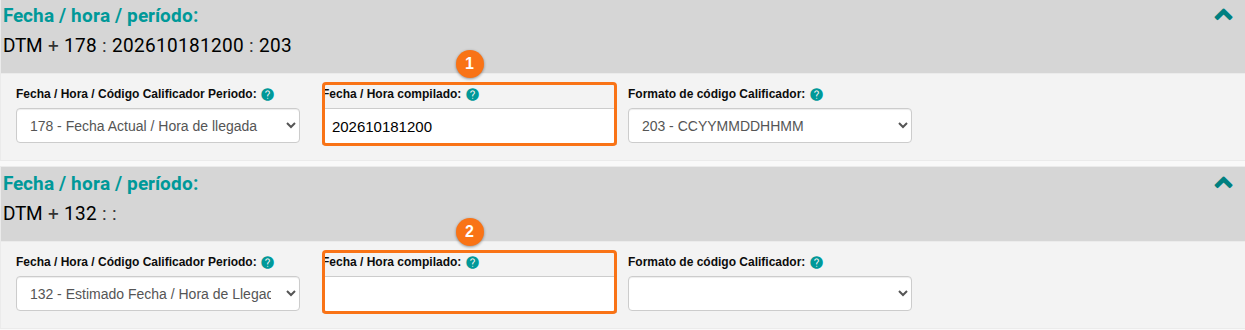
Sección titulada «Detalles de cabecera»- Cuando una fecha de la cabecera (línea DTM) no tiene fecha, su campo Fecha / Hora compilado ahora queda vacío. Antes, el campo mostraba la fecha de la fecha de cabecera anterior, y al guardar la cabecera se podía almacenar esa fecha equivocada. En la imagen, el campo del DTM 178 muestra su fecha (1), y el campo del DTM 132, que no tiene fecha, está vacío (2). Si guardó la cabecera de un archivo así, revise sus fechas.
Resumen de carga
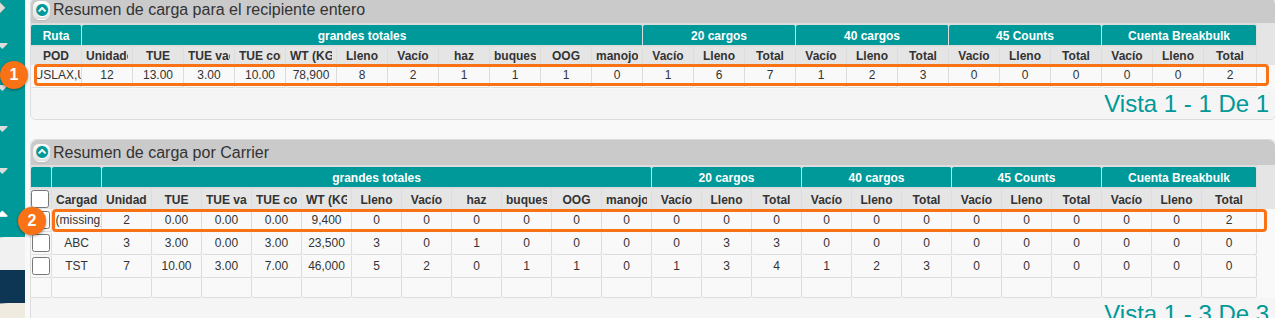
Sección titulada «Resumen de carga»- Una posición de estiba sin datos de contenedor (sin línea EQD, por ejemplo carga suelta o breakbulk) ya no toma el tamaño ni el estado lleno o vacío del contenedor anterior de la lista. Esto cambia el Resumen de carga para el recipiente entero, el Resumen de carga por Carrier y el Resumen de carga por el Puerto de la carga: los totales ahora son correctos. En la imagen, las dos posiciones sin datos de contenedor se cuentan como Breakbulk, sin cuenta de 20, 40 ni 45 y sin cuenta de llenos ni vacíos (1 en la tabla del recipiente entero, 2 en la tabla por Carrier). (Cómo usar el Resumen de carga)
Asignaciones personalizadas
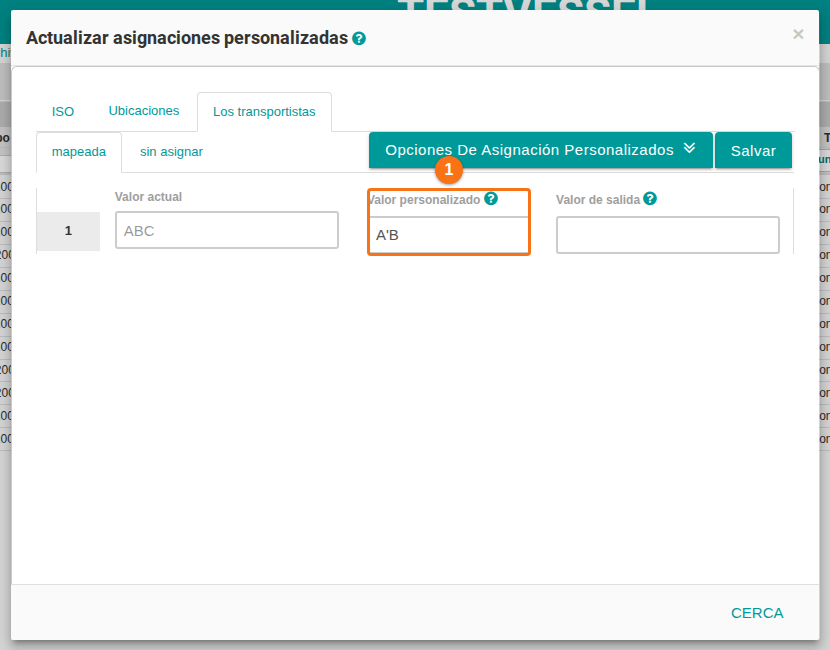
Sección titulada «Asignaciones personalizadas»- En la ventana Actualizar asignaciones personalizadas, un valor con un apóstrofo o unas comillas dobles, por ejemplo A’B, ahora se guarda y se muestra tal como lo escribió (1 en la imagen). Antes, un valor con apóstrofo no se podía guardar, y el intento fallido eliminaba todas sus otras asignaciones de la misma pestaña (ISO, Ubicaciones o Los transportistas). Un valor con comillas dobles se mostraba cortado en las comillas. Si le faltan asignaciones, vuelva a añadirlas. (Cómo usar la opción Actualizar asignaciones personalizadas)