

Cómo usar la pestaña Información API
Use la pestaña Informacíon API (en inglés, Developers) para obtener lo que un programa necesita para usar la API (interfaz de programación de aplicaciones) de BAPLIE Viewer Online. La pestaña muestra la dirección de la API, los enlaces a la documentación de la API y las claves de su instalación. Un programa puede usar la API para trabajar con sus archivos BAPLIE sin las páginas web, por ejemplo para subir un archivo.
Antes de empezar:
- Debe ser el usuario principal o un administrador de la instalación.
- El acceso a la API debe estar activado para su instalación. Si la página Administrar Instalación no tiene la pestaña Informacíon API, el acceso a la API está desactivado. Contacte a Soporte para pedirlo.
- Esta guía es para la persona que configura la conexión. Un desarrollador necesita la documentación de la API para escribir el programa.
Abrir la pestaña Informacíon API
Sección titulada «Abrir la pestaña Informacíon API»- En el Menú de funciones de la izquierda, haga clic en Administrar Instalación, debajo del nombre de su instalación.
- Haga clic en Informacíon API. Su texto es Puntos claves y finales.
La pestaña tiene estas filas:
| Imagen | Fila | Qué muestra |
|---|---|---|
| 1 | Punto final | La dirección a la que el programa envía sus solicitudes. |
| 2 | Documentación | Un enlace a la documentación detallada de la API. |
| 3 | Guía de la API | Un enlace a la guía que explica cómo firmar las solicitudes (el hash) y cómo funcionan las respuestas y los errores. |
| 4 | Especificación OpenAPI | Un enlace a un archivo que describe cada llamada de la API en una forma que los programas pueden leer. |
| 5 | Llave privada | La clave secreta de su instalación. Se muestra con estrellas. |
| 6 | Llave pública | La clave pública de su instalación. Se muestra con estrellas. |
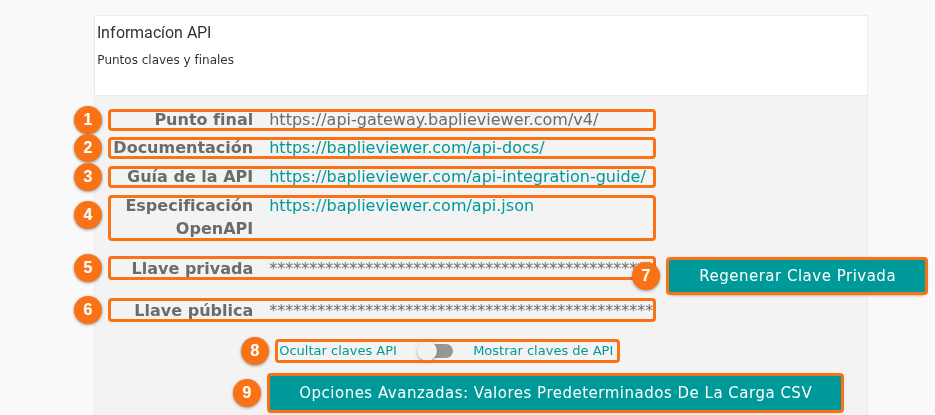
Haga clic en un enlace para abrirlo o descargarlo.
Mostrar las claves
Sección titulada «Mostrar las claves»- Busque el interruptor que está debajo de Llave pública (8 en la imagen). Sus dos lados dicen Ocultar claves API y Mostrar claves de API.
- Haga clic en el interruptor para que muestre Mostrar claves de API. La Llave privada y la Llave pública se muestran como texto.
- Copie las claves que su desarrollador necesita. Haga clic otra vez en el interruptor para ocultarlas.
Nota: la Llave privada es secreta. Trátela como una contraseña. No la envíe por correo electrónico ni la ponga en una página web. No la envíe en un mensaje a Soporte.
Regenerar la clave privada
Sección titulada «Regenerar la clave privada»Haga esto si cree que otra persona conoce la clave privada.
- En la pestaña Informacíon API, haga clic en Regenerar Clave Privada (7 en la imagen), junto a Llave privada.
- Una ventana Regeneración de su clave privada pregunta: ¿Está seguro de que desea volver a generar su clave privada?
- Haga clic en SÍ - Regenerar clave para continuar. Haga clic en NO - Cancelar para detener el proceso.
- La página dice Clave regenerada. Use el interruptor Mostrar claves de API para ver la nueva clave privada.
- Dé la nueva clave privada a su desarrollador. Un programa que todavía usa la clave privada anterior debe cambiarse.
Si la página dice No se pudo volver a generar la clave, intente otra vez.
Configurar los valores por defecto para la carga de CSV (avanzado)
Sección titulada «Configurar los valores por defecto para la carga de CSV (avanzado)»La API tiene una llamada que convierte un archivo CSV en un archivo BAPLIE (la llamada upload/csvFile). El archivo CSV tiene los contenedores. El archivo BAPLIE también necesita datos de encabezado, como el remitente, el destinatario, el buque y el viaje. Si el programa no envía uno de estos datos, o lo envía vacío, la aplicación usa el valor por defecto que usted guardó aquí. Las otras llamadas de la API no usan estos valores por defecto.
-
En la pestaña Informacíon API, haga clic en Opciones Avanzadas: Valores Predeterminados De La Carga CSV (9 en la imagen). Se abren los campos. Si guardó un valor antes, ya están abiertos.
-
Complete los campos que necesita. Deje vacío un campo si el programa siempre lo envía. Un campo que queda vacío queda vacío en el archivo BAPLIE. Los puertos y las fechas se omiten.
Campo Qué escribir identificación del remitente Quién envió el BAPLIE. ID de destinatario Para quién es el BAPLIE. Número de viaje El número de viaje de la escala del buque. Portador de buques El código del transportista (naviera) del buque. Referencia del buque La referencia del buque, por ejemplo el número Lloyd’s o IMO. Nombre del buque El nombre del buque. Lugar de salida El UN/LOCODE del puerto del que salió el buque, por ejemplo USLAX. NPOD El UN/LOCODE del siguiente puerto de escala, por ejemplo USNYC. Anulación del puerto de carga El puerto de carga que se usa para todos los contenedores. El valor guardado aquí todavía no se aplica. El programa debe enviarlo en cada llamada como port_load_override_h.ATA Hora real de llegada como YYMMDDHHMM, por ejemplo 2610211530. ETA Hora estimada de llegada como YYMMDD, por ejemplo 261021. ATD Hora real de salida como YYMMDDHHMM, por ejemplo 2610220800. ETD Hora estimada de salida como YYMMDD, por ejemplo 261022. -
Haga clic en Update. La página dice Los valores predeterminados de la API se actualizaron correctamente. Si el guardado falla, la página dice No se pudieron actualizar los valores predeterminados de la API.
-
Para cerrar los campos, haga clic en Hide advanced options.
Conviene saber
Sección titulada «Conviene saber»- La documentación, la guía de la API y la especificación OpenAPI están en nuestro sitio web y pueden cambiar cuando agregamos llamadas a la API. Use siempre la documentación actual.
- Para recibir ayuda con un problema en un programa, contacte a Soporte. Escriba el nombre de la llamada de la API y el texto exacto del error.
- La pestaña Vessel Designer tiene su propia clave. Vea Cómo vincular su instalación a TEDIVO Vessel Designer.
- Para las otras pestañas de Administrar Instalación, vea Cómo administrar su instalación.