

Cómo ver, filtrar y editar Equipment Status
Use esta guía para ver el estado del equipo (Equipment Status) de los contenedores de su archivo BAPLIE, para filtrar la tabla por este estado y para cambiarlo. El estado del equipo dice qué pasa con un contenedor, por ejemplo Export, Import o Transshipment. El archivo lo guarda en el segmento EQD, elemento 8249 (“Equipment status, coded”).
Antes de empezar: abra su archivo. Para cambiar un estado, necesita permiso para editar el archivo. Los miembros Gold pueden editar.
Mostrar la columna Equipment Status
Sección titulada «Mostrar la columna Equipment Status»La columna Equipment Status está oculta al principio. Muéstrela así:
- En el menú de funciones a la izquierda, abra Visualización y haga clic en Contenido principal. Se abre la tabla de contenedores.
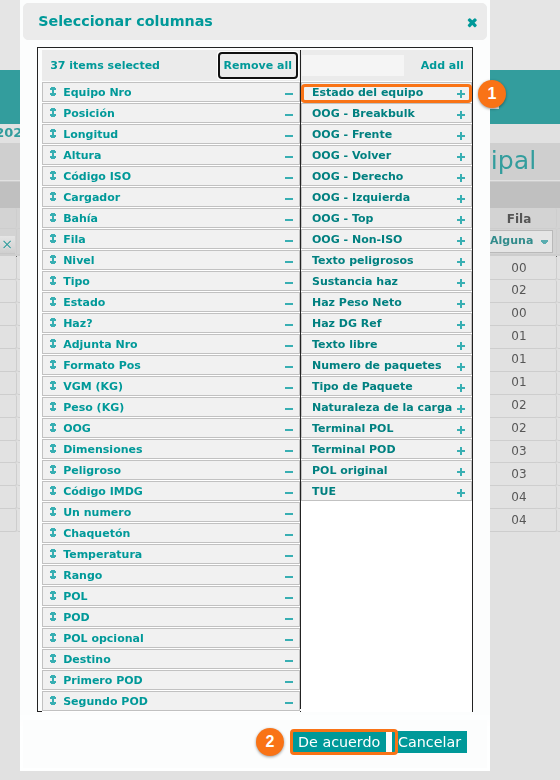
- En el menú de funciones, haga clic en Mostrar / Ocultar columnas. Se abre la ventana Seleccionar columnas.
- En la lista de la derecha (las columnas ocultas), haga clic en el icono + junto a Estado del equipo (1 en la imagen).
- Haga clic en De acuerdo (2 en la imagen). La columna Estado del equipo aparece en la tabla.
Un contenedor sin estado muestra - en esta columna.
Para saber más sobre las columnas, vea Cómo agregar y quitar columnas de la vista de tabla.
Filtrar la tabla por Equipment Status
Sección titulada «Filtrar la tabla por Equipment Status»- En la pantalla Contenido principal, busque el cuadro de filtro debajo del nombre de la columna Equipment Status. Es una lista con la palabra Any.
- Abra la lista. Muestra solo los estados que están en su archivo. Si algunos contenedores no tienen estado, la lista también tiene -.
- Elija uno o más valores. La tabla muestra solo los contenedores con estos estados.
Para quitar el filtro, vea Cómo quitar los filtros de columna. Para saber más sobre los filtros, vea Cómo aplicar un filtro de columna.
Cambiar el estado de un contenedor
Sección titulada «Cambiar el estado de un contenedor»- En la pantalla Contenido principal, marque la casilla a la izquierda del contenedor.
- En el menú de funciones, haga clic en Edición de registros. Se abre la ventana Editar sola fila.
- Busque la lista Equipment Status (1 en la imagen). Está debajo de Llena o vacía.
- Elija el estado nuevo. Para borrar el estado, elija –Equipment Status–.
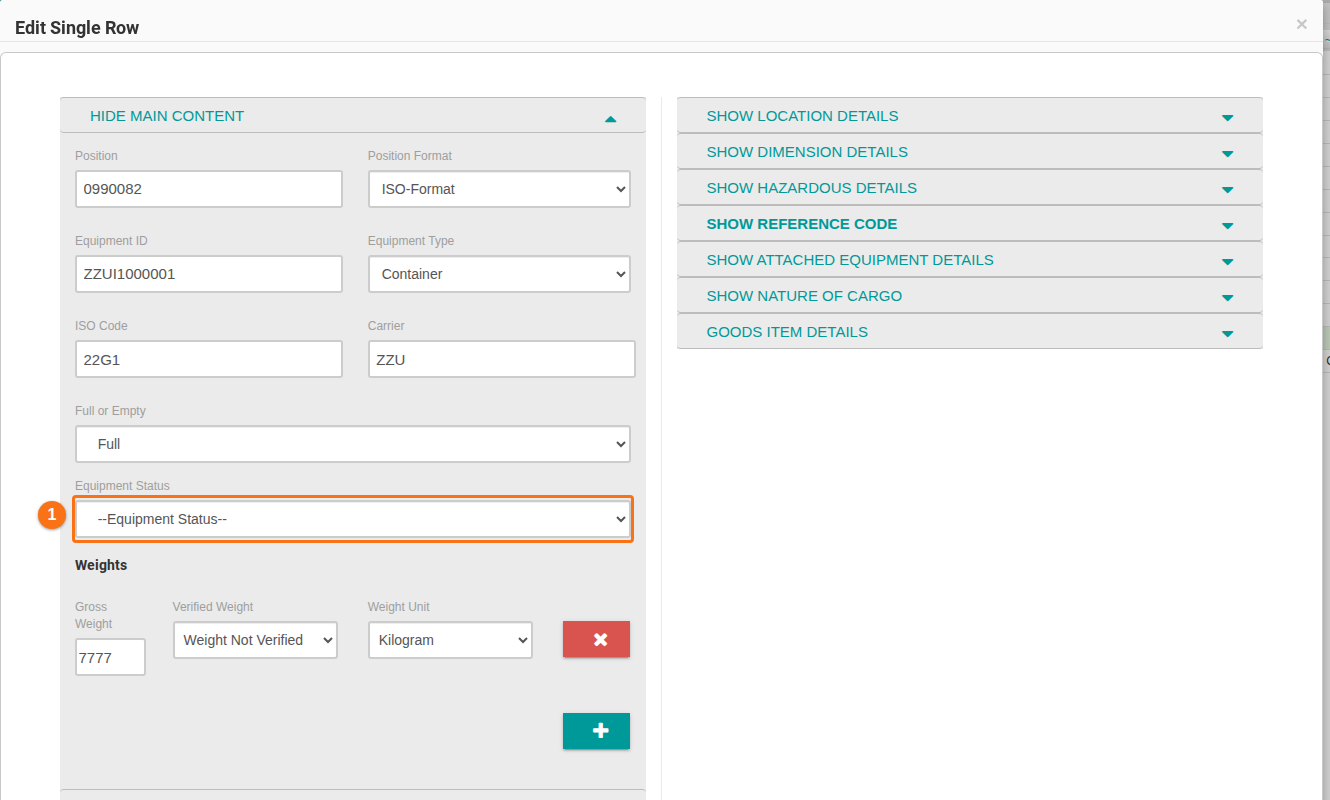
- Haga clic en Editar sola fila en la parte inferior de la ventana. La ventana se cierra y la tabla muestra el estado nuevo.
Para cancelar: haga clic en Cerca. No se guarda nada.
Cambiar el estado de varios contenedores
Sección titulada «Cambiar el estado de varios contenedores»- En la pantalla Contenido principal, marque la casilla a la izquierda de cada contenedor.
- En el menú de funciones, haga clic en Edición de registros. Se abre la ventana Edición de varias filas.
- Marque la casilla junto a Equipment Status (1 en la imagen). La lista se activa.
- Elija el estado en la lista (2 en la imagen).
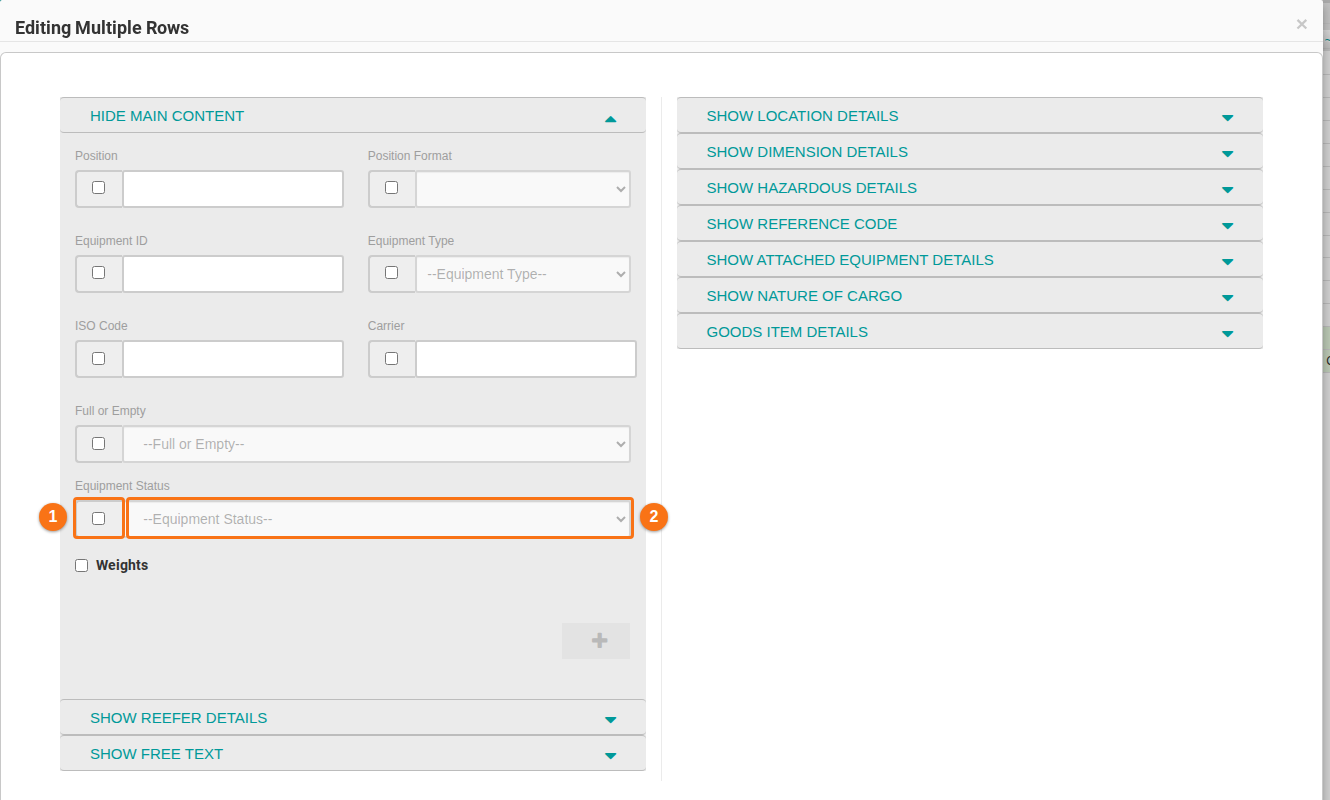
- Haga clic en Editar filas múltiples en la parte inferior de la ventana.
Solo cambian los campos con la casilla marcada. Si marca la casilla y deja –Equipment Status–, el estado se borra en todos los contenedores elegidos. Para saber más sobre la edición, vea Cómo editar uno o más registros.
Los estados que puede elegir
Sección titulada «Los estados que puede elegir»La lista Equipment Status tiene estos 20 valores. La lista muestra los nombres en inglés.
| Código | Estado |
|---|---|
| 1 | Continental |
| 2 | Export |
| 3 | Import |
| 4 | Remain on board |
| 5 | Shifter |
| 6 | Transshipment |
| 7 | Hot delivery |
| 8 | MLB |
| 9 | MCB (Micro Land Bridge) |
| 10 | Canada Bound transport |
| 11 | Direct delivery |
| 12 | Bond transport |
| 13 | Transship to other vessel |
| 14 | Transship to other pier |
| 15 | Rail road transport |
| 16 | Road transport |
| 17 | Barge transport |
| 18 | Temporary stowage |
| 19 | Urgent unpacking |
| 20 | Sea & Air |
Conviene saber
Sección titulada «Conviene saber»- Agregar un registro: la ventana Añadiendo una nueva fila tiene la misma lista Equipment Status. Es opcional. Vea Cómo agregar un registro.
- Vista 2D de bahías: el formulario para editar un contenedor en la vista 2D de bahías también tiene una lista Equipment Status.
- Valores desconocidos: si un archivo tiene un estado que no es uno de los 20 códigos, el valor se queda como está. La lista Equipment Status de la ventana de edición muestra ese valor, y guardar la ventana no lo cambia. La página anomalías enumera estos contenedores en la categoría Equipment Status, en un grupo llamado Unknown code con el valor. Vea Cómo navegar la opción Anomalías.
- Archivos BAPLIE 3: el formato SMDG BAPLIE 3 (3.1.1) no usa el estado del equipo. Si un archivo BAPLIE 3 tiene un estado, la página anomalías enumera el contenedor en la categoría Equipment Status, en el grupo Not used in BAPLIE 3 (SMDG 3.1.1).
- Descarga: cuando descarga un archivo como BAPLIE 1.5, el estado no se puede guardar en el archivo. Una ventana pregunta “N container(s) have an equipment status that BAPLIE 1.5 cannot carry. It will be left blank in the downloaded file. Continue?”. Elija continuar o cancelar. Vea Cómo navegar la opción Descargar BAPLIE.
- Importación de Excel: la importación de Excel tiene un campo de asignación llamado Equipment status code. Use el número del código (1 a 20) o el nombre del estado. Si un valor no se conoce, la importación informa un error y deja el estado en blanco cuando usted continúa. Vea Cómo crear un archivo BAPLIE desde una hoja de cálculo de Excel.