

Cómo usar File Tags
Use las etiquetas de archivo (file tags) para ordenar sus archivos BAPLIE subidos con etiquetas de colores. Puede crear etiquetas para toda la instalación, para que su equipo las comparta. También puede agregar etiquetas a archivos sueltos.
Crear etiquetas de la instalación
Sección titulada «Crear etiquetas de la instalación»Todos los usuarios de su instalación comparten las etiquetas de la instalación. Solo los administradores de la instalación pueden crearlas.
- Abra Administrar Instalación y haga clic en Etiquetas de Archivo. Se abre la página Administrar Etiquetas de Archivo de Instalación.
- En Seleccione un color para esta etiqueta, haga clic en un color (1 en la imagen).
- Escriba un nombre para la etiqueta en el cuadro Create a new tag (2 en la imagen), por ejemplo “Exportación”, “Urgente” o “Ruta de invierno”.
- Haga clic en el botón + (3 en la imagen).
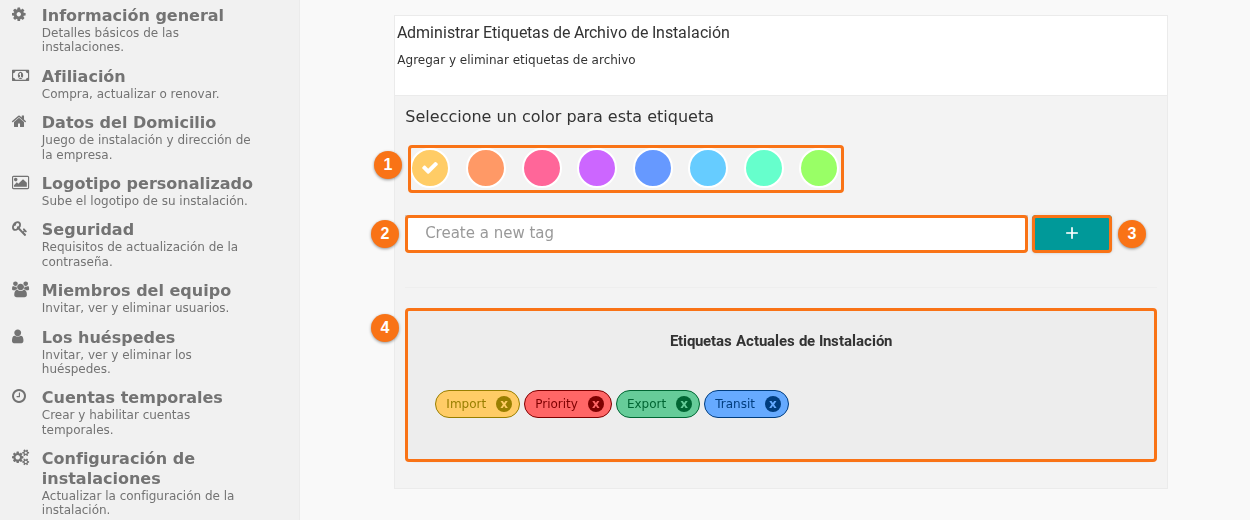
La etiqueta aparece en Current Facility Tags (4 en la imagen). Ahora está disponible para todos los usuarios de su instalación.
Agregar etiquetas a un archivo
Sección titulada «Agregar etiquetas a un archivo»Puede agregar etiquetas a cualquier archivo que pueda abrir.
- Abra la ventana de etiquetas de una de estas formas:
- Después de subir un archivo, haga clic en Add File Tags en la página de confirmación de la carga.
- O haga clic en el icono de etiqueta del archivo en la lista de archivos.
- En la ventana Manage Tags For This File, agregue una etiqueta de una de estas formas:
- Usar una etiqueta de la instalación: la sección Facility Tags muestra las etiquetas compartidas. Haga clic en una etiqueta para agregarla al archivo.
- Crear una etiqueta nueva: en Add A New Tag, haga clic en un color. Escriba un nombre de etiqueta en el campo de búsqueda. Haga clic en el botón +.
- Cuando escribe, las etiquetas de la instalación que coinciden aparecen en una lista.
- Las etiquetas agregadas aparecen arriba en la ventana, bajo Current tags for this file. Para quitar una etiqueta del archivo, haga clic en la x de la etiqueta.
Filtrar archivos por etiqueta
Sección titulada «Filtrar archivos por etiqueta»- Abra la lista de sus archivos. Los botones de etiquetas están sobre la lista, junto al cuadro de búsqueda.
- Haga clic en el nombre de una etiqueta. La lista muestra solo los archivos con esa etiqueta.
- Haga clic en Clear Filter para mostrar todos los archivos otra vez.
Si el Método de agrupación de su instalación es Group by Tag Name, las listas de buques de la página Inicio muestran una pestaña por cada etiqueta. Haga clic en una pestaña para ver los archivos con esa etiqueta. Vea Cómo usar la página Inicio.
Administrar las etiquetas de la instalación
Sección titulada «Administrar las etiquetas de la instalación»Los administradores de la instalación pueden ver y borrar las etiquetas de la instalación.
- Abra Administrar Instalación y haga clic en File Tags.
- Las etiquetas de la instalación aparecen como etiquetas de colores bajo Current Facility Tags (4 en la imagen de arriba).
- Para borrar una etiqueta, haga clic en la x de la etiqueta y confirme.
Nota: cuando borra una etiqueta de la instalación, se quita de todos los archivos de la instalación.
Colores de las etiquetas
Sección titulada «Colores de las etiquetas»Puede elegir entre ocho colores:
- Amarillo/Dorado
- Naranja
- Rosa
- Morado
- Azul
- Cian
- Verde menta
- Lima
Cada color tiene un color de texto fácil de leer.