

Cómo aplicar un filtro de columna
Use los filtros de columna para mostrar solo las filas que coinciden con un valor. Los cuadros de filtro están debajo de los nombres de las columnas en la pantalla Contenido principal.
Antes de empezar: suba un archivo a baplieviewer.com. Después abra el menú de funciones, abra Visualización y haga clic en Contenido principal. El archivo BAPLIE se abre como una tabla.
Aplicar un filtro
Sección titulada «Aplicar un filtro»- Busque la columna que quiere filtrar. Haga clic en el botón ~ junto a su cuadro de filtro (1 en la imagen). Se abre una lista de operadores (2 en la imagen).
- Haga clic en el operador que sirve para su filtro.
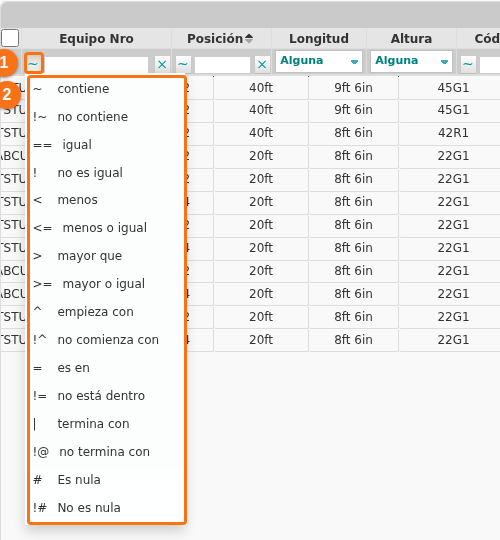
| Signo | Operador |
|---|---|
~ |
contiene |
!~ |
no contiene |
== |
igual |
! |
no igual |
< |
menor |
<= |
menor o igual |
> |
mayor |
>= |
mayor o igual |
^ |
comienza con |
!^ |
no comienza con |
= |
está en |
!= |
no está en |
| |
termina con |
!@ |
no termina con |
# |
es nulo |
!# |
no es nulo |
- Escriba su valor en el cuadro de filtro. La tabla muestra solo las filas que coinciden.
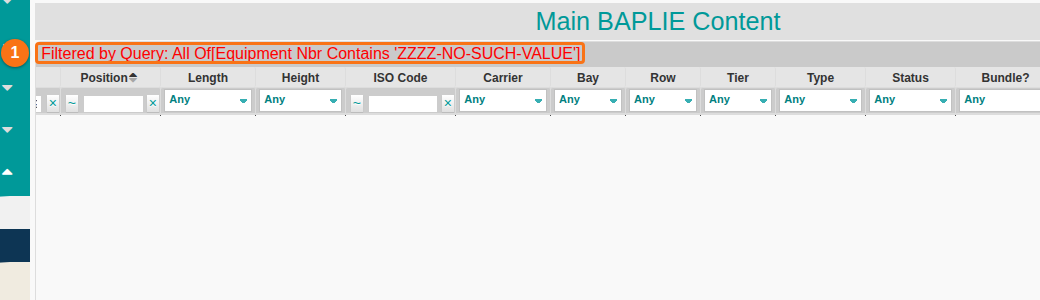
- Mire la barra sobre la tabla. Muestra el filtro activo en rojo (1 en la imagen). En este ejemplo el filtro es: Equipo Nro contiene
ZZZZ-NO-SUCH-VALUE. Ninguna fila coincide con este valor, por eso la tabla está vacía.
Nota: algunas columnas, como Longitud, Altura y Cargador, tienen una lista desplegable Alguna en lugar de un cuadro de texto. Elija un valor de la lista.
Usar más de un filtro
Sección titulada «Usar más de un filtro»Puede filtrar varias columnas al mismo tiempo. Así reduce los datos a las filas exactas que quiere.
- Ponga un filtro en la primera columna (1 en la imagen).
- Ponga un filtro en una segunda columna (2 en la imagen).
- Revise la barra roja sobre la tabla. Muestra todos los filtros activos, por ejemplo
Equipment Nbr Contains 'TSTU', Carrier Is One Of 'ABC'.

Quitar un filtro
Sección titulada «Quitar un filtro»Haga clic en la x a la derecha del valor del filtro (1 en la imagen). Se quita el filtro.

Quitar todos los filtros
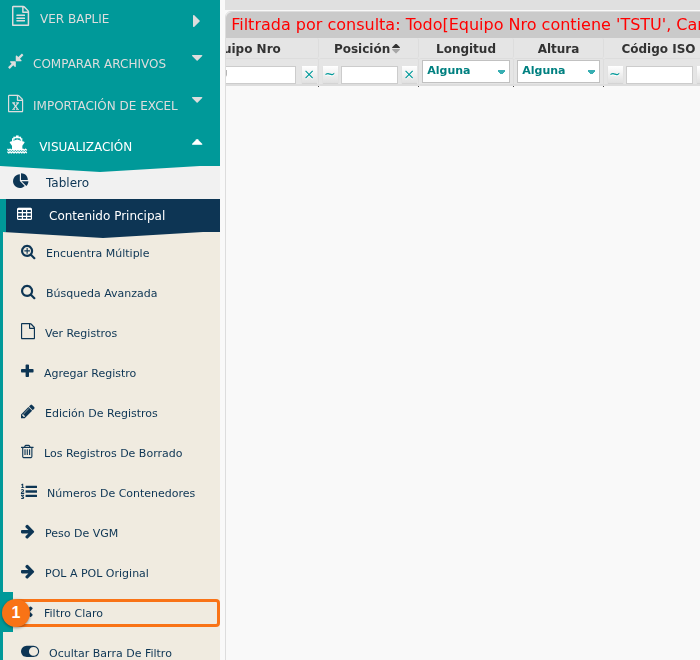
Sección titulada «Quitar todos los filtros»En el menú de funciones, haga clic en Filtro Claro (1 en la imagen). Se quitan todos los filtros de columna a la vez.
Conviene saber
Sección titulada «Conviene saber»Los filtros de columna se guardan en la base de datos. Se mantienen para todos los archivos BAPLIE que abra después. Si no ve algunos datos, puede ser que un filtro los oculte. Cambie o quite el filtro para ver los datos otra vez.