Cómo usar la función Tablero
El Tablero es la primera pantalla que ve cuando abre un archivo. Lee todos los datos de su archivo subido y muestra un resumen. Puede usarlo para revisar y filtrar rápido la carga que hay a bordo del buque.
Antes de empezar: suba su archivo. Debe pasar la validación del archivo.
Partes del Tablero
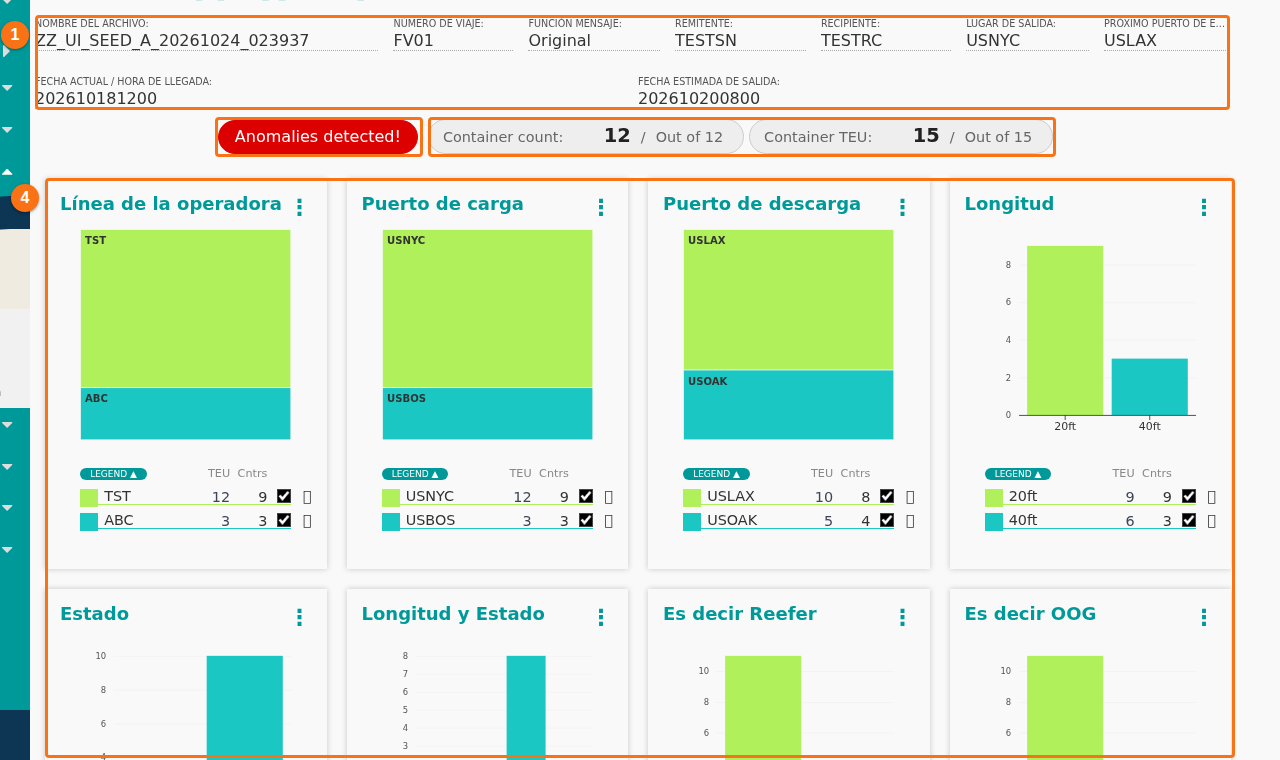
Sección titulada «Partes del Tablero»El Tablero tiene cuatro partes.
Detalles de cabecera
Sección titulada «Detalles de cabecera»La sección de arriba (1 en la imagen) muestra los detalles de cabecera del archivo. Para cambiar esta información, abra Validación en el menú de funciones y haga clic en Detalles de cabecera. Para más ayuda, vea Cómo navegar los detalles de cabecera.
Conteo de contenedores y Container TEU
Sección titulada «Conteo de contenedores y Container TEU»Debajo de los detalles de cabecera, dos conteos muestran el número de contenedores (Container count) y el número de TEU (Container TEU). TEU significa unidad equivalente a veinte pies. Los ajustes base son:
- 1 TEU para un contenedor de 20 pies.
- 2 TEU para un contenedor de 40 pies.
- 2.5 TEU para un contenedor de 45 pies.
Para cambiar el cálculo, use sus ajustes. Para más ayuda, vea Cómo navegar la opción de cálculo de TEU.
Anomalías
Sección titulada «Anomalías»Si el archivo tiene anomalías en los datos, un botón rojo Anomalies detected! aparece junto a los conteos. Úselo para ver rápido qué datos necesitan su atención. Para más ayuda, vea Cómo navegar la opción de anomalías.
Gráficos
Sección titulada «Gráficos»Los gráficos (4 en la imagen) muestran atributos importantes de los contenedores.
Quitar un elemento de los gráficos
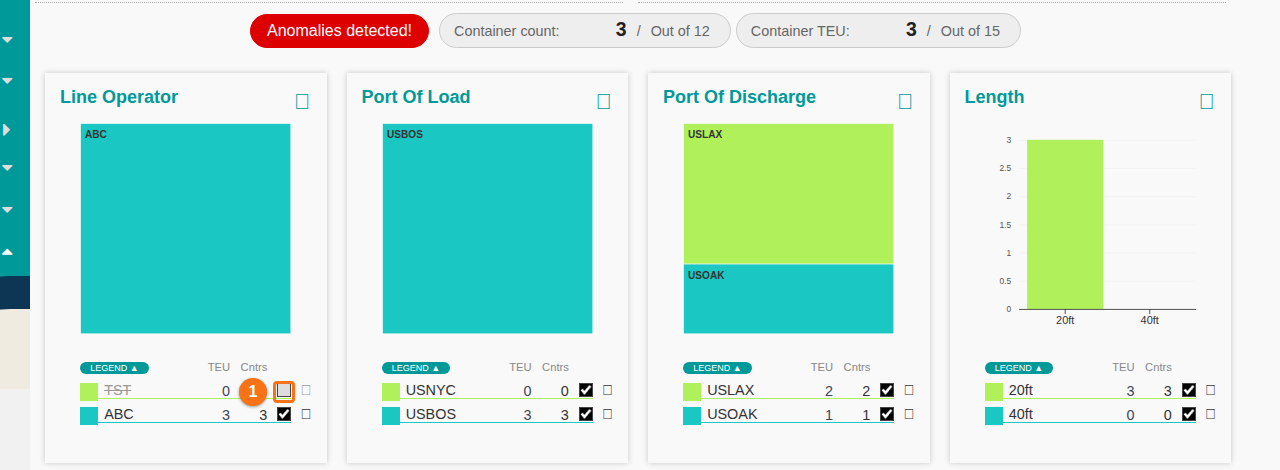
Sección titulada «Quitar un elemento de los gráficos»- En la leyenda de un gráfico, haga clic en la casilla del elemento que quiere quitar (1 en la imagen de abajo). Por ejemplo, haga clic en la casilla de TST en la leyenda de Line Operator.
- El elemento se quita de este gráfico. Los conteos y todos los otros gráficos también se actualizan.
Cambiar el tipo de gráfico
Sección titulada «Cambiar el tipo de gráfico»- Haga clic en el icono de cuadrado pequeño en la parte superior derecha de un gráfico.
- Elija Bar, Pie, Treemap o Legend Only.
Nota: sus elecciones del tipo de gráfico se guardan en su perfil de usuario. Se aplican a todos sus otros archivos.
Mostrar u ocultar la leyenda
Sección titulada «Mostrar u ocultar la leyenda»Haga clic en el texto turquesa LEGEND debajo de un gráfico.
Valores de los gráficos
Sección titulada «Valores de los gráficos»Los gráficos se basan en estos valores. Cada gráfico muestra el número de TEU y el número de contenedores.
- Line Operator (línea operadora)
- Port of Load (puerto de carga)
- Port of Discharge (puerto de descarga)
- Length (largo)
- Status (lleno o vacío)
- Length and Status (largo y estado)
- Is Live Reefer (contenedor refrigerado con el equipo encendido)
- Is Hazardous (carga peligrosa)
- Is OOG (carga fuera de medida)
- Primary IMDG Number (número IMDG principal)
Compartir el Tablero
Sección titulada «Compartir el Tablero»Puede descargar o imprimir el Tablero como PDF y compartirlo con su equipo.
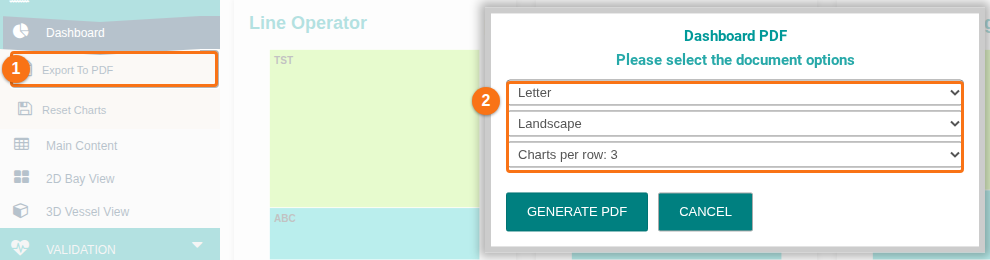
- En el menú de funciones, haga clic en Exportar a PDF (1 en la imagen). Se abre la ventana Dashboard PDF.
- Elija el tamaño del papel, la orientación y el número de gráficos por fila (2 en la imagen).
- Haga clic en GENERATE PDF. Para detener, haga clic en CANCEL.