

Cómo agregar un número de orden de compra a una factura
Use esta guía para poner su número de orden de compra (PO) en una factura de BAPLIE Viewer Online y para enviar la factura a su departamento de Cuentas por pagar. En BAPLIE Viewer Online, el número de orden de compra es la referencia del cliente de la factura. Se imprime en la factura en PDF como Customer Ref.
Antes de empezar: inicie sesión como administrador de la instalación, o como usuario con el permiso de facturación (Billing). La factura debe existir y todavía no debe estar pagada. Se crea una factura cuando pide una membresía y hace clic en Pay By Invoice. Vea Cómo comprar una membresía con tarjeta de crédito.
Agregar el número de orden de compra
Sección titulada «Agregar el número de orden de compra»- En el menú de funciones a la izquierda, haga clic en Administrar Instalación. En el menú lateral, haga clic en Afiliación.
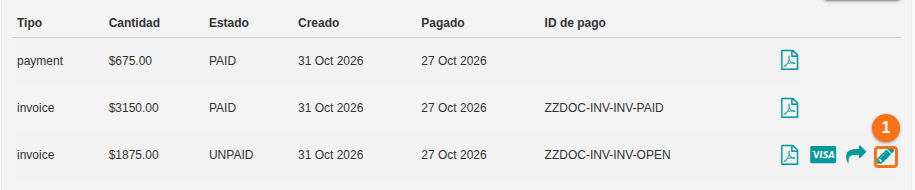
- Baje hasta la sección Pagos. Busque la fila de la factura. El Estado es UNPAID.
- Al final de la fila, haga clic en el icono de lápiz (1 en la imagen). Su nombre es Update Customer Refrence, con esta ortografía en la aplicación. Solo una factura que no está pagada tiene este icono.
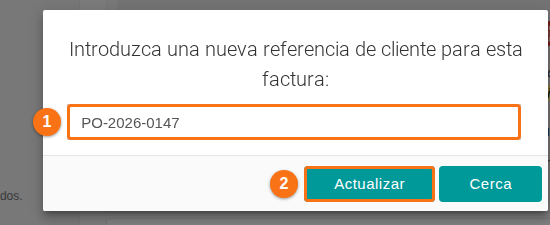
- Se abre una ventana con el texto Introduzca una nueva referencia de cliente para esta factura:. Escriba el número de orden de compra en el cuadro Referencia de cliente (1 en la imagen), por ejemplo PO-2026-0147. Si la factura ya tiene una referencia, el cuadro la muestra. Reemplácela.
- Haga clic en Actualizar (2 en la imagen).
- Aparece el mensaje Customer reference updated. Haga clic en Cerca.
Si el cuadro está vacío, aparece el mensaje Please enter a customer reference y no se guarda nada.
Enviar la factura a Cuentas por pagar
Sección titulada «Enviar la factura a Cuentas por pagar»Primero agregue el número de orden de compra. La factura en PDF muestra la referencia que tiene la factura cuando la envía.
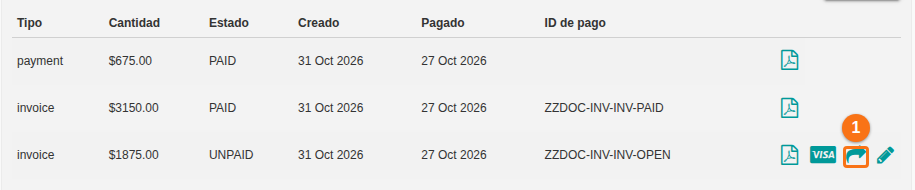
- En la fila de la factura, haga clic en el icono de flecha (1 en la imagen). Su nombre es Email PDF Invoice.
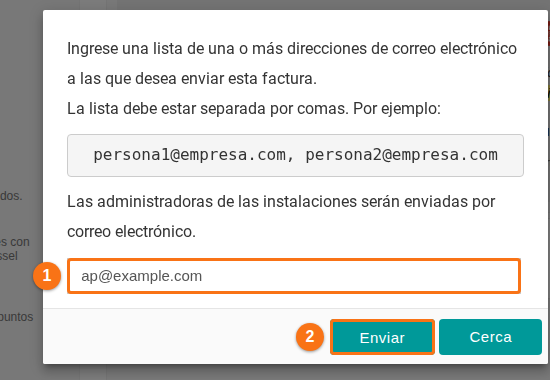
- Se abre una ventana. Escriba la dirección de correo electrónico de su departamento de Cuentas por pagar en el cuadro (1 en la imagen). Para enviar la factura a más de una dirección, separe las direcciones con comas. La ventana dice que se enviará una copia a los administradores de la instalación.
- Haga clic en Enviar (2 en la imagen).
- Cuando se envía el correo, aparece el mensaje The invoice has been successfully sent to all recipients. Haga clic en Cerca.
Si una dirección no es correcta, un mensaje de error la indica. El mensaje empieza con The following email addresses are incorrectly formatted or we could not send the email. Corrija la dirección y haga clic en Enviar otra vez.
Qué recibe Cuentas por pagar
Sección titulada «Qué recibe Cuentas por pagar»Cuentas por pagar recibe un correo electrónico de un buzón de TEDIVO. La factura va adjunta al correo como archivo PDF. El nombre del archivo es BAPLIE_Viewer_Invoice_ y el número de la factura. El PDF muestra su número de orden de compra como Customer Ref.
Conviene saber
Sección titulada «Conviene saber»- Una factura pagada solo tiene el icono PDF. No tiene el icono de flecha. Para enviar una factura pagada, haga clic en el icono PDF, guarde el PDF y envíelo usted mismo por correo electrónico.
- También puede escribir el número de orden de compra cuando hace el pedido. En la página del resumen del pedido, escríbalo en el cuadro de la referencia de la factura (admite hasta 60 caracteres) y luego haga clic en Pay By Invoice. Puede cambiarlo después con el icono de lápiz.
- Una organización con más de una instalación ve la misma tabla en Administrar varias instalaciones. Vea Cómo administrar la facturación de la organización.
- Para ver toda la tabla Pagos, vea Cómo ver los pagos, enviar una copia de una factura y agregar una referencia del cliente.