

Cómo descargar los cambios 2D como MOVINS e imprimir la lista de operaciones
Use esta guía después de mover contenedores en la vista de bahía 2D. Puede descargar los movimientos como un archivo MOVINS (un archivo de movimientos de contenedores), y puede imprimir la Lista de operaciones, una lista en PDF de los mismos movimientos.
Antes de empezar: haga los movimientos en el modo Mover. Vea Cómo usar la función Mover contenedores en la vista de bahía 2D. Los miembros Gold no pueden usar Mover. Cambios en los datos como MOVINS está gris hasta que el archivo tiene movimientos. PDF de la lista de operaciones está gris cuando el archivo no tiene movimientos, y también cuando usted no tiene el permiso para el modo Mover.
Descargar los cambios como MOVINS
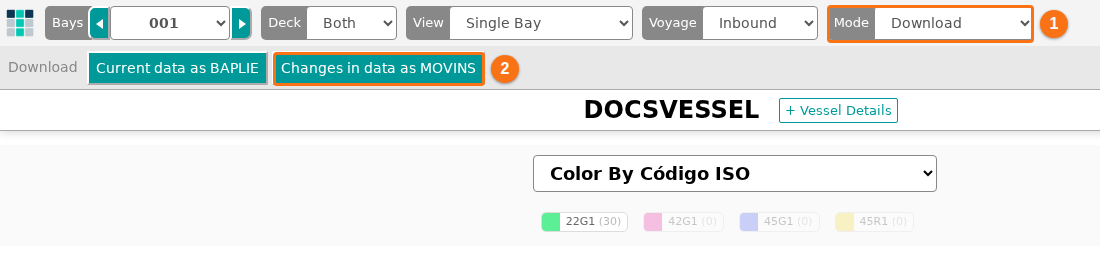
Sección titulada «Descargar los cambios como MOVINS»- Abra la vista de bahía 2D. En la lista Modo de la parte superior (1 en la imagen), elija Descargar.
- Haga clic en Cambios en los datos como MOVINS (2 en la imagen). Si el botón está gris, el archivo aún no tiene movimientos.
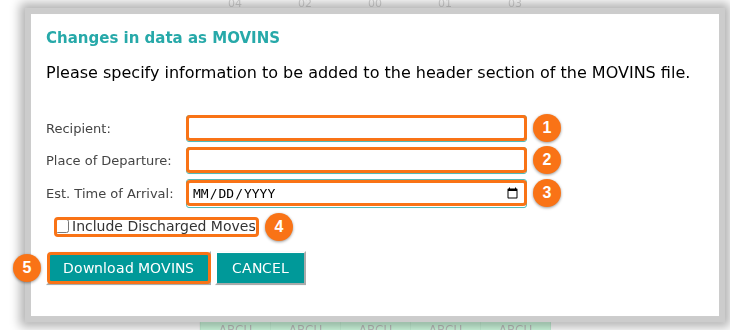
- Se abre la ventana Cambios en los datos como MOVINS. Tiene el texto Indique la información que se añadirá a la sección de encabezado del archivo MOVINS. Complete los campos:
- Destinatario (1 en la imagen) – el nombre o el código de quien recibe el archivo. Puede escribir hasta 35 caracteres.
- Lugar de salida (2 en la imagen) – el código del puerto. Puede escribir hasta 17 caracteres. La lista sugiere los puertos de su archivo (los puertos de descarga y los puertos de carga). La aplicación cambia las letras a mayúsculas.
- Hora estimada de llegada (3 en la imagen) – la fecha de llegada. Use el botón de calendario, o escriba la fecha. Su navegador muestra la fecha en su propio formato.
- Incluir los movimientos de descarga (4 en la imagen) – marque esta casilla para incluir los movimientos de descarga en el archivo. La casilla está desactivada al principio.
- Haga clic en Descargar MOVINS (5 en la imagen). Para detener, haga clic en CANCELAR.
- Su navegador descarga el archivo MOVINS.
Imprimir la Lista de operaciones
Sección titulada «Imprimir la Lista de operaciones»- En la lista Modo, elija Vista.
- En la barra Vista, haga clic en Imprimir PDF. Luego haga clic en PDF de la lista de operaciones. Si la opción está gris, el archivo aún no tiene movimientos, o usted no tiene el permiso para el modo Mover.
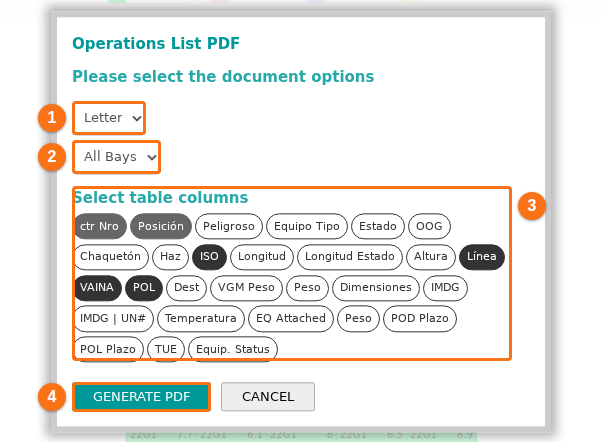
- Se abre la ventana PDF de la lista de operaciones con el texto Seleccione las opciones del documento. Elija las opciones:
- El tamaño del papel (1 en la imagen): Carta, Oficio, A4 o A3.
- Las bahías (2 en la imagen): Todas las bahías o una bahía, por ejemplo Bahía 001.
- Añadir logotipo o No añadir logotipo. Esta lista aparece solo si su instalación tiene un logotipo.
- Seleccione las columnas de la tabla (3 en la imagen) – haga clic en el nombre de un campo para añadirlo a la tabla o para quitarlo. Los botones oscuros están activados. Puede elegir hasta 9 columnas. El ID del contenedor (Ctr Nbr) y la posición siempre están en la tabla. Al principio también están activadas ISO, Line, POL, POD y Planned Position.
- Haga clic en GENERAR PDF (4 en la imagen). La ventana muestra Generando páginas, espere por favor….
- Cuando el PDF esté listo, haga clic en Descargar PDF. Haga clic en OK para cerrar la ventana.
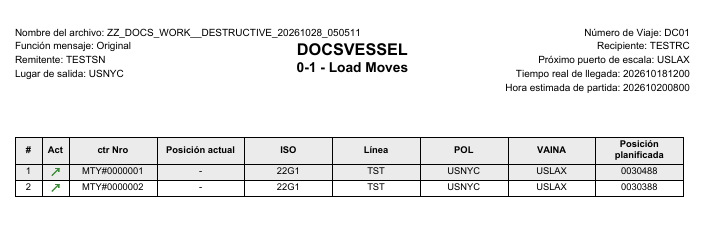
La página del PDF es vertical. Muestra el nombre del buque y un título con el tipo de movimiento, por ejemplo 0-1 - Load Moves. Tiene una fila por cada movimiento. Las columnas de la imagen son #, Act (una flecha muestra el tipo de movimiento), Ctr Nbr, Current Position, ISO, Line, POL, POD y Planned Position. Los movimientos están ordenados por bahía, por tipo de movimiento y por posición. Los tipos de movimiento son carga (Load), remoción (Restow), cambio (Shift) y descarga (Discharge).
Si la bahía elegida no tiene movimientos, un mensaje dice No se han realizado operaciones en esta bahía. Para todo el archivo, el mensaje es No se han realizado operaciones en este archivo.
Conviene saber
Sección titulada «Conviene saber»- Datos actuales como BAPLIE (en el modo Descargar) le da los datos actuales del archivo como un archivo BAPLIE. El archivo MOVINS tiene solo los movimientos.
- Para hacer un archivo MOVINS a partir de un archivo BAPLIE sin usar la vista de bahía 2D, vea Cómo navegar la opción Crear MOVINS.
- Si un botón sigue gris después de hacer movimientos, comuníquese con Soporte. Vea Cómo contactar a Soporte y crear un ticket de soporte.