Cómo usar el Resumen de la ruta
El Resumen de la ruta (en el inglés de la guía, Routing Summary) muestra las cantidades de carga de cada ruta, con totales de unidades, peso, manejo especial y tamaño. Puede exportar cada tabla a Excel.
Abrir el informe
Sección titulada «Abrir el informe»- En el Menú de funciones de la izquierda, haga clic en Analítica.
- Haga clic en Resumen De La Ruta. Se abre la página Enrutamiento de tablas de resumen.
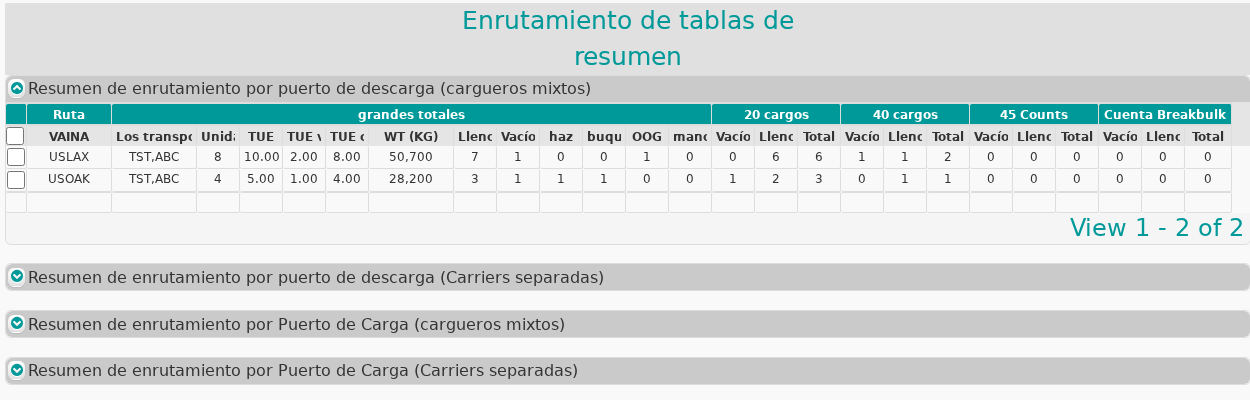
La página tiene varias tablas. Solo la primera está abierta. Los nombres muestran la agrupación y si los cargadores se muestran juntos o separados:
- Resumen de enrutamiento por puerto de descarga (cargueros mixtos)
- Resumen de enrutamiento por puerto de descarga (Carriers separadas)
- Resumen de enrutamiento por Puerto de Carga (cargueros mixtos)
- Resumen de enrutamiento por Puerto de Carga (Carriers separadas)
- Resumen de enrutamiento por puerto de descarga | Puerto de Carga (cargueros mixtos)
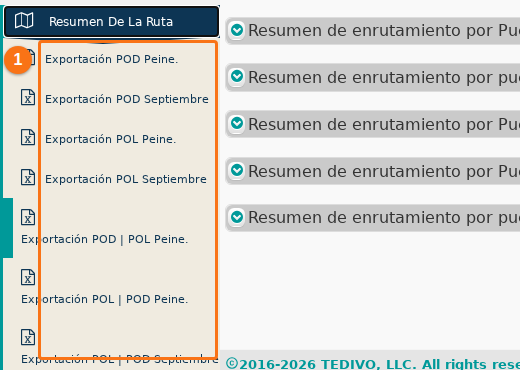
- Más tablas, como muestran las opciones de exportación de abajo.
Usar las tablas
Sección titulada «Usar las tablas»- Haga clic en el botón verde que está junto al nombre de una tabla para mostrarla u ocultarla.
- Para ver más columnas (por ejemplo Cuenta Breakbulk), mueva la tabla de izquierda a derecha. La barra de desplazamiento aparece cuando la pantalla es muy angosta.
- Para cambiar el ancho de una columna, arrastre el borde de la columna con el mouse.
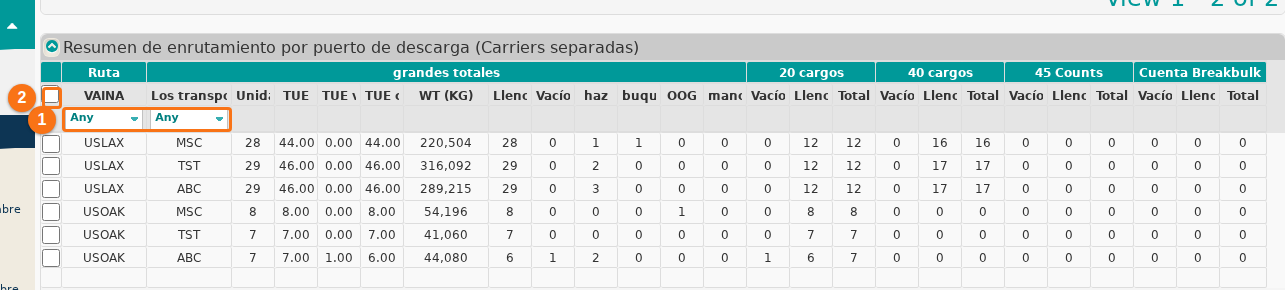
- En las tablas con los cargadores separados, puede filtrar los resultados. Cada lista de filtro (1 en la imagen) muestra Any al principio.
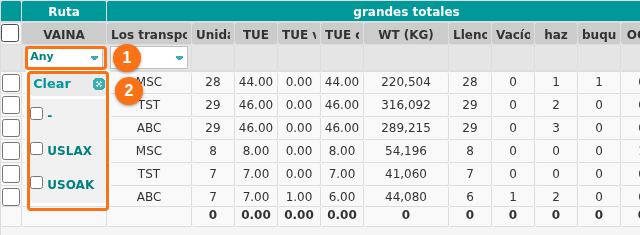
- Haga clic en una lista de filtro, debajo de VAINA o debajo de Los transportistas (1 en la imagen de abajo). Se abre una lista con los valores de esta columna (2 en la imagen de abajo). El valor - significa que la fila no tiene valor. Marque la casilla de uno o más valores.
- Cierre la lista: presione Esc o haga clic fuera de ella. La lista de filtro muestra su valor en lugar de Any (1 en la imagen de abajo). Solo quedan las filas con este valor. La fila en negrita de la parte inferior de la tabla (2 en la imagen de abajo) muestra los totales de las filas que quedan.
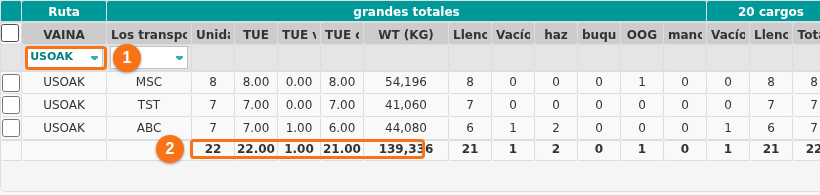
- Para mostrar todas las filas otra vez, abra la lista y quite la marca del valor.
- Cada fila de una tabla tiene una casilla a la izquierda. Marque la casilla para seleccionar la fila. La fila en negrita de la parte inferior de la tabla muestra entonces solo los totales de las filas marcadas (3 en la imagen de abajo). Si no hay ninguna fila marcada, esta fila está vacía. Para seleccionar todas las filas, marque la casilla de arriba a la izquierda de la tabla (2 en la primera imagen, 1 en la imagen de abajo).

Nota: debajo de cada tabla, el texto View 1 - 2 of 2 muestra cuántas filas tiene la tabla.
Exportar una tabla
Sección titulada «Exportar una tabla»- En el Menú de funciones, debajo de Resumen De La Ruta, busque las opciones de exportación (1 en la imagen). Cada nombre empieza con “Exportación” y termina en Peine. (cargadores combinados) o Septiembre (cargadores separados): Exportación POD Peine., Exportación POD Septiembre, Exportación POL Peine., Exportación POL Septiembre, Exportación POD | POL Peine., Exportación POL | POD Peine., Exportación POL | POD Septiembre y Exportación POD | POL Septiembre. POD es el puerto de descarga. POL es el puerto de carga.
- Haga clic en el nombre de una tabla. Se descarga un archivo .xls.