

Cómo buscar contenedores específicos en 3D Vessel View
Use el cuadro de búsqueda de 3D Vessel View para encontrar uno o más contenedores cuando conoce sus números (ID). Puede pegar una lista de números de contenedor en el cuadro.
Antes de empezar: suba un archivo y ábralo.
- En el Menú de funciones de la izquierda, abra Visualización y haga clic en Embarcaciones 3D Vista. Se abre el modelo 3D. En la vista de la bahía 2D también puede hacer clic en 3D en los botones de vista (el Modo debe ser Vista).
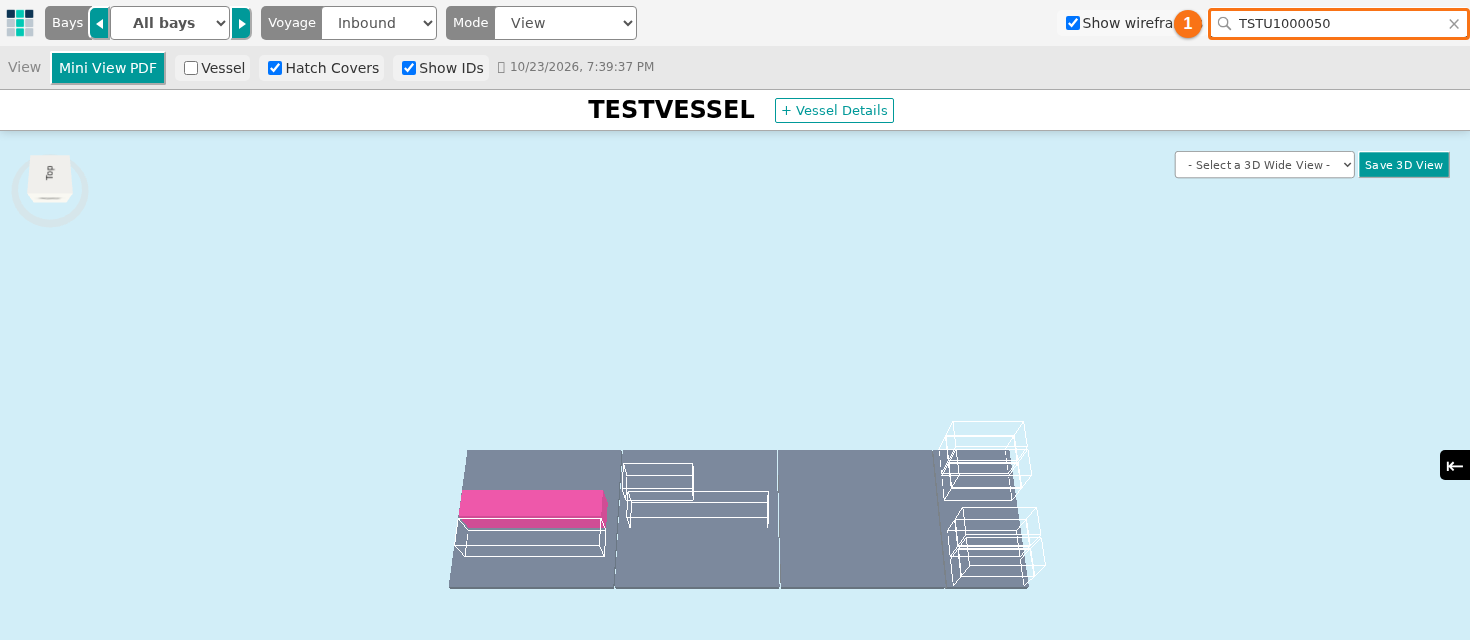
- Busque el cuadro Buscar en la barra superior, a la derecha de los botones de vista. El cuadro de búsqueda es el mismo en las vistas 2D y 3D.
- Pegue o escriba los ID de los contenedores que quiere encontrar. Luego pulse la tecla Enter.
- Puede usar el ID completo del contenedor o solo una parte. La parte puede estar en cualquier lugar del ID.
- Para buscar varios contenedores, ponga un espacio, una coma, un punto y coma (;), un signo más (+) o una barra vertical (|) entre los ID.
- La vista 3D se actualiza y muestra sus contenedores. En la imagen, la búsqueda es de un solo ID (1 en la imagen). Solo ese contenedor se ve sólido. Los otros contenedores son mallas (contornos).
Nota: si no se encuentra ningún contenedor, una ventana muestra el mensaje Ningún contenedor cumple los criterios.
Nota: los otros contenedores son mallas cuando Ocultos como mallas está activada en la barra 3D. Cuando está desactivada, los otros contenedores se ocultan. Vea Cómo filtrar los contenedores que se muestran en 3D Vessel View.
Para ver todas las reglas de la búsqueda, por ejemplo qué muestra la ventana en la vista de bahía 2D, vea Cómo buscar contenedores en la vista 2D de bahías.
Si no conoce los números de los contenedores, haga clic aquí para saber más sobre el uso del panel Color y filtro para encontrar contenedores por atributos específicos.